Normes d’attribution de noms
Aperçu
Desktop Connector prend en charge plusieurs conventions d’attribution de noms de fichiers et de dossiers, notamment la série ISO 19650 et les règles personnalisées définies par votre administrateur de projet dans Forma Data Management (anciennement Autodesk Docs). Ces règles définissent la façon dont les fichiers et les dossiers doivent être nommés, ce qui garantit la cohérence et le respect des conventions d’attribution de noms.
Desktop Connector prend également en charge les attributs requis, qui sont des champs de métadonnées qui doivent être remplis lors du chargement de fichiers dans des dossiers spécifiques.
pour plus d’informations sur les conventions d’attribution de noms dans Forma Data Management, consultez la documentation d’aide. pour plus d’informations sur la convention iso 19650, consultez la documentation officielle.
Didacticiel vidéo : configuration et utilisation des normes d’attribution de noms
Regardez cette vidéo pour découvrir comment configurer des normes d’attribution de noms dans Forma et les utiliser avec Desktop Connector. Ce didacticiel traite de la création et de l’application de normes d’attribution de noms aux dossiers, de l’utilisation du Validateur de noms dans Desktop Connector pour corriger les noms de fichiers non conformes et de la surveillance de l’état de chargement des fichiers via l’écran d’accueil de Desktop Connector.
Comment Desktop Connector prend en charge les conventions d’attribution de noms (version 16.15 ou ultérieure)
La version 16.15 rétablit la prise en charge des conventions d’attribution de noms qui était en vigueur dans la version 15.x et apporte de nouvelles améliorations, notamment un meilleur retour visuel et une gestion de la conformité simplifiée.
après la mise à niveau vers la version la plus récente, aucune action n’est nécessaire de la part des utilisateurs. Desktop Connector applique progressivement la convention d’attribution de noms pour les dossiers existants dans votre espace de travail en assurant la migration des données en arrière-plan. Pendant la migration, la synchronisation se poursuit normalement. Si vous ne voyez pas les mises à jour immédiatement, attendez que la migration se termine. Si les mises à jour relatives aux conventions d’attribution de noms ne fonctionnent pas pour un projet, essayez de vous désabonner de ce projet, puis de vous réabonner.
Fonctions
- Vérifications de conformité automatiques : lorsque vous ajoutez ou renommez des fichiers/dossiers, Desktop Connector les compare automatiquement aux conventions appliquées à votre projet, qu’il s’agisse de la norme ISO 19650 ou de vos propres règles personnalisées.
- État de conformité visuelle :
- L’état de conformité est affiché directement dans l’Explorateur de fichiers avec des colonnes et des icônes dédiées.
- une icône rouge personnalisée
 s’affiche pour les fichiers non conformes.
 - Une icône de vérification personnalisée
 s’affiche pour les dossiers pour lesquels une norme d’attribution de noms est définie dans Forma.
- une icône rouge personnalisée
- Vous pouvez ajouter la colonne « Dénomination ISO » dans l’Explorateur de fichiers Windows en cliquant avec le bouton droit de la souris sur l’en-tête des colonnes et en la sélectionnant. (Remarque : elle n’est pas visible par défaut. Cette colonne affiche l’état de conformité avec les normes d’attribution de noms et les attributs requis.)
- Si un fichier comporte plusieurs icônes d’état (synchronisation, verrouillage, conventions d’attribution de noms), les trois ne sont visibles que dans le mode d’affichage « Détails » de l’Explorateur Windows. les autres modes d’affichage sont susceptibles de n’afficher que deux icônes, en raison des limites de windows.
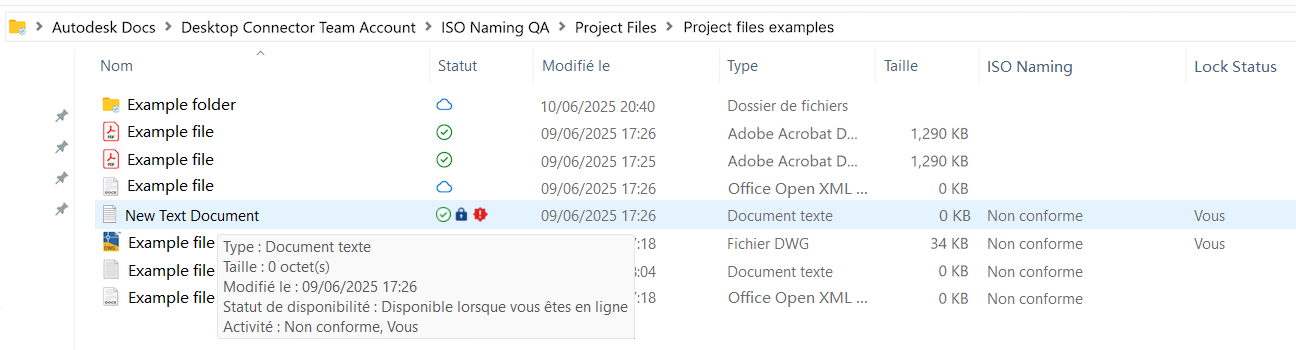
- L’état de conformité est affiché directement dans l’Explorateur de fichiers avec des colonnes et des icônes dédiées.
- Héritage : les sous-dossiers créés dans des dossiers conformes à la norme iso ou aux règles personnalisées héritent automatiquement de la convention d’attribution de noms.
- Mises à jour de la conformité à distance : si l’état de conformité d’un fichier est modifié à distance (par exemple, en raison d’un changement de nom dans Forma), Desktop Connector met à jour l’état localement.
- Traitement des fichiers non conformes :
- Si la zone de stockage est activée dans Forma, les fichiers non conformes y sont synchronisés.
- Si la zone de stockage est désactivée, les fichiers non conformes ne seront pas chargés et Desktop Connector affichera une erreur.
- Les utilisateurs peuvent résoudre les problèmes liés aux normes d’attribution de noms à l’aide du Validateur de noms.
- Pour les problèmes liés aux attributs obligatoires, reportez-vous à la section Attributs requis.
lorsque vous créez un dossier dans Desktop Connector pour lequel une norme d’attribution de nom doit être appliquée, il se peut que l’icône de dossier non conforme n’apparaisse pas immédiatement. Vous devrez peut-être actualiser l’Explorateur de fichiers Windows plusieurs fois avant que l’icône ne s’affiche. Même si l’affichage de l’icône est retardé, toutes les autres fonctionnalités des conventions d’attribution de noms, telles que le validateur d’attribution de noms et les colonnes d’état de conformité, fonctionnent normalement.
Lorsque vous chargez un fichier ou apportez une modification qui affecte le respect de la convention d’attribution de noms d’un fichier, la mise à jour de l’icône de conformité dans la colonne « État » de l’Explorateur de fichiers peut prendre jusqu’à 30 secondes. Il s’agit d’un comportement normal qui n’affecte pas les contrôles de conformité sous-jacents ni la possibilité d’utiliser le validateur de noms.
Validateur de noms
Le validateur de noms est un outil dans Desktop Connector qui vérifie les noms des fichiers et des dossiers par rapport aux conventions d’attribution de noms définies par un administrateur dans Forma. Il vous aide à corriger les noms non conformes et s’assure que vos fichiers soient prêts à être chargés ou partagés.

Vous pouvez utiliser cet outil de deux manières :
À partir de l’Explorateur de fichiers (renommer par lot)
- Cliquez avec le bouton droit de la souris sur un ou plusieurs fichiers non conformes dans l’Explorateur de fichiers.
- Sélectionnez Validateur de noms dans le menu contextuel (cette option s’affiche uniquement si une convention d’attribution de noms est définie dans Forma pour le dossier ou son dossier parent).
- Utilisez les champs et les listes déroulantes qui s’affichent pour mettre à jour les noms de tous les fichiers sélectionnés en fonction des règles définies pour votre projet.
- Enregistrez vos modifications. les colonnes qui affichent les icônes et l’état de conformité sont automatiquement mises à jour.

À partir de l’écran d’accueil (fichier unique)
- Si un chargement échoue en raison d’un problème de conformité de l’attribution de noms, une erreur s’affiche sur l’écran d’accueil de Desktop Connector.
- Cliquez sur le menu à trois points en regard du fichier concerné et sélectionnez Validateur de noms.
- Mettez à jour le nom du fichier à l’aide des champs et des listes déroulantes prévus à cet effet.
- Enregistrez vos modifications pour corriger l’erreur et mettre à jour l’état de conformité.
Attributs requis
Les attributs requis sont des champs de métadonnées qui doivent être remplis lors du chargement de fichiers dans des dossiers spécifiques dans Forma. Ils peuvent être associés à des normes de dénomination ou exister indépendamment.
La zone de stockage s’active automatiquement lorsque vous définissez le premier attribut requis par le biais des paramètres du dossier ou d’attribut, mais uniquement si elle est actuellement désactivée et qu’aucun autre attribut n’est déjà défini comme requis.
pour plus d’informations sur la définition des attributs requis dans Forma Data Management, consultez la documentation d’aide.
Fonctionnement des attributs requis dans Desktop Connector
Lorsque vous chargez des fichiers dans des dossiers qui comportent des attributs requis, vous ne pouvez pas corriger directement les attributs non valides à partir de Desktop Connector. Si certains attributs ne sont pas valides, le résultat dépend des paramètres de votre projet :
Lorsque la zone de stockage est désactivée
Résultat : échec du chargement.
Message d’erreur : « Échec du chargement : des attributs requis sont manquants ou non valides. Pour résoudre ce problème, chargez le fichier à l’aide de la version Web de Docs. »
Solution : les utilisateurs doivent charger le fichier via l’interface Web de Forma. Ils peuvent alors entrer les attributs requis.
Important :pour éviter les conflits, supprimez le fichier de Desktop Connector avant de le charger par le biais de l’interface Web de Forma. Si vous laissez le fichier d’origine dans Desktop Connector et chargez le même fichier via le Web, cela créera un conflit de synchronisation que vous devrez résoudre lors de la prochaine synchronisation. Ce conflit survient, car les deux fichiers portent le même nom et le système ne peut pas déterminer automatiquement la version à conserver.
Lorsque la zone de stockage est activée
- Résultat : le fichier est chargé, mais il s’affiche comme non conforme.
- Indicateur visuel : une icône d’erreur rouge s’affiche en regard du fichier.
- Solution : les utilisateurs doivent accéder à la zone de stockage dans l’interface Web de Forma pour entrer les attributs requis et valider le fichier. Pour accéder directement à l’emplacement d’un fichier dans la version Web de Forma, vous pouvez cliquer dessus avec le bouton droit de la souris et sélectionner « Afficher en ligne » dans le menu de Desktop Connector.
Résolution de problèmes et limitations
Limite connue : déplacement de fichiers entre des dossiers avec des conventions d’attribution de noms différentes (zone de stockage désactivée)
Si la zone de stockage est désactivée et que vous essayez de déplacer un fichier d’un dossier vers un autre alors que les conventions d’attribution de noms qui leur sont appliquées ne sont pas les mêmes, l’action échoue. En raison des limites actuelles de la plateforme, le validateur de noms ne peut pas être utilisé pour renommer le fichier lors de ce déplacement.
Solutions de contournement :
- Copier-coller : copiez-collez le fichier dans le nouveau dossier, puis utilisez le validateur de noms pour le renommer. Remarque : cette action créera un nouveau fichier. L’historique des versions sera perdu.
- Utiliser Forma sur le Web : déplacez et renommez le fichier directement dans l’interface Web de Forma.
Notre équipe explore plusieurs pistes pour résoudre ce problème. Des améliorations pourraient être apportées à l’avenir. Pour l’instant, utilisez les solutions de contournement ci-dessus si vous vous retrouvez dans cette situation.
Remarque sur la gestion des références
Si vous déplacez ou renommez un fichier auquel d’autres fichiers font référence, les liens entre les fichiers risquent de se rompre. Dans cette situation, après avoir renommé ou déplacé votre fichier, ouvrez le fichier parent/hôte dans son application de création (AutoCAD, par exemple) pour mettre à jour la référence. Une fois la référence rétablie, enregistrez le fichier hôte et autorisez Desktop Connector à charger les modifications. Cette manipulation est valable pour tous les fichiers avec des références gérées, tels qu’une Xréf DWG dans AutoCAD ou un assemblage avec des pièces enfant et parent dans Inventor.
Desktop Connector version 16.0 à 16.14
Les versions 16.0 à 16.14 n’affichent pas les icônes de convention d’attribution de noms et ne permettent pas de renommer les fichiers non conformes à l’aide du validateur de noms.
Si vous chargez, renommez ou déplacez un fichier non conforme dans un dossier où une telle convention est appliquée, il s’affiche dans la zone de stockage sur le Web (si cette zone est activée).
Les administrateurs de projet peuvent renommer ces fichiers dans la zone de stockage afin de les déplacer vers le dossier approprié sur le Web.
Desktop Connector v15.x
Icônes de la convention d’attribution de noms
Dans la version v15.x de Desktop Connector, les dossiers soumis à la convention d’attribution de noms affichent l’icône suivante  dans l’Explorateur de fichiers.
Les fichiers non conformes affichent une icône  dans la colonne d’attribut État pour indiquer qu’ils ne sont pas conformes.
Zone de stockage activée
Lorsque la zone de stockage est activée, les fichiers non conformes continuent de s’afficher dans le dossier (auquel la convention d’attribution de noms a été appliquée) approprié de votre connecteur.
Dans Document Management dans BIM 360 et l’outil Fichiers dans Forma Data Management sur le Web, ces fichiers non conformes ne s’afficheront pas dans le dossier tant qu’ils n’auront pas été renommés dans la zone de stockage par un administrateur de projet.
Renommer les fichiers non conformes
Vous pouvez renommer les fichiers non conformes dans votre connecteur à l’aide de l’outil de validation d’attribution de noms.
- Cliquez avec le bouton droit de la souris sur le fichier non conforme.
- Cliquez sur Renommer. Le validateur de noms s’ouvre et affiche la convention d’attribution de noms à respecter pour renommer votre fichier.
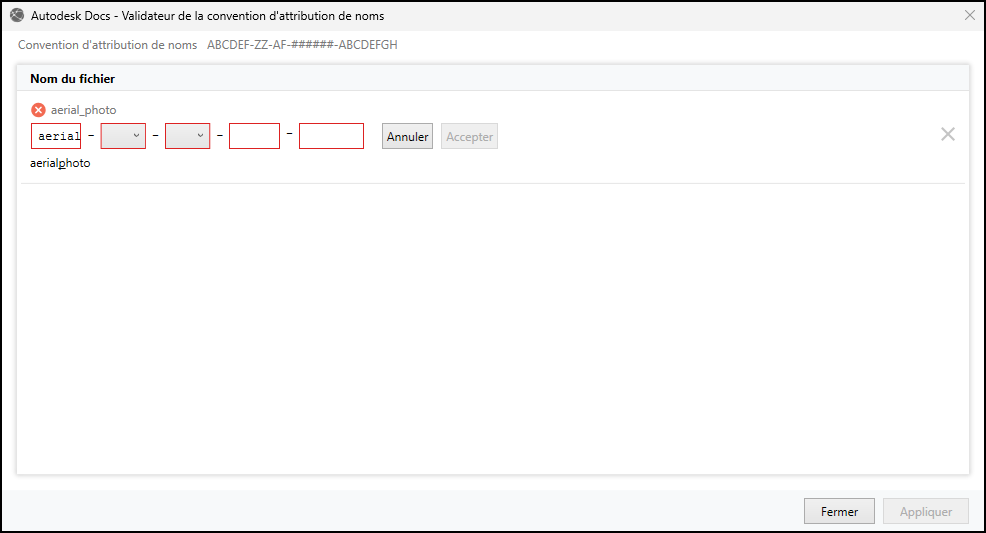
- Renommez le fichier. Une icône de coche verte
 s’affiche dans l’outil de validation d’attribution de noms lorsque le nom du fichier est conforme.
 - Cliquez sur Appliquer.
Les effets sur le fichier sont les suivants :
- Il change de nom dans votre connecteur. L’icône de non-conformité est supprimée de la colonne d’attribut État.
- Il est synchronisé dans le cloud et déplacé de la zone de stockage vers le dossier cible.