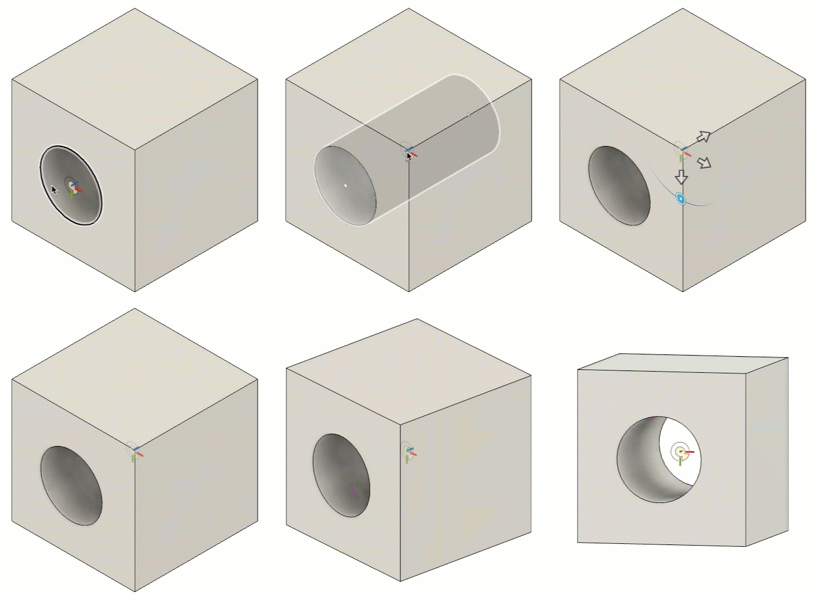
Création d’une liaison réelle
Découvrez comment utiliser la commande Liaison réelle pour créer une liaison entre des composants déjà positionnés les uns par rapport aux autres dans Fusion.
Dans la barre d’outils, cliquez sur *Conception > Solide > Assembler > Liaison réelle *
 .
.La boîte de dialogue Liaison réelle s’affiche.
Sélectionnez deux composants à joindre.
Pour tout type de liaison, à l’exception de Rigide
 , sélectionnez un mode, puis ajustez les paramètres associés pour placer l’origine de la liaison :
- Simple
 : sélectionnez un point d’accrochage pour placer l’origine de la liaison.
 - Entre deux faces
 : sélectionnez Plan 1 et Plan 2 pour centrer l’origine de la liaison entre eux, puis sélectionnez un point d’accrochage.
 - Intersection de deux arêtes
 : sélectionnez Arête 1 et Arête 2 pour spécifier l’origine de la liaison au niveau de l’intersection étendue.
- Simple
Dans la section Mouvement, sélectionnez le type de liaison, puis ajustez les paramètres associés :
- Rigide : verrouillez les composants ensemble.
- Révolution
 : permet de faire pivoter un composant autour de l’origine de la liaison.
- Rotation : choisissez l’axe de rotation.
- Glissière
 : permet de faire glisser un composant le long d’un axe unique.
- Glissement : choisissez l’axe le long duquel vous souhaitez vous déplacer.
- Cylindrique
 : permet de faire pivoter et glisser un composant sur un axe unique.
- Axe : sélectionnez l’axe autour duquel effectuer la rotation et le long duquel effectuer le déplacement.
- Pivot glissant
 : permet de faire pivoter et glisser un composant sur deux axes différents.
- Rotation : choisissez l’axe de rotation.
- Glissement : choisissez l’axe le long duquel vous souhaitez vous déplacer.
- Planaire
 : permet de faire pivoter un composant autour d’un axe normal à un plan et de le faire glisser le long de deux axes parallèles au plan.
- Normal : choisissez l’axe normal au plan.
- Glissement : choisissez l’axe le long duquel vous souhaitez vous déplacer.
- Bille
 : permet de faire pivoter un composant autour des trois axes d’un système Gimbal (trois rotations imbriquées).
- Pas : choisissez l’axe latéral.
- Lacet : choisissez l’axe perpendiculaire.
- Rigide
Facultatif : dans la section Limites de mouvement de la liaison, définissez et limitez l’intervalle de mouvement de la liaison :
- Mouvement : sélectionnez le degré de mouvement pour lequel vous souhaitez définir des limites. Cette option est disponible lorsque vous avez sélectionné un type de liaison comportant plusieurs degrés de mouvement.
- Minimum : spécifie la limite minimale de l’intervalle de mouvement.
- Maximum : spécifiez la limite maximale de l’intervalle de mouvement.
- Repos : spécifie la position de repos des composants dans l’intervalle de mouvement.
Cliquez sur Aperçu du mouvement pour afficher un aperçu de l’animation de la liaison.
Cliquez sur OK.
La liaison s’affiche dans la zone de dessin et dans le dossier Liaisons du navigateur.
Conseils
Étant donné que les composants sont déjà en place, vous pouvez les sélectionner dans n’importe quel ordre.
Dans le navigateur, développez le dossier Liaisons, cliquez avec le bouton droit de la souris sur une liaison, puis choisissez Animer la liaison pour l’animer en dehors de la boîte de dialogue.
Placez le curseur sur une face, puis maintenez la touche
Ctrl(Windows) ouCommand(MacOS) enfoncée pour effectuer un accrochage aux points sur cette face.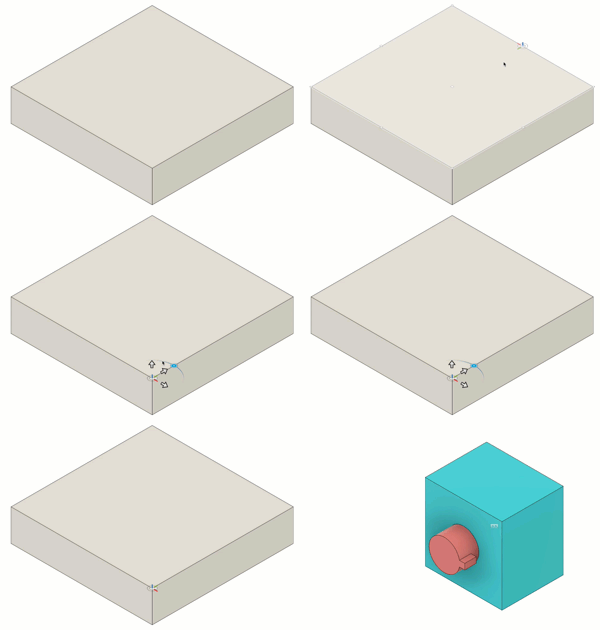
Si les points d’accrochage le long de l’axe d’un perçage sont masqués par d’autres fonctions, placez le pointeur sur le perçage, maintenez la touche
Ctrl(Windows) ouCommand(MacOS) enfoncée, puis cliquez sur un point d’accrochage.