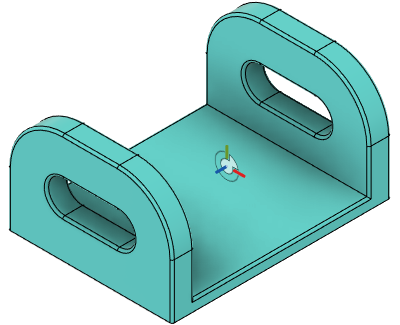
Création d’une origine de liaison
Découvrez comment utiliser la commande Origine de liaison pour créer une origine de liaison indépendante pour un composant dans Fusion.
Cliquez sur Conception > Solide > Assembler > Origine de liaison
 .
.La boîte de dialogue Origine de liaison s’affiche.
Dans la boîte de dialogue, sélectionnez un mode d’origine de liaison :
Simple
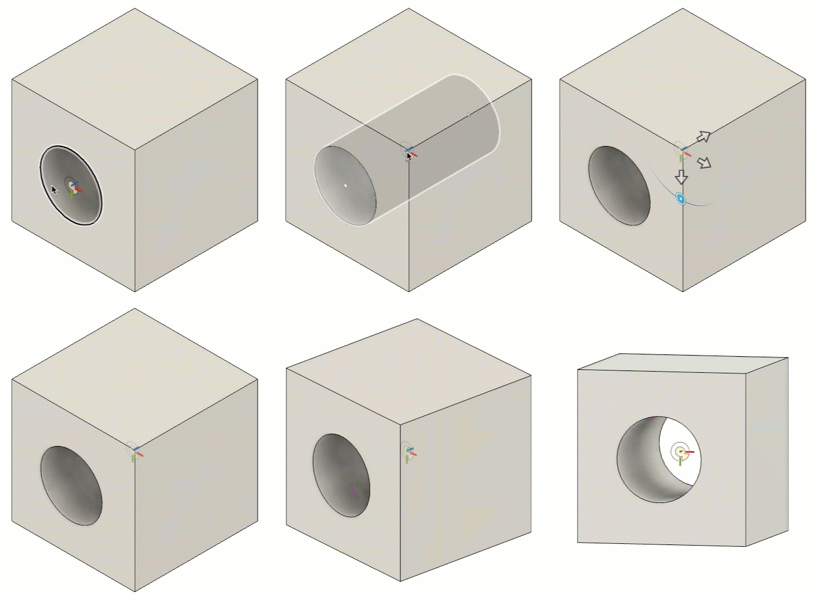
 : sélectionnez un point d’accrochage pour placer l’origine de la liaison.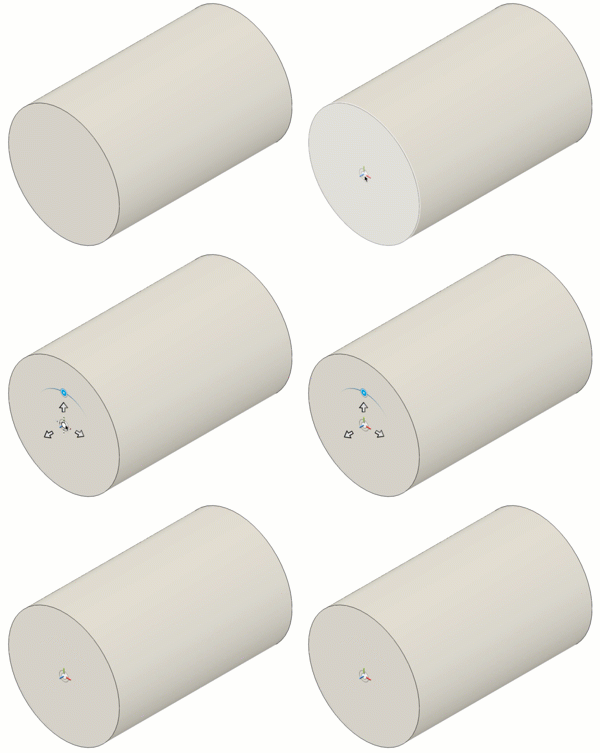
Entre deux faces
 : sélectionnez Plan 1 et Plan 2 pour centrer l’origine de la liaison entre eux, puis sélectionnez un point d’accrochage.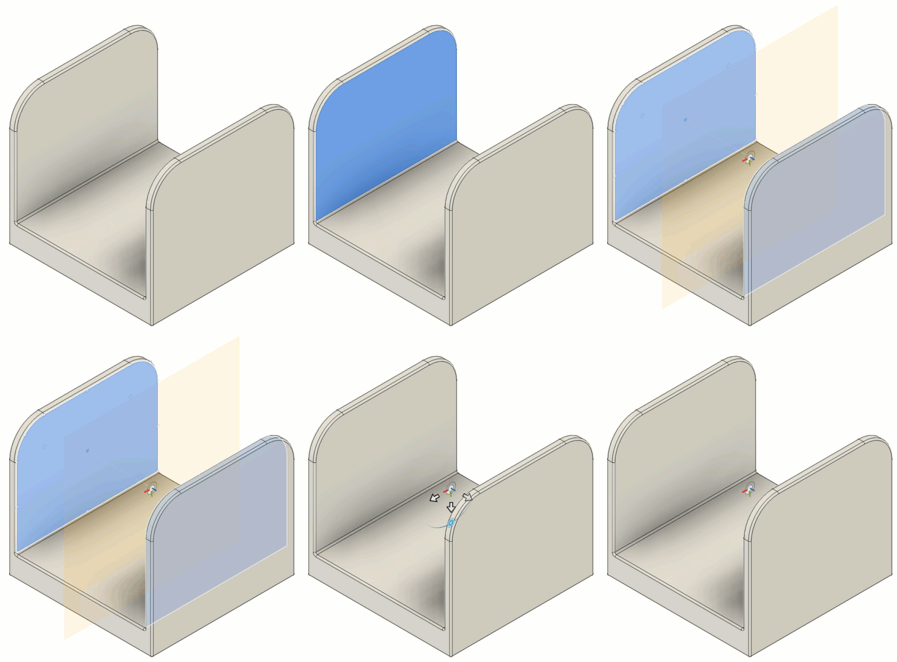
Intersection de deux arêtes
 : définissez Arête 1 et Arête 2 comme une arête non parallèle pour spécifier l’origine de la liaison à l’intersection étendue.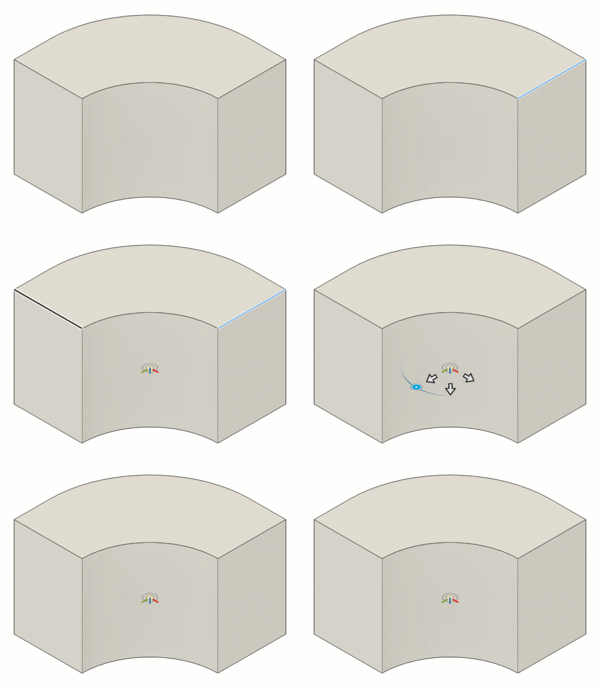
Ajustez les paramètres d’alignement de l’origine de la liaison :
- Angle : faites glisser la poignée du manipulateur de rotation ou saisissez un angle de révolution exact.
- Décalage X : faites glisser la poignée du manipulateur de déplacement ou saisissez une distance exacte.
- Décalage Y
- Décalage Z
- Inverser : cliquez sur cette option pour inverser l’origine de la liaison afin d’aligner les composants lorsque vous créez une liaison.
- Réorienter : cliquez sur cette option pour sélectionner deux axes afin de réorienter l’origine de la liaison.
- Axe Z : cliquez sur une face ou une arête pour la sélectionner afin de réorienter l’axe.
- Axe X
Cliquez sur OK.
La nouvelle origine de la liaison s’affiche dans la zone de dessin.
Conseils
Dans la barre de navigation située dans la partie inférieure de la zone de dessin, cliquez sur Paramètres d’affichage > Visibilité de l’objet > Origines de liaison ou Axes d’origine de la liaison pour activer/désactiver la visibilité des origines de liaison ou uniquement les axes des origines de la liaison dans la conception active.
Placez le pointeur sur une face, puis maintenez la touche
Ctrl(Windows) ouCommand(MacOS) enfoncée pour effectuer un accrochage à des points sur cette face.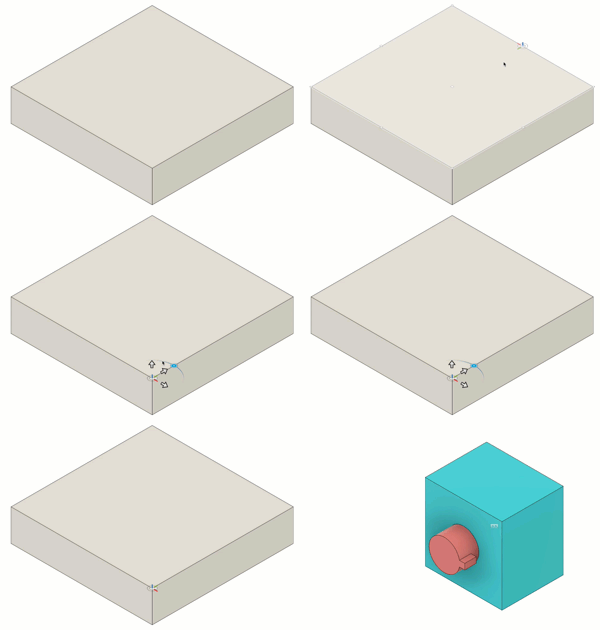
Placez le pointeur sur un perçage, puis maintenez la touche
Ctrl(Windows) ouCommand(MacOS) enfoncée pour effectuer un accrochage à des points le long de l’axe central qui sont masqués par d’autres fonctions.