Création d’une liaison
Découvrez comment utiliser la commande Liaison pour créer une liaison entre des composants qui ne sont pas encore positionnés les uns par rapport aux autres dans Fusion.
Cliquez sur Conception > Solide > Assembler > Liaison
 .
.La boîte de dialogue Liaison s’affiche.
Dans l’onglet Position, sélectionnez un mode pour Composant 1.
- Simple
 : sélectionnez un point d’accrochage pour placer l’origine de la liaison.
 - Entre deux faces
 : sélectionnez Plan 1 et Plan 2 pour centrer l’origine de la liaison entre eux, puis sélectionnez un point d’accrochage.
 - Intersection de deux arêtes
 : définissez Arête 1 et Arête 2 comme une arête non parallèle pour spécifier l’origine de la liaison à l’intersection étendue.
- Simple
Répétez les étapes 2 et 3 pour le composant 2.
Remarque : le composant 1 se déplace généralement jusqu’au composant 2, par conséquent le composant 1 ne peut pas être bloqué.Ajustez les paramètres d’alignement de la liaison :
- Angle : faites glisser la poignée du manipulateur de rotation ou saisissez un angle de révolution exact.
- Décalage X : faites glisser la poignée du manipulateur de déplacement ou saisissez une distance exacte.
- Décalage Y
- Décalage Z
- Inversion
 : cliquez sur cette option pour inverser le composant 1 sur l’origine de la liaison.
Dans l’onglet Mouvement, sélectionnez le type de liaison, puis ajustez les paramètres associés :
- Rigide
 : verrouillez les composants ensemble.
 - Révolution
 : permet de faire pivoter un composant autour de l’origine de la liaison.
- Rotation : choisissez l’axe de rotation.
- Glissière
 : permet de faire glisser un composant le long d’un axe unique.
- Glissement : choisissez l’axe le long duquel vous souhaitez vous déplacer.
- Cylindrique
 : permet de faire pivoter et glisser un composant sur un axe unique.
- Axe : sélectionnez l’axe autour duquel effectuer la rotation et le long duquel effectuer le déplacement.
- Pivot glissant
 : permet de faire pivoter et glisser un composant sur deux axes différents.
- Rotation : choisissez l’axe de rotation.
- Glissement : choisissez l’axe le long duquel vous souhaitez vous déplacer.
- Planaire
 : permet de faire pivoter un composant autour d’un axe normal à un plan et de le faire glisser le long de deux axes parallèles au plan.
- Normal : choisissez l’axe normal au plan.
- Glissement : choisissez l’axe le long duquel vous souhaitez vous déplacer.
- Bille
 : permet de faire pivoter un composant autour des trois axes d’un système Gimbal (trois rotations imbriquées).
- Pas : choisissez l’axe latéral.
- Lacet : choisissez l’axe perpendiculaire.
- Rigide
Dans l’onglet Mouvement, dans la section Limites de mouvement de la liaison, définissez et limitez l’intervalle de mouvement de la liaison :
- Mouvement : sélectionnez le type de mouvement pour lequel vous souhaitez définir des limites. Cette option est disponible lorsque vous avez sélectionné une liaison comportant plusieurs degrés de mouvement.
- Minimum : spécifiez la limite minimale de l’intervalle de mouvement.
- Maximum : spécifiez la limite maximale de l’intervalle de mouvement.
- Repos : spécifiez la position de repos des composants dans l’intervalle de mouvement.
Cliquez sur l’icône de début à côté de l’option Aperçu du mouvement pour afficher un aperçu du mouvement de la liaison sans l’influence des autres relations entre les composants. Cliquez sur l’icône d’arrêt pour arrêter l’aperçu.
- Cochez la case Toutes les limites pour afficher un aperçu du mouvement en appliquant tous les degrés de mouvement et toutes les limites.
Cliquez sur OK.
La liaison s’affiche dans la zone de dessin.
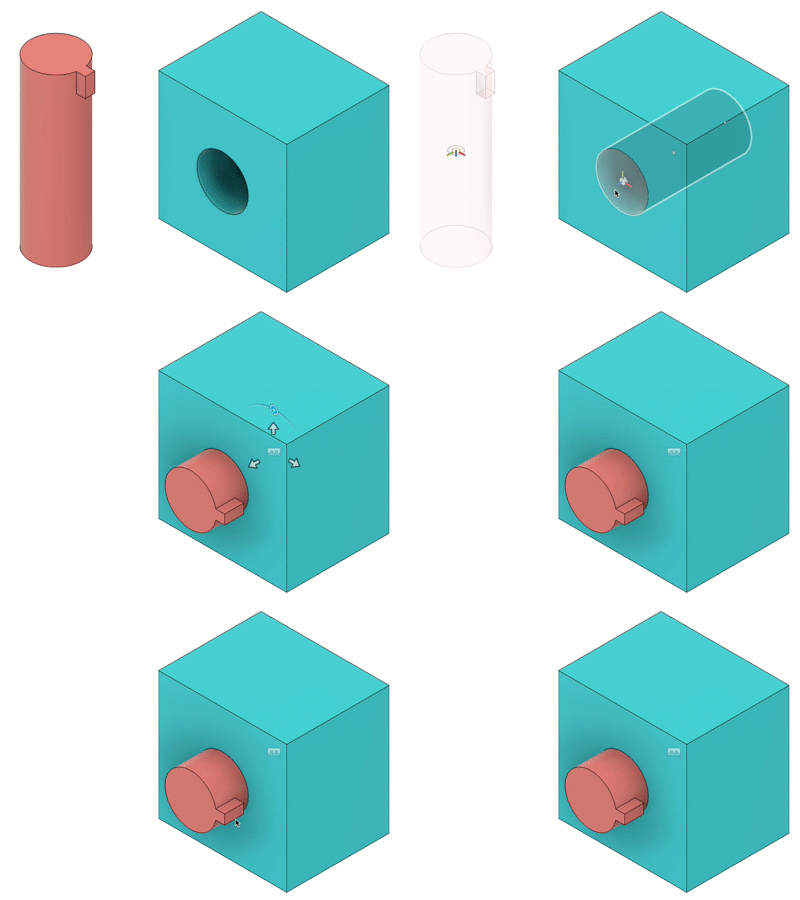 Rigide |
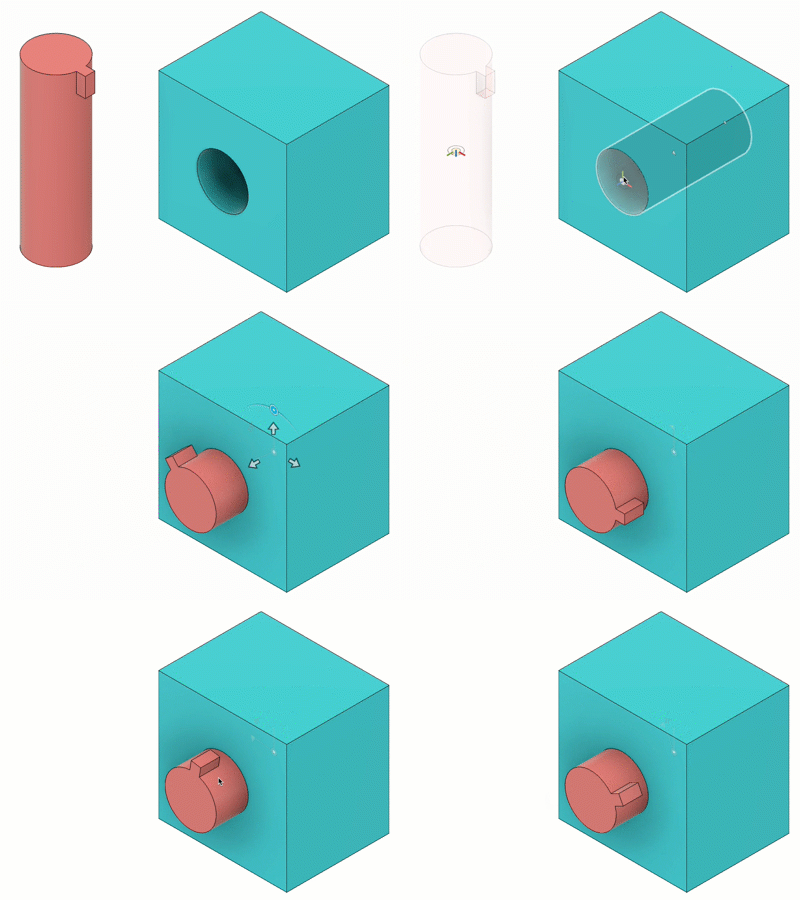 Révolution |
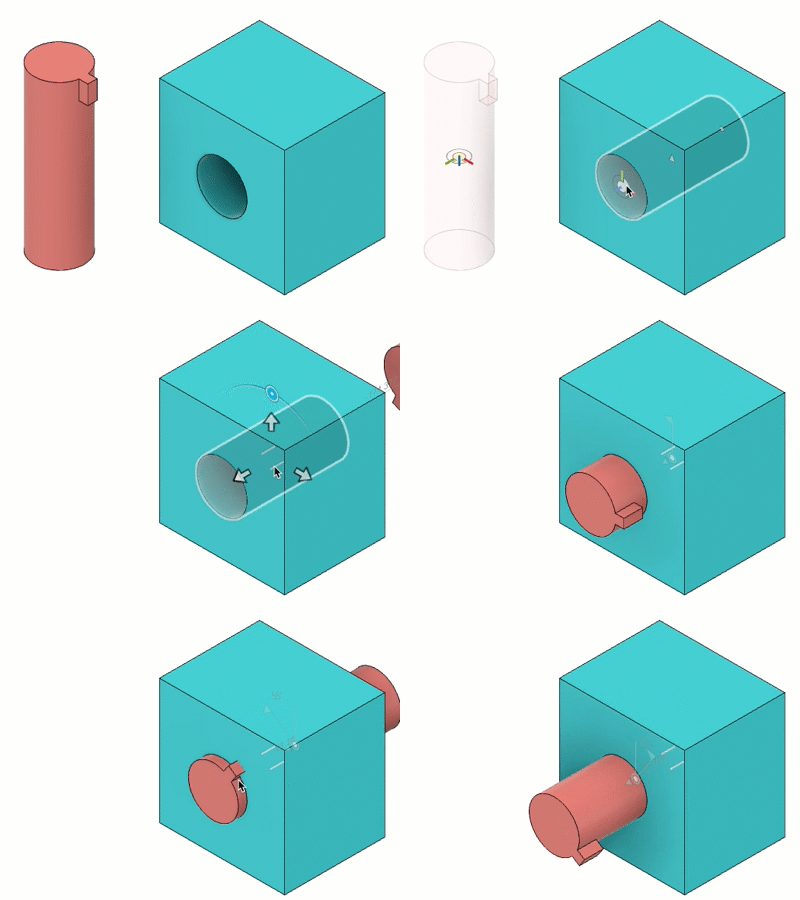 Cylindrique |
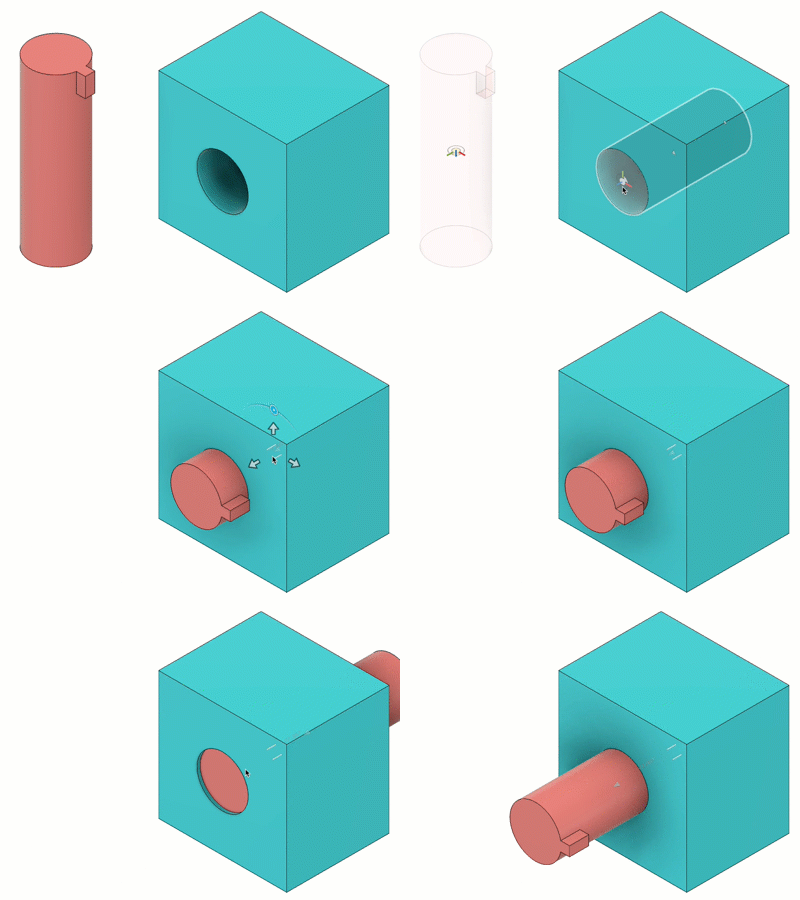 Glissière |
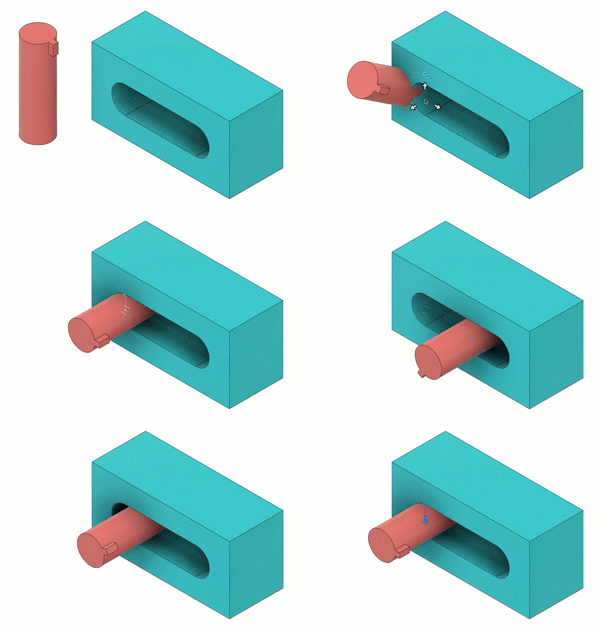 Liaison de pivot glissant |
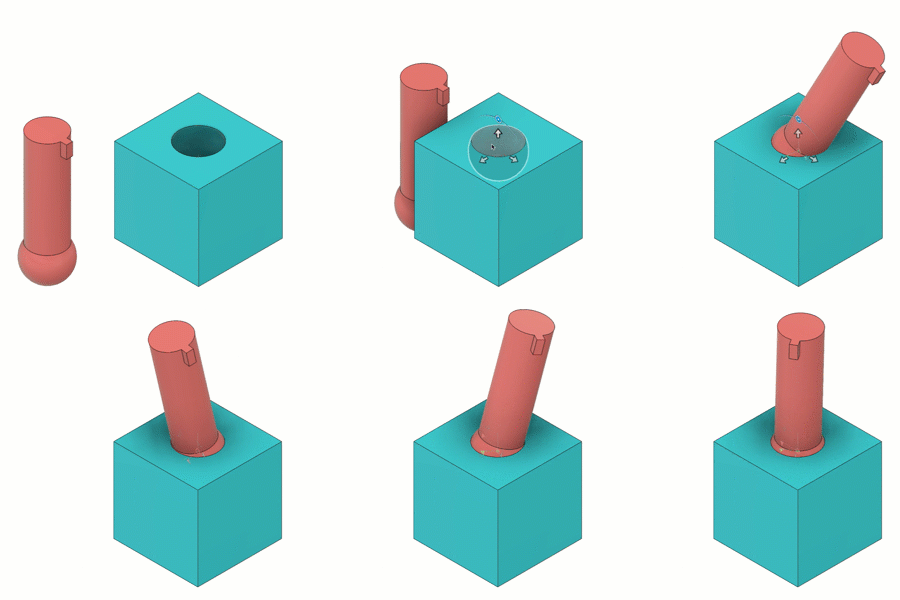 Bille |
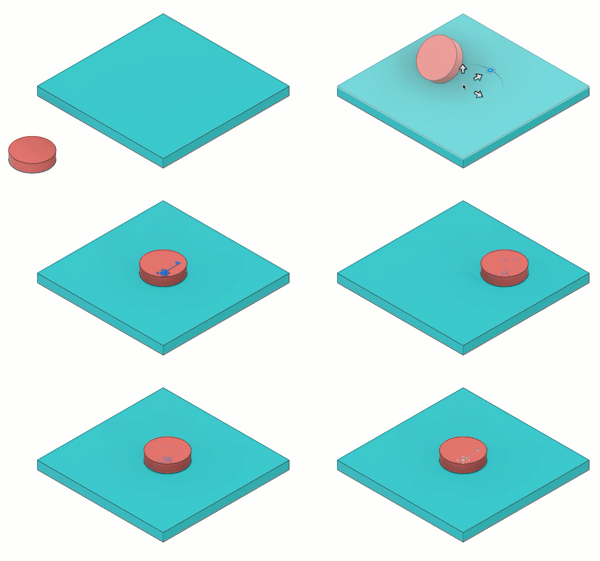 Planaire |
Conseils
Utilisez l’option Fixer
 pour verrouiller un composant afin de maintenir l’assemblage en place lorsque vous créez une liaison.
Pour effectuer un accrochage aux points sur une face, placez le pointeur sur une face, puis maintenez la touche
Ctrl(Windows) ouCommand(MacOS) enfoncée.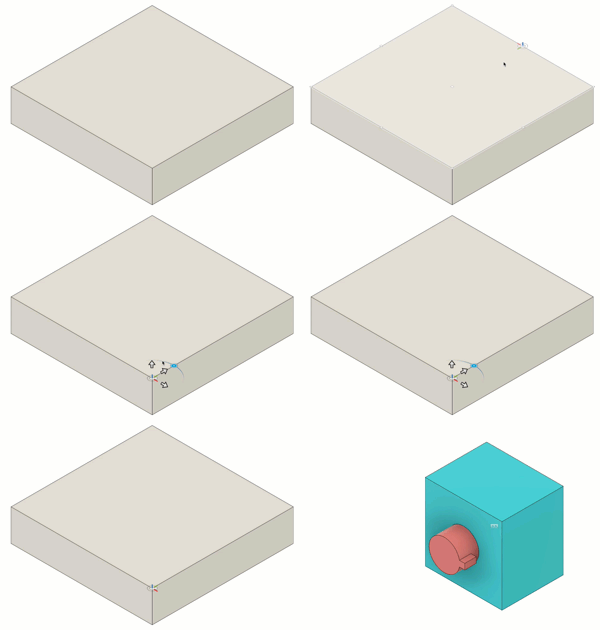
Pour sélectionner des points le long de l’axe d’un perçage qui sont masqués par d’autres fonctions, maintenez la touche
Ctrl(Windows) ouCommand(MacOS) enfoncée, puis cliquez sur un point d’accrochage.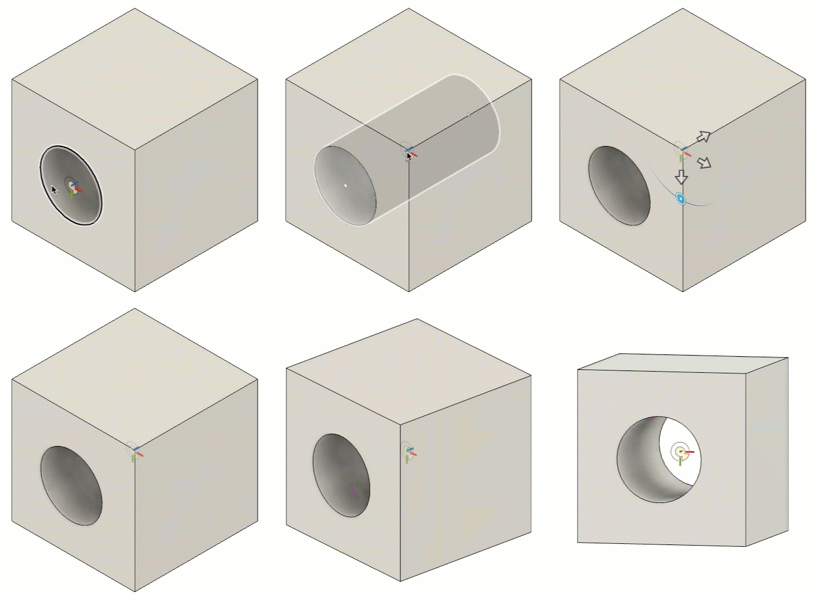
Lorsque vous créez une liaison, si le premier composant sélectionné est bloqué sur le composant parent, il se débloque automatiquement. Le second composant sélectionné conserve son état et reste bloqué sur le composant parent.