Ajustement de la visibilité des objets dans un ensemble
Découvrez comment ajuster la visibilité des objets dans le contexte d’un ensemble dans Fusion.
Afficher ou masquer des objets
- Dans le navigateur, recherchez l’objet que vous souhaitez afficher ou masquer.
- Cliquez sur l’icône de visibilité en regard de l’objet.
 La visibilité est activée.
 La visibilité est désactivée.
Si l’objet était visible, il est désormais masqué dans le navigateur et dans la zone de dessin. Si l’objet était masqué, il est maintenant visible dans le navigateur et dans la zone de dessin.
lorsque vous ajustez la visibilité d’un objet dans un composant externe, la visibilité de cet objet est remplacée dans l’ensemble. La visibilité n’est pas modifiée dans la conception externe, ni dans aucun autre ensemble auquel la conception externe est référencée.
Remplacer la visibilité des objets dans un composant externe
Dans le navigateur, développez le composant externe dans l’ensemble.
Localisez un objet pour remplacer sa visibilité :
- Composants
- Corps
- Esquisses
- Géométrie de construction
- Dossiers (Corps, Esquisses et Construction uniquement)
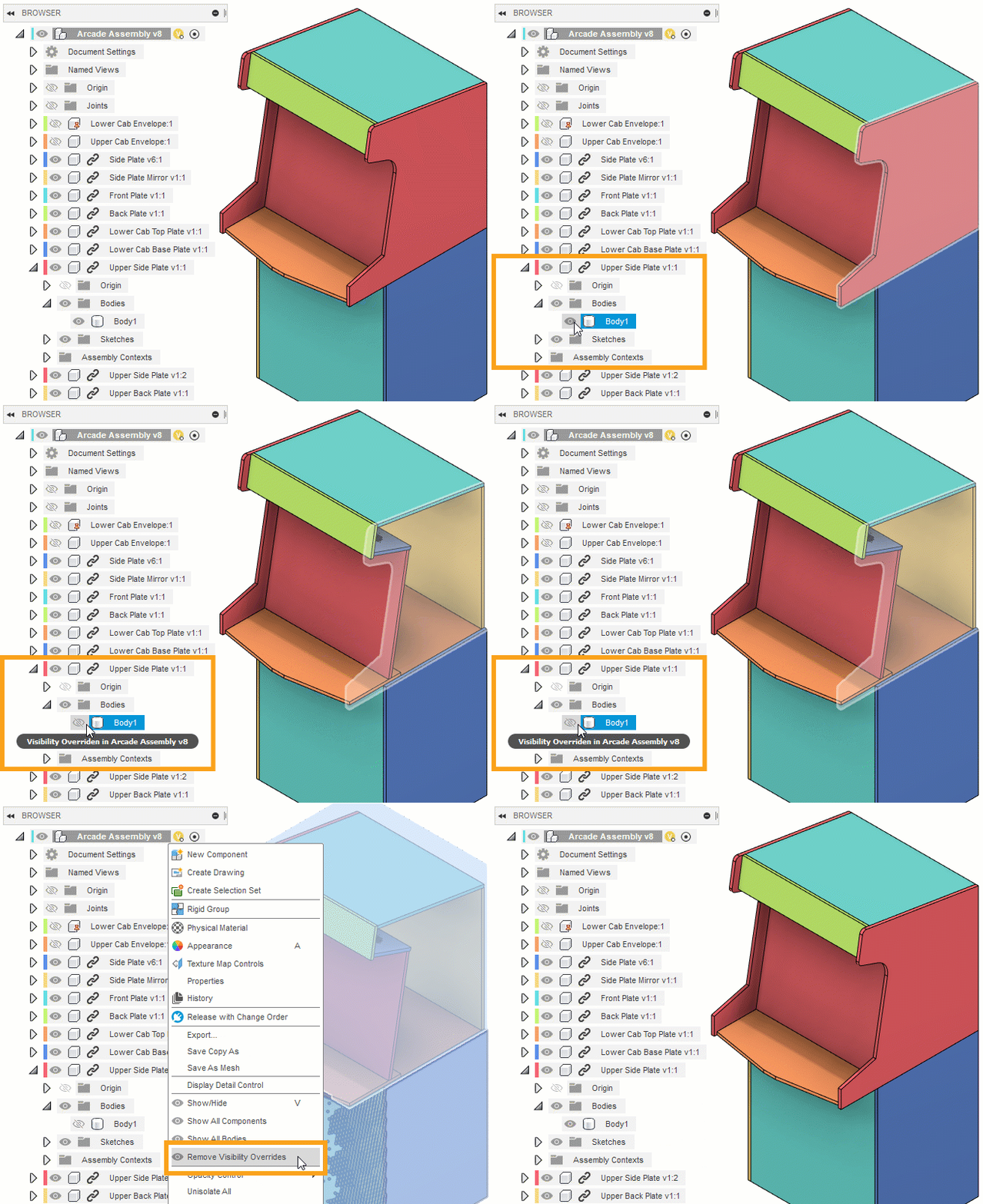
Cliquez sur l’icône de visibilité en regard de l’objet.
- La visibilité est activée.
- La visibilité est désactivée.
La visibilité de l’objet est remplacée dans l’ensemble et une info-bulle s’affiche lorsque vous placez le curseur sur son icône de visibilité. La visibilité n’est pas modifiée dans la conception externe, ni dans aucun autre ensemble auquel la conception externe est référencée.
Supprimer un remplacement de visibilité d’un seul objet
- Dans le navigateur, développez le composant externe dans l’ensemble.
- Localisez l’objet auquel un remplacement de visibilité a été appliqué.
- Cliquez sur l’icône de visibilité en regard de l’objet.
La visibilité de l’objet dans l’ensemble correspond désormais à celle de l’objet dans la conception externe et le remplacement de visibilité est supprimé.
Supprimer tous les remplacements de visibilité d’un composant externe
- Dans le navigateur, recherchez le composant externe.
- Cliquez avec le bouton droit de la souris sur le composant externe.
- Cliquez sur Supprimer les remplacements de visibilité.
La visibilité de tous les objets contenus dans le composant externe correspond désormais à celle des objets de la conception externe et les remplacements de visibilité sont supprimés.
Supprimer tous les remplacements de visibilité d’un ensemble entier
- Dans le navigateur, cliquez sur le composant avec le bouton droit de la souris.
- Cliquez sur Supprimer les remplacements de visibilité.
La visibilité de tous les objets de l’ensemble correspond désormais à celle des objets des conceptions externes référencées dans l’ensemble, et tous les remplacements de visibilité sont supprimés.
Conseils
Si vous ajustez la visibilité d’un objet lors de l’utilisation de l’option Éditer sur place, la visibilité est remplacée dans l’ensemble. Si vous ouvrez le composant externe directement dans son propre onglet de document, la visibilité reste inchangée.
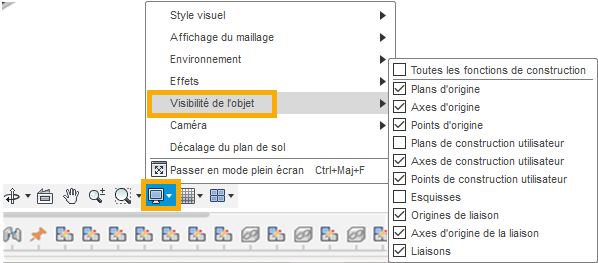
Si vous masquez des types d’objets dans les paramètres Barre de navigation > Visibilité de l’objet, ils sont prioritaires sur les modifications de visibilité ou les remplacements appliqués dans le navigateur.