Présentation des ensembles
Découvrez les ensembles dans Fusion, notamment les éléments d’un ensemble et le workflow recommandé.
Un ensemble est un jeu de composants se comportant comme constituant une seule conception dans Fusion.
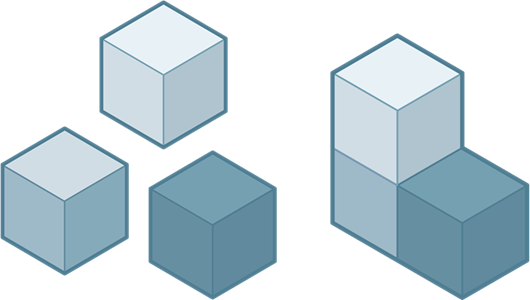
À gauche, les composants ; à droite, l’ensemble
Il n’existe aucun type de fichier spécial pour les ensembles dans Fusion, chaque conception peut donc contenir :
- un composant unique constitué de corps ;
- un ensemble de composants et de sous-composants imbriqués.
Lorsque vous créez un composant dans une conception Fusion, il devient un ensemble.
Vous pouvez utiliser les fonctions de position, de liaison et de mouvement de Fusion pour définir les relations entre les composants d’une conception.
Éléments d’un ensemble
L’ensemble est organisé dans le navigateur.
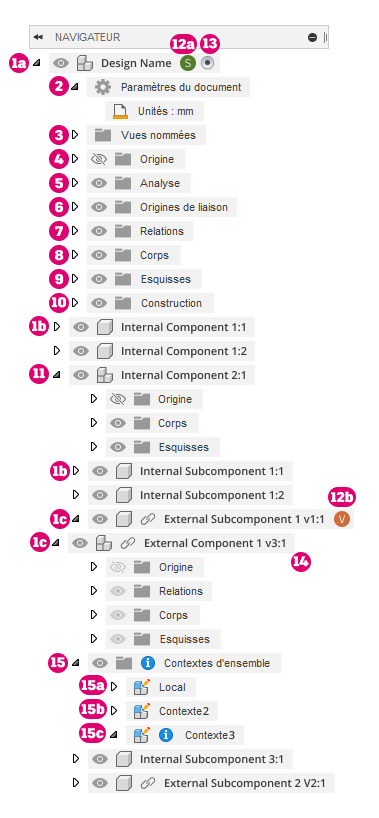
- Composants : contiennent et organisent les éléments de la conception. Tous les composants peuvent contenir une origine, une géométrie de construction, des esquisses, des corps et des origines de liaison.
 Composant par défaut : le composant principal de toute conception. Outre les éléments que tous les composants peuvent contenir, le composant par défaut contient également les paramètres du document, les vues nommées, les analyses et les liaisons de l’ensemble entier.
 Composant interne : inclus entièrement dans la conception active.
 Composant externe (Xréf) : inclus dans une autre conception, et référencé dans l’ensemble de la conception active. Peut contenir des contextes d’ensemble créés lors de la modification sur place.
 Paramètres du document : permet de définir les unités de l’ensemble.
 Vues existantes : contient toutes les vues nommées personnalisées et standard de l’ensemble.
- Origine : contient le point d’origine, les axes X/Y/Z et les plans XY/XZ/YZ associés à un composant.
- Analyse : contient les analyses créées dans l’assemblage, y compris celles créées à l’aide de l’outil Analyse de section et des outils d’analyse de surface.
- Origines de liaison : contient les origines de liaison associées à un composant.
- Relations : contient les relations d’assemblage associées à l’assemblage, utilisées pour définir la position relative et le mouvement entre les composants.
- Corps : contient les corps 3D associés à un composant.
- Esquisses : contient les esquisses de conception associées à un composant pour faciliter la création et la définition des corps.
- Construction : contient la géométrie de construction associée à un composant pour faciliter le processus de création d’esquisses et de corps.
- Sous-ensemble : tout composant dans lequel d’autres composants sont imbriqués. Le composant de niveau supérieur est le composant parent. Tout composant imbriqué est un composant enfant.
 Avatar avec Badge de réservation : un membre du projet est en train de modifier la conception ou le composant externe, et celui-ci est réservé par le membre du projet pour éviter les conflits de conception.
- Le membre de projet 1 est en train d’effectuer des modifications et a réservé la conception active.
- Le membre de projet 2 est en train d’effectuer des modifications et a réservé un composant externe dans la conception active.
 Composant activé : le composant sur lequel vous travaillez actuellement. Cliquez sur le bouton radio à côté d’un composant pour l’activer.
 Modifier sur place : active et modifie un composant externe en contexte sans quitter la conception active.
-
 Contextes d’ensemble : contient les contextes d’ensemble associés à un composant, qui définissent les relations entre les composants lors de la modification sur place.
 Contexte local : représente le composant externe tel que la conception apparaîtrait si vous l’ouvriez dans son propre onglet de document. Le composant conserve son propre ensemble de positions pour ses composants enfants.
- Contexte d’ensemble : connexion entre une conception parent et un composant externe à un point spécifique dans le temps. Contient des informations de position relatives à l’ensemble.
- Contexte d’ensemble hors synchronisation : cliquez avec le bouton droit de la souris et choisissez Synchroniser le contexte de l’ensemble pour mettre à jour les modifications de conception associatives.
Visibilité dans les ensembles
Dans le navigateur, vous pouvez utiliser l’icône de visibilité  /
/  pour contrôler la visibilité des objets d’une conception dans Fusion.
Vous pouvez contrôler la visibilité des composants internes d’un ensemble et des objets qu’ils contiennent, directement dans la conception active.
Les composants externes référencés dans un ensemble héritent de la visibilité de la conception externe.
Remplacements de visibilité
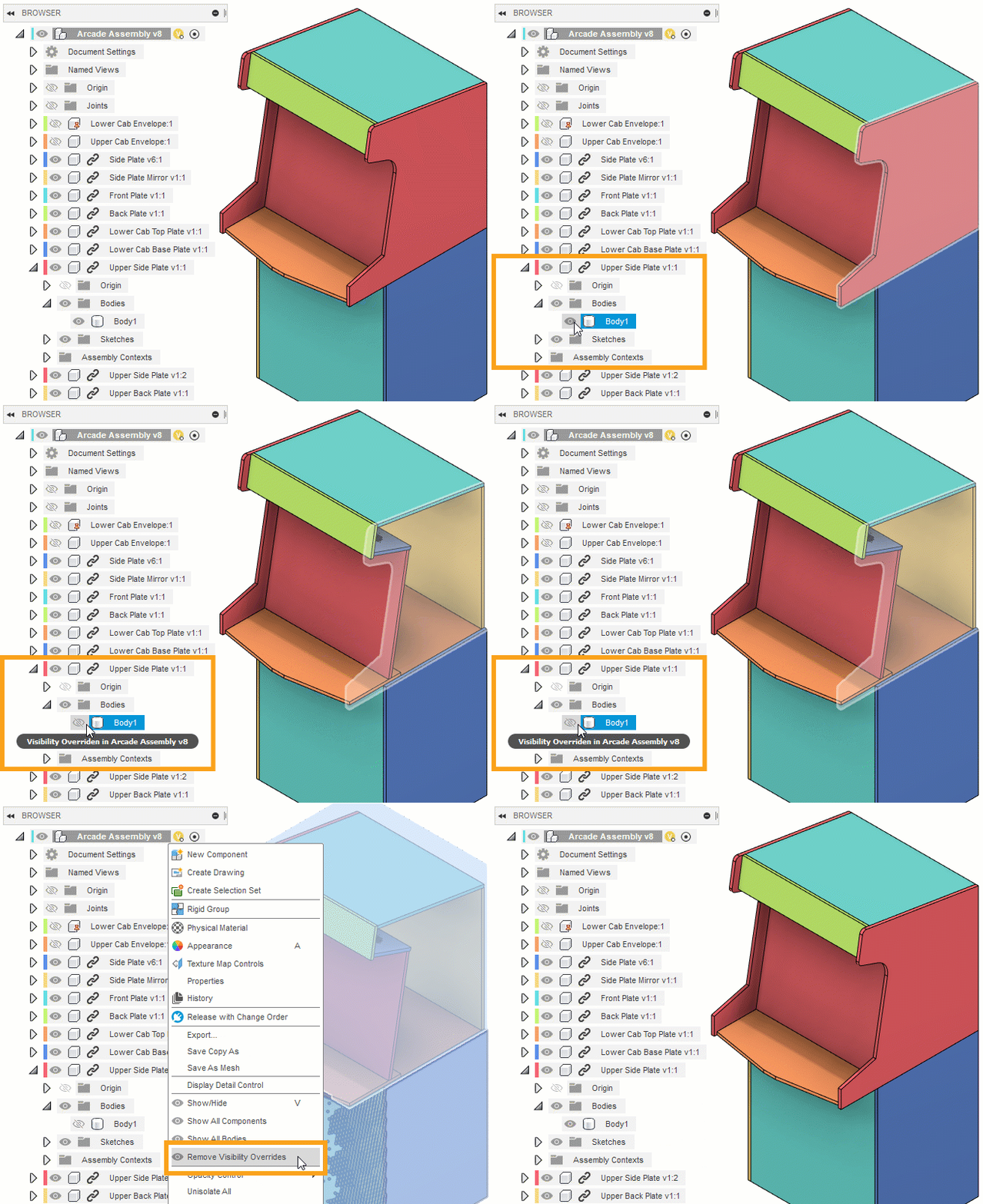
Vous pouvez remplacer la visibilité des composants externes et des objets qu’ils contiennent, dans le contexte d’un ensemble.
Lorsque vous ajustez la visibilité d’un objet dans un composant externe, la visibilité de cet objet est remplacée dans l’ensemble.
La visibilité n’est pas modifiée dans la conception externe. Si le composant externe est référencé dans un autre ensemble, la visibilité par défaut est toujours héritée de la conception externe, sauf si vous remplacez également la visibilité dans l’autre ensemble.
Objets pouvant être remplacés :
- Composants
- Corps
- Esquisses
- Géométrie de construction
- Dossiers (Corps, Esquisses et Construction uniquement)
Objets qui ne peuvent pas être remplacés :
- Dossier Origine
- Dossier Liaisons
Lorsque vous placez le curseur sur l’icône de visibilité à côté d’un objet, une info-bulle s’affiche si la visibilité est remplacée dans l’assemblage.
Vous pouvez cliquer sur l’icône de visibilité pour supprimer un remplacement de visibilité spécifique ou utiliser l’outil Supprimer les remplacements de visibilité du menu contextuel du navigateur pour supprimer tous les remplacements de visibilité d’un assemblage à la fois.
Workflow de modélisation d’ensembles
Si vous avez l’intention de créer un assemblage, il est conseillé de procéder comme suit :
- Utiliser l’outil Nouveau composant pour créer des composants dès les premières phases du processus de conception, avant de commencer à créer la géométrie.
- Activer le composant sur lequel vous souhaitez travailler.
- Créer des esquisses et des corps à l'intérieur du composant auquel ils appartiennent dès le début.
Ce workflow vous aide à conserver un historique paramétrique propre et organisé pour chaque composant et à configurer des composants de manière à les réutiliser facilement dans d’autres conceptions.
Méthode de création de relations dans des assemblages complexes
Pour simplifier le processus de positionnement des composants au sein d’un ensemble complexe, vous pouvez créer plusieurs ensembles plus petits. Appliquez les relations de liaison, de groupe rigide et de jeu de composants en contact en fonction de vos besoins, puis enregistrez chaque liaison en tant que conception distincte. Cette approche vous permet de positionner l’élément de profil type en tant qu’unité unique dans les ensembles en amont.
Le regroupement de composants en sous-ensembles simplifie également le processus de réutilisation des composants dans plusieurs ensembles.