Générer une trajectoire d’outil Ébauche 3+2
Cette fonctionnalité fait partie d’une extension. Les extensions sont une manière flexible d’accéder à des fonctionnalités supplémentaires dans Fusion. En savoir plus.
Dans la barre d’outils de l’espace de travail Fabrication, cliquez sur Fraisage > 3D > Ébauche 3+2
 .
.La boîte de dialogue Ébauche 3+2 s’ouvre.
Dans l’onglet Outil, cliquez sur Sélectionner pour choisir un outil. Si vous n’avez pas créé d’outil à utiliser, dans le volet gauche de la boîte de dialogue Bibliothèque d’outils, choisissez un outil dans la bibliothèque Fusion.
Remarque : pour usiner des zones difficiles telles que des contre-dépouilles, utilisez des outils courts et rigides.Dans l’onglet Multi-axes, sélectionnez un Type d’usinage, puis configurez les options pour ce type :
5 axes : sous Axe d’outil, sélectionnez un mode principal (Automatique, Semi-automatique ou Sélection). Pour Sélection, cliquez sur Sélectionner et choisissez des faces sur la pièce.
Polaire : dans le groupe Usinage polaire, choisissez Mode (Préférer dans le contrôle ou Sur l’ordinateur). Pour Dans l’ordinateur, spécifiez Angle de ligne. Pour en savoir plus, voir la rubrique Usinage polaire.
3 axes : dans l’onglet Géométrie, utilisez Limite d’usinage pour définir la zone à usiner.
(5 axes uniquement) Sous Axe d’outil, sélectionnez une option Mode principal :
Automatique : utile pour l’usinage de pièces complexes. La stratégie détermine les orientations d’outil les plus appropriées en fonction des critères de recherche.
Semi-automatique : utile pour l’usinage de pièces complexes, si vous avez besoin de l’outil pour usiner en premier lieu avec des orientations spécifiques. La stratégie utilise les orientations de l’outil que vous spécifiez pour l’usinage initial, puis détermine automatiquement d’autres orientations pour retirer plus de brut.
Sélection : utile pour l’usinage de pièces plus simples où vous pouvez déterminer les orientations d’outil les plus efficaces à utiliser, comme les pièces prismatiques. Pour sélectionner les orientations d’outil, cliquez sur Sélectionner et choisissez des faces sur la pièce.
Dans l’onglet Géométrie, configurez la zone d’usinage :
(5 axes uniquement) Sous Définition de brut, définissez la frontière du brut.
(3 axes uniquement) Définissez la zone de la trajectoire d’outil avec une limite d’usinage, puis sélectionnez la face, l’arête ou l’esquisse représentant la zone à usiner. Remarque : si vous ne sélectionnez pas l’option Limite d’usinage, la stratégie évalue l’ensemble du modèle pour l’usinage dans la zone Brut défini. Si vous sélectionnez Aucun dans la liste déroulante Limite d’usinage, dans la mesure du possible, l’outil s’engage par l’extérieur de la pièce pour éviter les mouvements de rampe ou de plongée dans le brut.
Sous Gestionnaire de surface, spécifiez les surfaces à éviter, usiner ou ignorer.
Dans l’onglet Hauteurs, définissez les options de hauteur pour le type d’usinage sélectionné :
(3 axes uniquement) Définissez Hauteur sur le dessus et Hauteur sur le fond. Ces paramètres empêchent les mouvements de coupe d’aller au-dessus ou en dessous des hauteurs spécifiées.
(5 axes uniquement) Les paramètres de hauteur disponibles dépendent de la façon dont le brut est défini :
Si le brut est défini par Zone de délimitation du modèle, Zone de délimitation du brut ou Sélection : définissez les options Hauteur du haut du brut et Hauteur de fond du brut pour définir l’étendue du brut. Ces paramètres ne définissent que les limites du brut et n’empêchent pas les mouvements de coupe d’aller au-dessus ou en dessous de ces hauteurs, contrairement aux hauteurs sur le dessus et sur le fond normales.
Si le brut est défini par Brut restant : seule l’option Bridage virtuel est disponible.
(5 axes uniquement, facultatif) Pour utiliser un bridage virtuel afin d’empêcher l’outil de descendre en dessous d’une hauteur spécifiée, sélectionnez Bridage virtuel et spécifiez une valeur de décalage. Par exemple, si vous définissez le décalage à -100 mm, le bridage virtuel empêche l’outil de passer sous la pièce. Si vous la définissez sur 0, la trajectoire d’outil correspond exactement à la taille de la pièce.
Dans l’onglet Passes, sélectionnez une option Type adaptée à votre pièce :
Ébauche par décalage (anciennement Poche) : utile pour les pièces de grande taille qui présentent des géométries complexes lors de l’usinage avec des outils à plaquette indexables et des fraises à grande vitesse.
Parallèle : utile pour les grandes pièces avec des matériaux brut plus souples, tels que les mousses et les résines.
Ébauche adaptative : utile pour les petites pièces avec des géométries simples où l’usinage à l’aide d’une profondeur de passe plus grande donne de bons résultats.
Cliquez sur OK.
La trajectoire d’outil est générée.
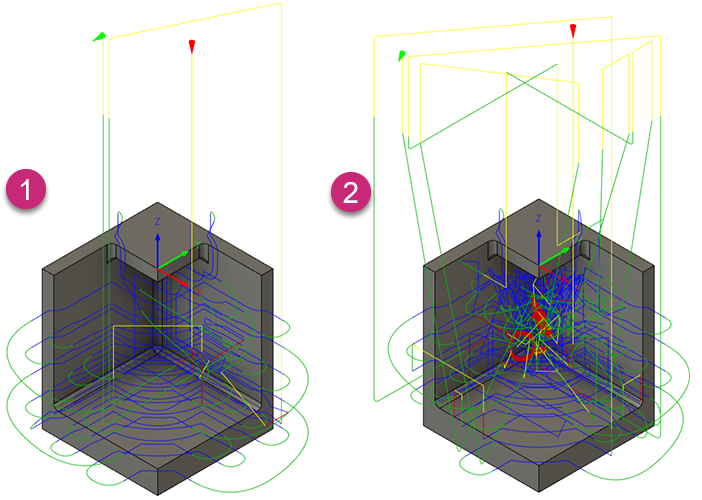
Trajectoires d’outils 5 axes utilisant les modes principaux Sélection (1) et Semi-automatique (2).