Création d’une géométrie conservée de trou de boulon
Il est essentiel pour la solution générative de définir les emplacements auxquels vous avez besoin d'une géométrie. Lorsque vous disposez d'un modèle de départ, vous pouvez définir les pièces à conserver et les pièces que la solution générative peut reconcevoir. Les trous de boulon qui attachent un objet à un autre sont un bon exemple de géométrie que vous pouvez conserver.
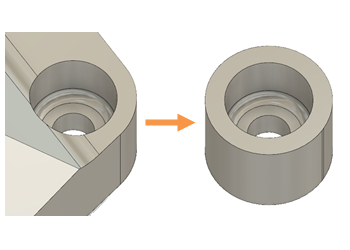
Vous pouvez utiliser n’importe quel outil de l’environnement contextuel Modifier le modèle de Generative Design pour créer la géométrie conservée. Dans cet exemple, nous esquissons un cercle sur le trou de boulon, puis nous utilisons l’option Extrusion  avec l’opération Intersection pour extruder une fonction de solide. Intersection compare le modèle d’origine avec la nouvelle fonction et conserve uniquement la géométrie que les deux éléments ont en commun.
, vous conservez une copie du modèle de départ.- Dans l’espace de travail Generative Design, sous l’onglet Définir, cliquez sur Modifier le modèle > Modifier le modèle
 .
. - Dans l’environnement contextuel Modifier le modèle, sous l’onglet Modifier le solide, cliquez sur Créer > Créer une esquisse
 .
. - Sélectionnez une face plane, telle que la face supérieure ou inférieure du trou de boulon.
- Dans l’onglet contextuel Esquisse, cliquez sur Créer > Centre, diamètre, cercle
 .
. - Cliquez au centre du trou de boulon pour définir le centre de l’esquisse de cercle.
- Déplacez le curseur vers l’extérieur jusqu’à atteindre le diamètre requis et cliquez pour définir le diamètre extérieur, ou saisissez la valeur dans la boîte de dialogue.
- Cliquez avec le bouton droit de la souris et choisissez OK pour terminer ou Répéter Centre, diamètre, cercle pour d’autres trous de boulon.
- Cliquez sur Terminer l’esquisse pour quitter le mode Esquisse.
- Cliquez sur Body1 dans le navigateur, cliquez avec le bouton droit de la souris, puis choisissez Copier pour créer une copie du modèle de départ.
- Cliquez sur Corps, cliquez avec le bouton droit de la souris, puis choisissez Enregistrer pour créer Body2.
- Masquez Body1 en cliquant sur l’icône Visible
 , de sorte que les opérations suivantes n’affectent pas le modèle d’origine.
 - Dans l’onglet Modifier le solide, cliquez sur Créer > Extrusion .
- Sélectionnez toutes les faces du plan d’esquisse situées dans les esquisses de cercle.
- Faites pivoter le modèle de manière à voir à la fois la flèche Extrusion et le plan opposé de votre géométrie.
- Faites glisser la flèche vers le plan opposé, puis cliquez sur le plan pour l’accrocher.
- Sélectionnez Intersection comme opération dans la boîte de dialogue Extrusion, puis cliquez sur OK.