Exercice 2 : Création d’une géométrie conservée pour les trous de boulon
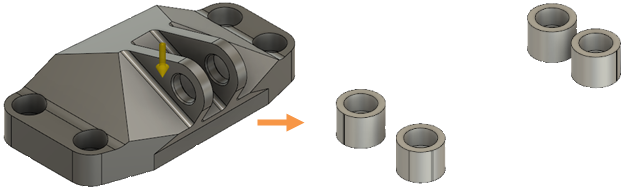
Dans cet exercice, vous allez créer une géométrie qui sert de géométrie conservée pour les quatre trous de boulon utilisés pour maintenir le support en place.
Dans cet exemple, vous allez utiliser l’outil Esquisse pour créer des cercles, en référençant le centre des trous existants et l’arête de la pièce pour définir le diamètre.
Conditions préalables
- L’exercice 1 est terminé.
Étapes
Dans l’environnement contextuel Modifier le modèle, créez des cercles autour des quatre trous de boulon à l’aide de l’outil Cercle de diamètre central de la barre d’outils Esquisse.
- Dans l’onglet Définir, cliquez sur Modifier le modèle > Modifier le modèle
 pour basculer vers l’environnement contextuel Modifier le modèle.
 - Utilisez le ViewCube pour faire pivoter le modèle afin d’exposer la face du bas.
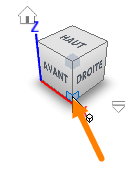
- Dans l’onglet Modifier le solide, cliquez sur Créer > Créer une esquisse
 , puis cliquez sur la face inférieure du modèle pour placer la grille sur la face inférieure et ouvrir la barre d’outils d’esquisse.
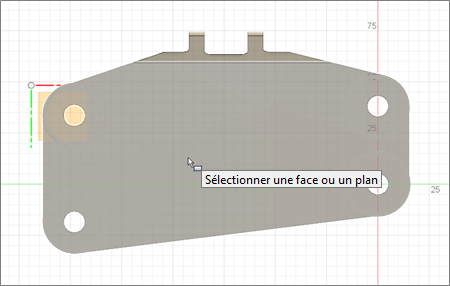
- Dans l’onglet Esquisse, cliquez sur Créer > Cercle centre de diamètre
 , puis cliquez au centre de l’un des trous de boulon.
 - Faites glisser le curseur sur l’arête du modèle, puis cliquez sur l’arête pour créer le cercle.
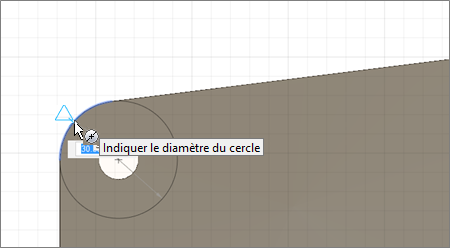
- Cliquez au centre du cercle suivant, puis cliquez sur l’arête du modèle. Répétez l’opération pour les deux cercles restants.
- Cliquez avec le bouton droit de la souris pour ouvrir le menu d’esquisse, puis choisissez OK pour fermer l’outil.
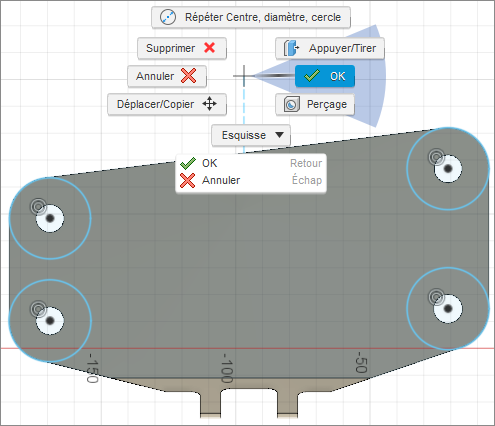
- Dans l’onglet Définir, cliquez sur Modifier le modèle > Modifier le modèle
Créez une copie de la pièce pour vous assurer qu’elle n’est pas utilisée par l’opération à l’étape suivante, puis masquez le corps du modèle d’origine.
Remarque : dans l'étape suivante, vous allez extruder les cercles à l'aide d'une opération d'intersection. Cette opération d’extrusion supprime le support, à l’exception des zones qui coupent les 4 cercles extrudés.- Dans le navigateur, cliquez sur la flèche à côté de (Composants du modèle > GE Bracket > Corps).
- Cliquez sur Corps1, cliquez avec le bouton droit de la souris et choisissez Copier.
- Cliquez sur Corps, cliquez avec le bouton droit de la souris et choisissez Coller pour créer Corps2.
- Dans la boîte de dialogue Déplacer/Copier, cliquez sur OK pour la fermer.
- Affichez Corps1 en cliquant sur l’icône Visible
 .
.
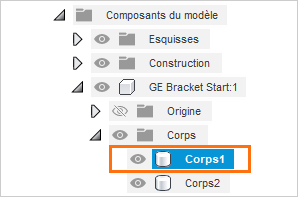
Extrudez les cercles de -50 mm à l’aide d’une opération d’intersection, pour ne laisser que les quatre zones de la pièce qui coupent les contours.
- Dans l’onglet Modifier le solide, cliquez sur Créer > Extrusion
 , puis cliquez sur le centre et les cercles environnants des quatre trous de boulon.
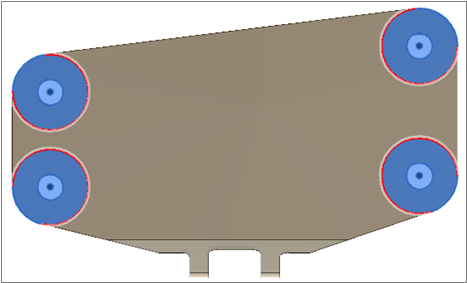
- Cliquez sur la vue de début pour rétablir la position d’origine du modèle.
- Cliquez sur la flèche bleue et faites-la glisser vers le haut jusqu’à -50 mm.
- Sélectionnez l’opération Intersection dans la boîte de dialogue Extrusion.
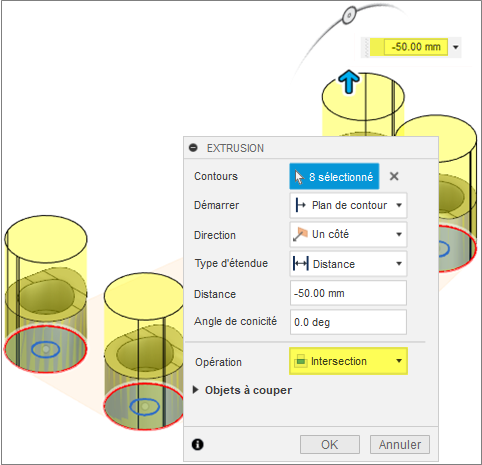
- Placez le curseur sur l’arête extérieure supérieure de l’une des géométries conservées pour mettre en surbrillance l’arête ou la face extérieure supérieure, puis cliquez dessus pour créer les géométries conservées des quatre trous de boulon.
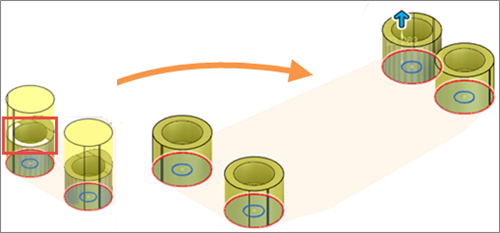
- Cliquez sur OK pour fermer la boîte de dialogue Extrusion.
- Dans l’onglet Modifier le solide, cliquez sur Créer > Extrusion
Résumé de l’exercice 2
Dans cette activité, vous avez créé une géométrie conservée pour les quatre trous de boulon qui positionnent la pièce.
Vous avez effectué cette tâche à l'aide des outils suivants :
- Esquisse
- Cercle de diamètre central
- Extruder