Exporter au format CSV
La commande Exporter au format CSV permet d’exporter une table des données de résultats vers un fichier CSV.
Vous pouvez y accéder à partir de l’onglet Explorer en sélectionnant l’icône Exporter au format CSV  dans le groupe de fonctions Exporter. Cette commande est disponible dans les vues Miniature, Propriétés, Diagramme de dispersion et Table.
Vous créez le fichier CSV pour les filtres et les paramètres courants. L’ordre de tri des résultats est également pris en compte lorsque vous créez ce fichier.
Dans le volet Filtres de résultats, vous pouvez filtrer les résultats selon diverses propriétés (état de traitement, étude, similarité visuelle, méthodes de fabrication, matériaux et plages d’objectifs, par exemple). Vous pouvez également personnaliser les filtres et les propriétés à l’aide de l’option Paramètres de visibilité. Pour afficher un aperçu de la table avant de l’exporter, accédez à la vue Table. En outre, dans la vue Table, vous pouvez trier les résultats par propriété en cliquant sur les en-têtes des colonnes. Par défaut, les résultats sont triés par nom, mais vous pouvez également les trier par recommandation, état de traitement, matériau, méthode de fabrication, similarité visuelle, volume, masse, contrainte de Von Mises maximale, facteur de limite de sécurité et déplacement maximal. Ensuite, tous les paramètres courants et l’ordre de tri sont enregistrés dans le fichier CSV.
Exemples
Par exemple, vous pouvez créer le fichier CSV pour les méthodes et les matériaux de fabrication sélectionnés. Vous pouvez également spécifier les propriétés de résultats à exporter dans ce fichier et trier les résultats par propriété sélectionnée. Vous pouvez ensuite importer le fichier CSV avec les données des résultats sélectionnés dans des tableurs ou des éditeurs de texte. Le fichier CSV ne contient que des nombres/du texte. Il n’inclut pas l’apparence des résultats.
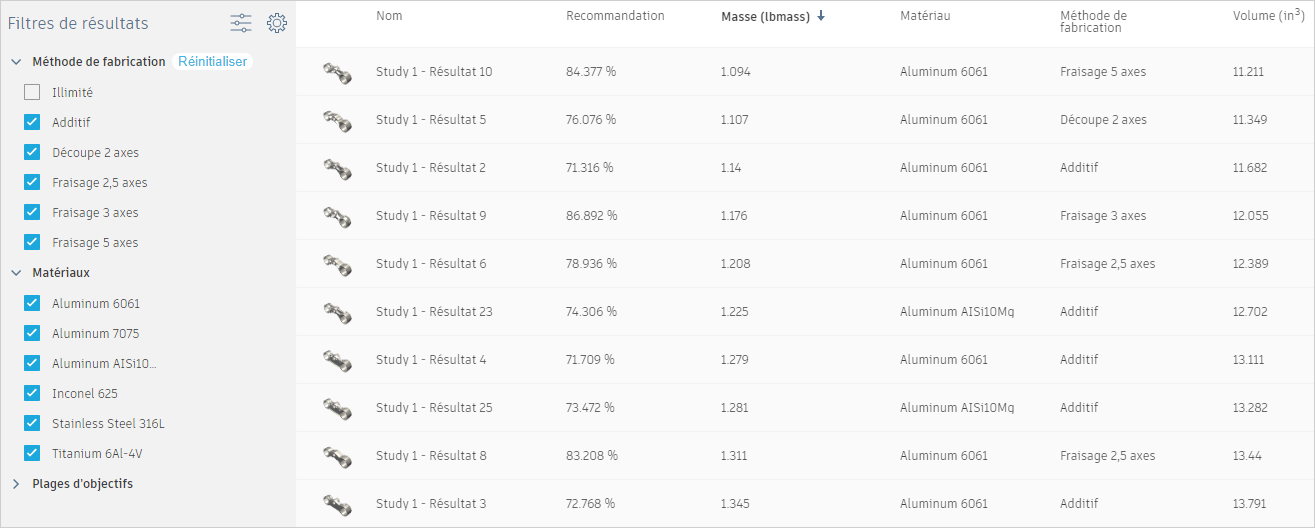
Exemple de filtres et de paramètres dans la vue Table.
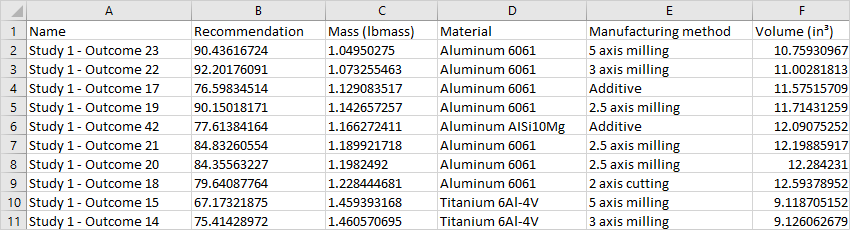
Exemple du fichier CSV ouvert dans Microsoft Excel®.