Exercice 8 : créer une conception, la valider et l’exporter vers un fichier Inventor.
Dans cet exercice, vous allez créer une conception à partir du résultat sélectionné. Vous allez également créer une étude de simulation basée sur la configuration de l’étude générative dans l’espace de travail Simulation et exporter la conception dans le fichier Inventor.
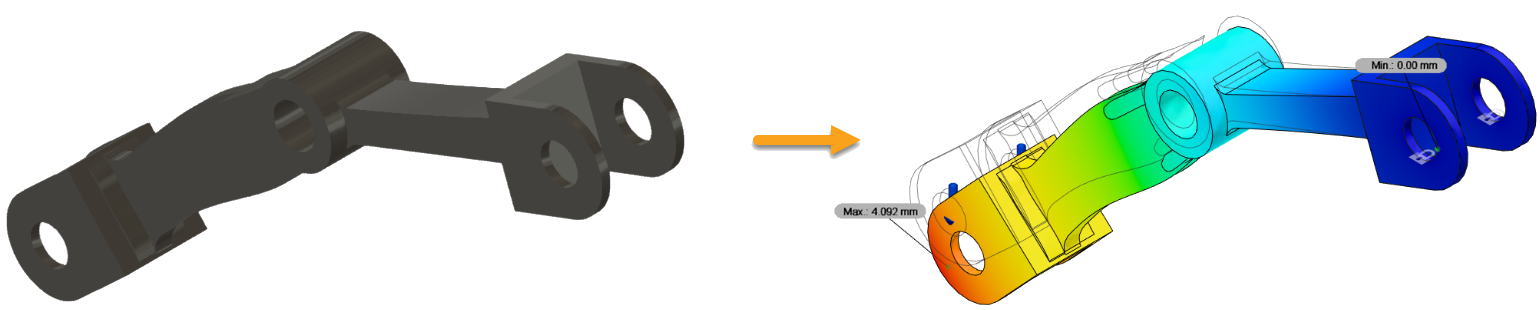
Résultat sélectionné (à gauche) et résultats de l’étude de simulation basée sur la configuration de l’étude générative (à droite).
Conditions préalables
- L’exercice 7 est terminé.
- Vous pouvez utiliser les fichiers d’exemple prédéfinis du panneau de données : Generative Design Samples > Outcomes.
Étapes
Créez une conception à partir du résultat sélectionné.
Remarque : vous pouvez utiliser le fichier d’exemple prédéfini du panneau de données : Generative Design Samples > Outcomes > Outcome1_Front Loader et ignorer les étapes de a à e.- Pour créer une conception à partir du résultat, cliquez sur Créer > Conception à partir du résultat
 .
.
Dans le coin supérieur gauche de la vue du résultat, un indicateur montre que la conception est en cours de préparation.
Cela prend quelques instants. - Dans la boîte de dialogue État de la tâche, cliquez sur Fermer.
- Lorsque la nouvelle conception est prête, cliquez sur l’indicateur dans le coin supérieur gauche de la vue du résultat.

- Dans la boîte de dialogue Conception prête, cliquez sur Ouvrir une conception.
Conseil : vous pouvez également ouvrir la conception à partir de la boîte de dialogue État de la tâche. Dans le coin supérieur droit de la fenêtre Fusion, cliquez sur l’icône État de la tâche , développez la tâche Créer la conception, puis cliquez sur Ouvrir une conception.
La conception s’ouvre dans un nouvel onglet Sans nom.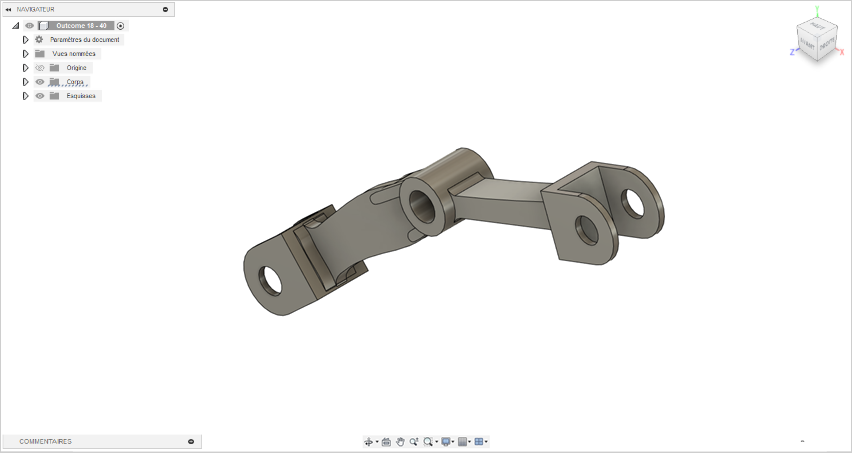
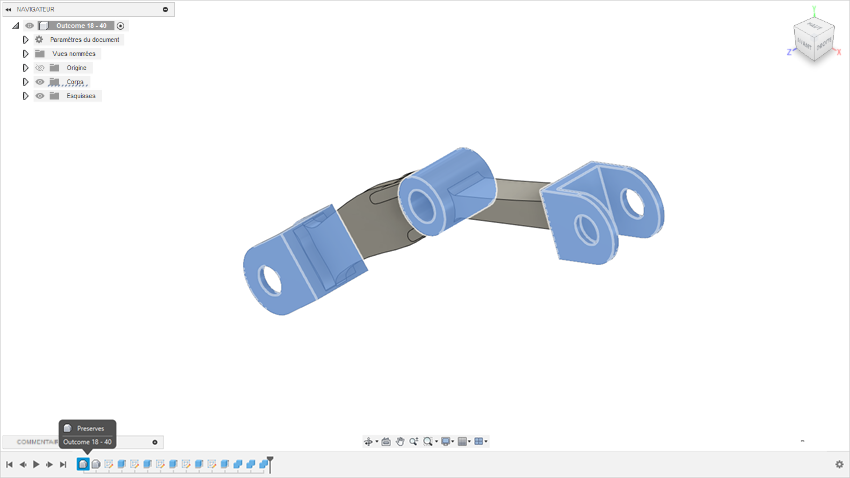
- Pour mettre en surbrillance les géométries conservées dans la conception créée, cliquez sur la première icône du plan de montage chronologique.
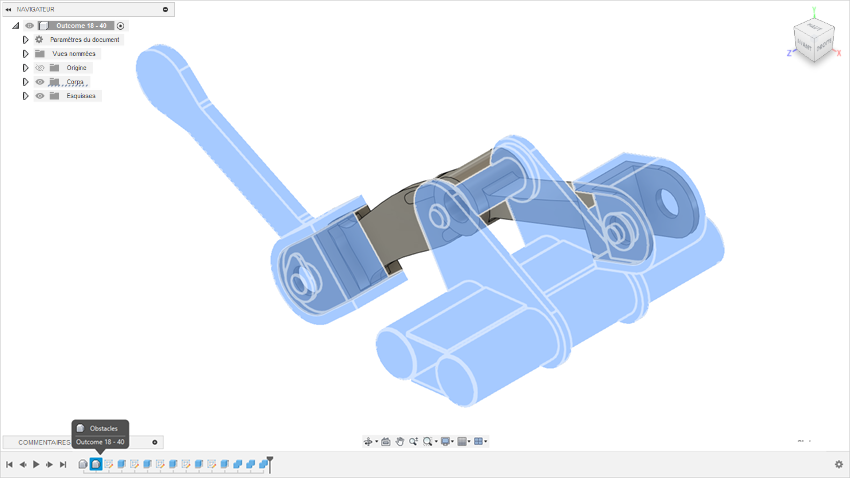
- Pour mettre en surbrillance les géométries obstacle dans la conception créée, cliquez sur la deuxième icône du plan de montage chronologique.
- Pour enregistrer la conception sous un nouveau nom, cliquez sur
 et tapez Outcome1_Front Loader.
- Pour créer une conception à partir du résultat, cliquez sur Créer > Conception à partir du résultat
Créez une étude de simulation basée sur l’étude de conception générative.
Remarque : cette étape nécessite l’utilisation de jetons pour la résolution dans le cloud.- Dans la barre d’outils, cliquez sur Conception pour changer d’espace de travail.
- Sélectionnez l’espace de travail Simulation dans la liste déroulante.
- Pour confirmer que vous souhaitez utiliser la configuration d’une conception générative pour créer une étude de contrainte statique, cliquez sur Oui.
Remarque : dans le navigateur, notez que l’Étude 1 est créée automatiquement. Dans cette étude, vous pouvez rechercher les matériaux et tous les cas de charge définis dans l’espace de travail Generative Design.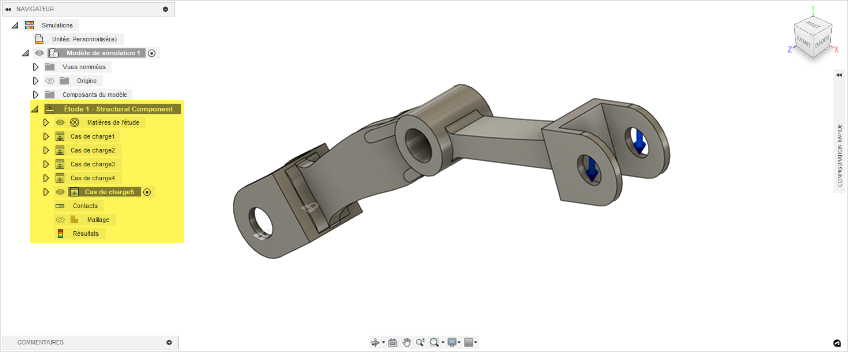
- Dans l’onglet Configuration, cliquez sur Résoudre > Résoudre
 .
. - Dans la boîte de dialogue Résoudre, cliquez sur Résoudre Étude 1.
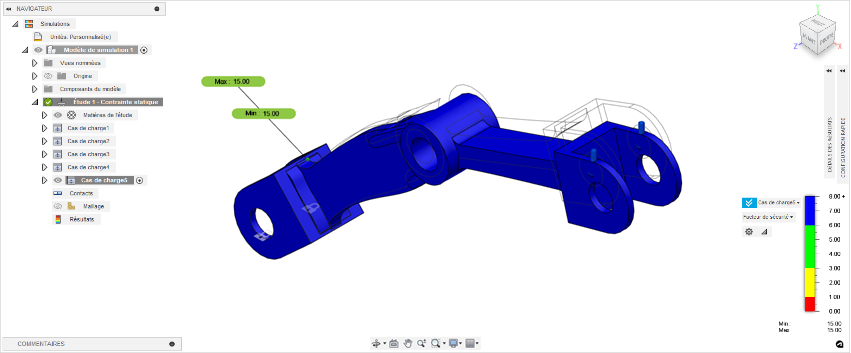
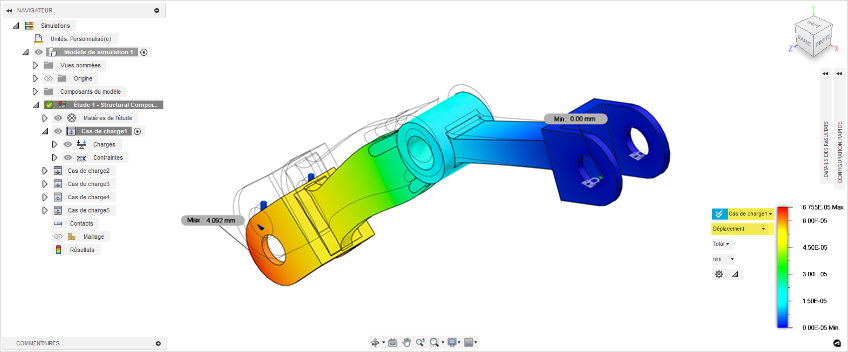
- Pour changer les déplacements, cliquez sur la liste déroulante Résultats à côté de la légende du tracé, puis sélectionnez Déplacement.
- Pour afficher le déplacement pour un autre cas de charge, cliquez sur la liste déroulante Résultats en regard de la légende du tracé, puis sélectionnez Cas de charge1.
Exportez la conception dans le fichier Inventor.
- Dans la barre d’outils, cliquez sur Simulation pour changer d’espace de travail.
- Sélectionnez l’espace de travail Conception dans la liste déroulante.
- Cliquez sur
 Fichier > Exporter.
 - Entrez le nom du GD Outcome pour la conception exportée.
- Spécifiez le fichier de type d’exportation : Fichiers Autodesk Inventor (*.ipt).
- Indiquez l’emplacement d’enregistrement. Cliquez sur ... pour accéder à l’emplacement du fichier local.
- Cliquez sur Exporter.
Remarque : l’exportation peut prendre un certain temps. Une fois que l’application a terminé d’exporter le fichier, l’état passe à Terminé dans la boîte de dialogue État de la tâche.
Récapitulatif de l’exercice 8
Dans cet exercice, vous avez créé la conception à partir du résultat sélectionné. Vous avez également créé l’étude de simulation basée sur la configuration de l’étude générative et exporté la conception dans le fichier Inventor.