Exercice 7 : Exploration des résultats
Dans cet exercice, vous allez examiner les résultats en termes de méthodes de fabrication à l’aide de la suite d’outils d’exploration.
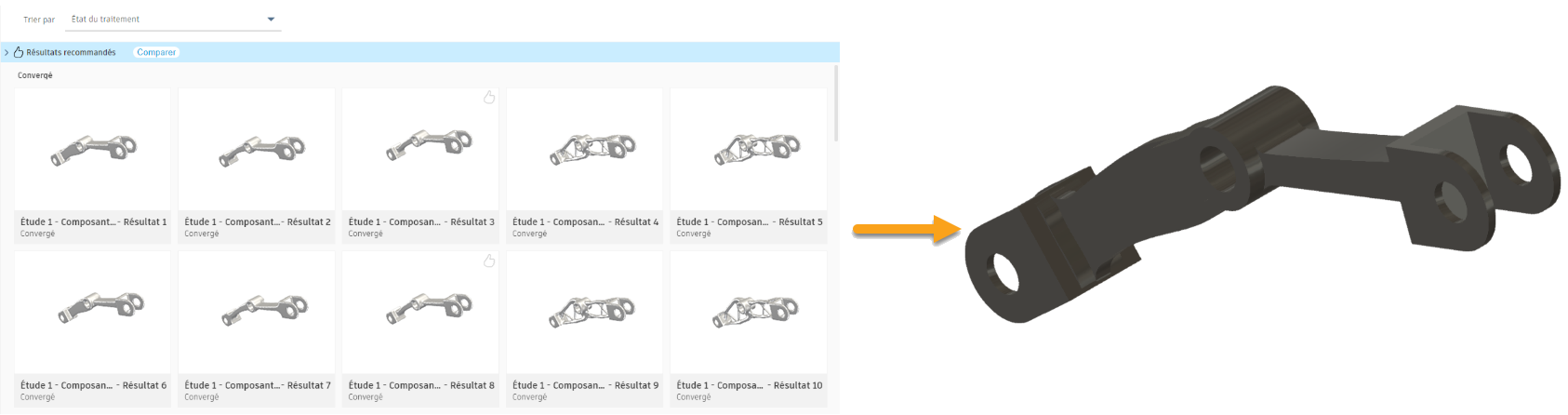
Résultats dans la vue miniature (à gauche) et résultat sélectionné dans la vue de résultat (à droite).
Conditions préalables
- L’exercice 6 est terminé.
- Les résultats d’une étude sont générés.
- La vue miniature s’ouvre.
Remarque : la vue miniature s’ouvre automatiquement lorsque vous accédez à l’environnement contextuel Explorer. - Vous pouvez utiliser votre fichier ou les fichiers d’exemple prédéfinis du panneau de données : Generative Design Samples > Ready to Explore.
Étapes
Personnalisez les filtres et les propriétés dans les vues Explorer.
Remarque : vous pouvez modifier les filtres et les propriétés pour faciliter la recherche des résultats en vous concentrant sur les aspects qui vous intéressent le plus.- Pour personnaliser le volet Filtres de résultats, cliquez sur
 . Le volet Paramètres de visibilité s’ouvre.
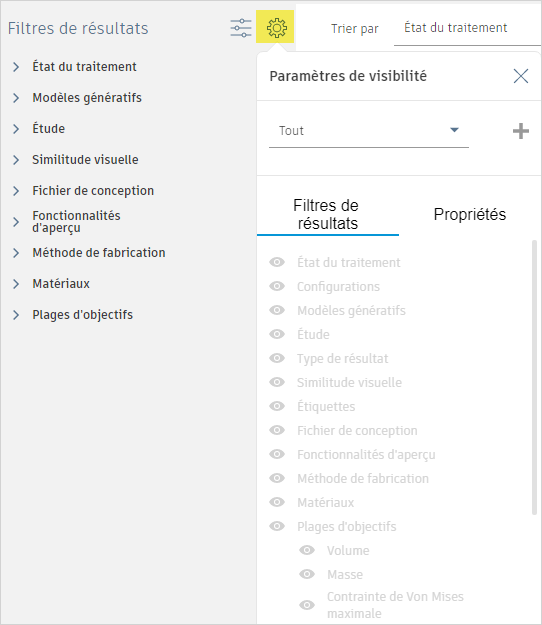
- Pour créer un jeu, cliquez sur
 .
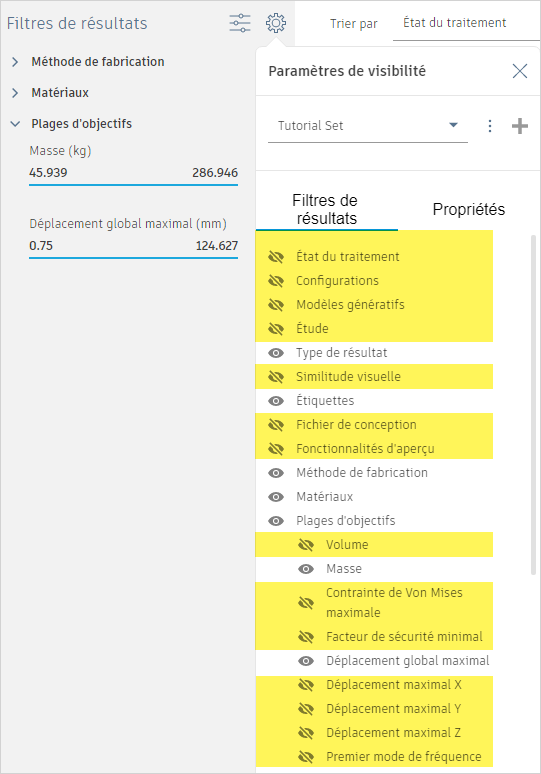
. - Tapez Jeu de didacticiel comme nom du nouveau jeu.
- Cliquez sur la coche
 pour confirmer la création d’un jeu.
 - Pour masquer le filtre État de traitement, cliquez sur
 à côté de l’élément État de traitement. Le filtre État de traitement est masqué dans le volet Filtre de résultats.
 - Répétez l’étape précédente pour masquer les filtres suivants :
- Modèles génératifs
- Étude
- Similarité visuelle
- Fonctionnalités d’aperçu
- Plages d’objectifs
- Volume
- Contrainte de Von Mises max.
- Facteur de sécurité minimal
- Déplacement max. X
- Déplacement max. Y
- Déplacement max. Z
- Fréquence du premier mode
- Facteur de sécurité du flambage
- Dans le volet Paramètres de visibilité, accédez à l’onglet Propriétés.
Remarque : vous pouvez ajuster les paramètres qui s’affichent dans le volet Propriétés.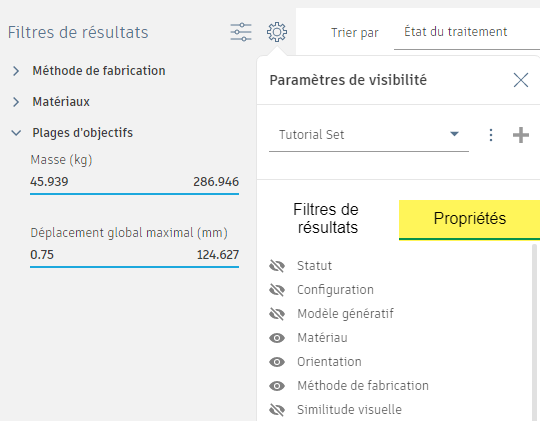
- Cliquez sur à côté du nom des éléments suivants :
- État
- Modèle génératif
- Similarité visuelle
- Volume
- Contrainte de Von Mises max.
- Facteur de limite de sécurité
- Facteur de sécurité minimal
- Déplacement max. X
- Déplacement max. Y
- Déplacement max. Z
- Fréquence du premier mode
- Limite du facteur de sécurité du flambage
- Facteur de sécurité du flambage
- Pour personnaliser le volet Filtres de résultats, cliquez sur
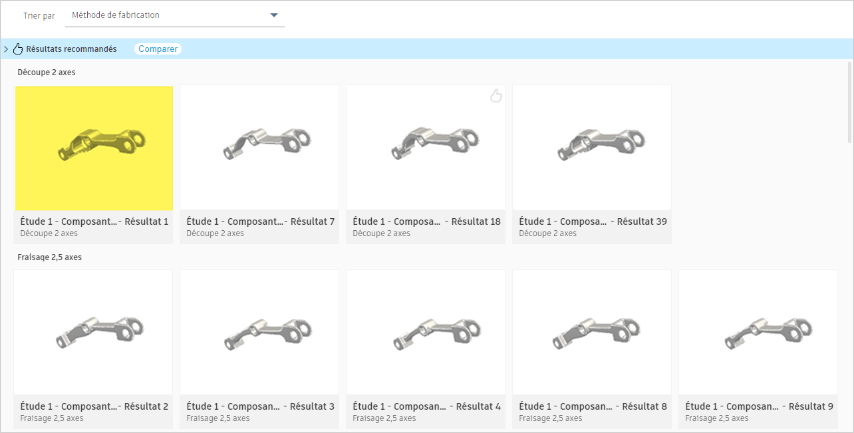
Utilisez la vue miniature et la vue de résultat pour explorer les résultats en termes de méthodes de fabrication.
Remarque : la Vue de résultat vous permet d'examiner et d'explorer un résultat en détail. Vous pouvez y accéder dans toutes les vues principales.- Pour trier les résultats par méthode de fabrication, dans la liste Trier par, sélectionnez Méthode de fabrication.

- Pour ouvrir un résultat dans la vue de résultat, cliquez sur la miniature du premier résultat.
- Pour examiner les détails du résultat, dans la barre d’outils Vue du résultat, utilisez les outils de navigation tels que l’orbite, le panoramique et le zoom.
Remarque : dans le volet Propriétés, vous pouvez uniquement afficher les propriétés personnalisées.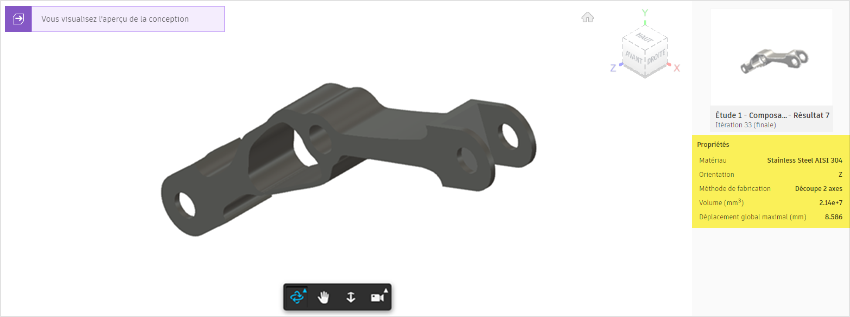
- Pour afficher les géométries conservées dans le résultat, cliquez sur Afficher > Vue de la géométrie conservée
 .
.
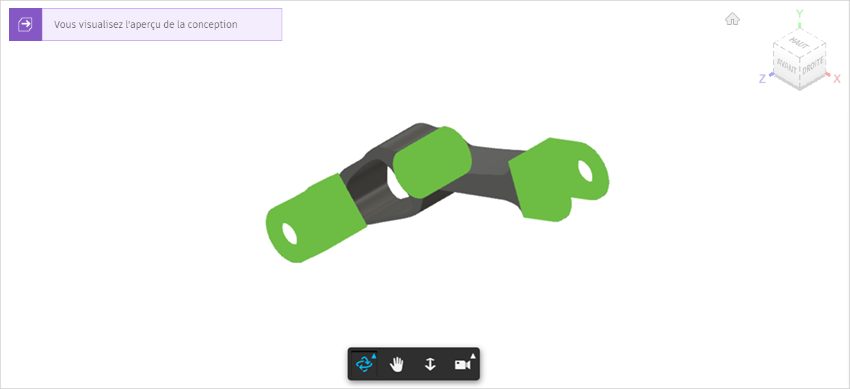
- Pour afficher en plus les géométries obstacle dans le résultat, cliquez sur Afficher > Vue de la géométrie obstacle
 .
.
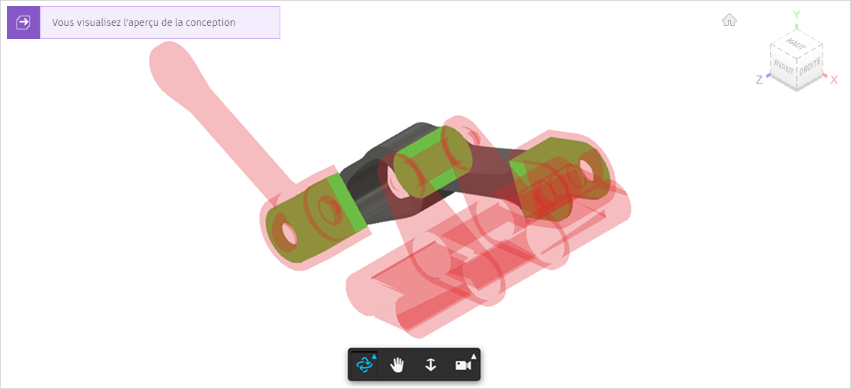
- Pour revenir à la vue miniature, cliquez sur Terminer la vue de résultat > Terminer la vue de résultat
 .
.
- Pour trier les résultats par méthode de fabrication, dans la liste Trier par, sélectionnez Méthode de fabrication.
Utilisez la vue du diagramme de dispersion pour analyser la distribution des résultats en termes de déplacement maximal, de masse et de méthodes de fabrication.
- Pour accéder à la vue du diagramme de dispersion, dans l’onglet Explorer, cliquez sur Affichage > Vue du diagramme de dispersion
 .
. - Pour afficher les performances des résultats en termes de déplacement maximal (1), de masse (2) et de matières (3), développez la liste des propriétés des axes verticaux (1) et sélectionnez Déplacement global maximal.
Conseil : cliquez sur un marqueur dans le diagramme de dispersion pour afficher la miniature et les propriétés du résultat sélectionné dans le volet Propriétés situé à droite du diagramme de dispersion. Les options Masse et Déplacement maximal sont mises en surbrillance, car elles s’affichent sur les axes du diagramme de dispersion.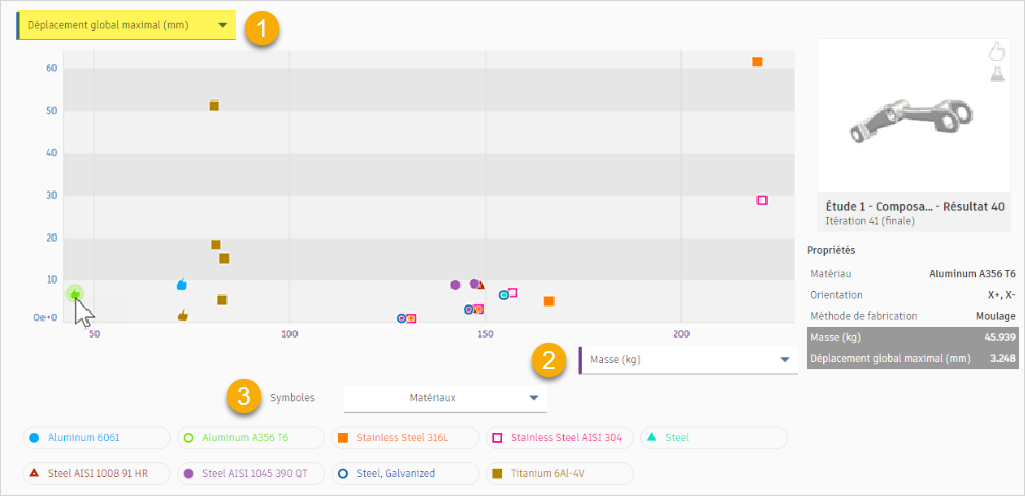
- Pour afficher les performances des résultats en termes de déplacement maximal (1), de masse (2) et de méthode de fabrication (3), développez la liste Symboles (3) et sélectionnez Méthode de fabrication.
Remarque : par défaut, l’option Matières est sélectionnée dans la liste Symboles et les couleurs des marqueurs sont mappées sur les matières des résultats.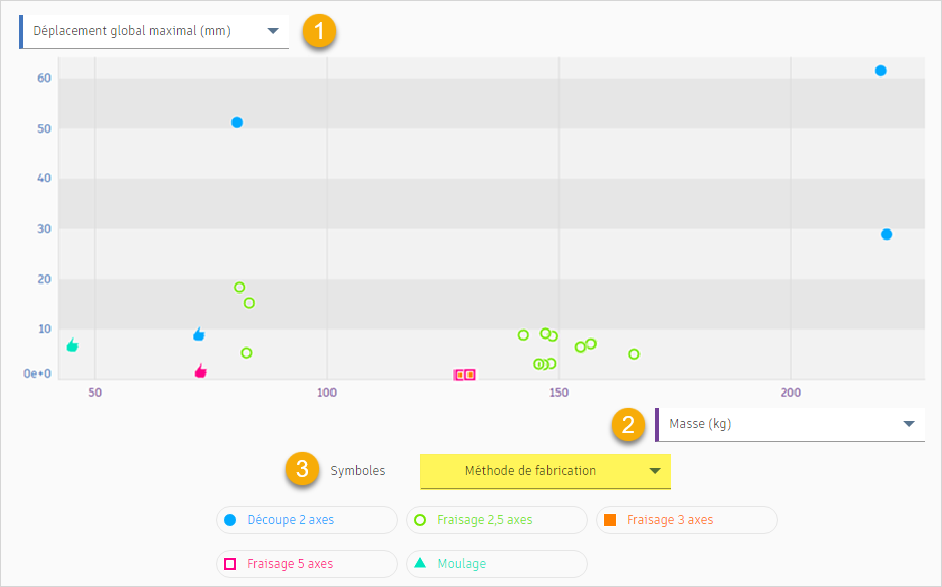
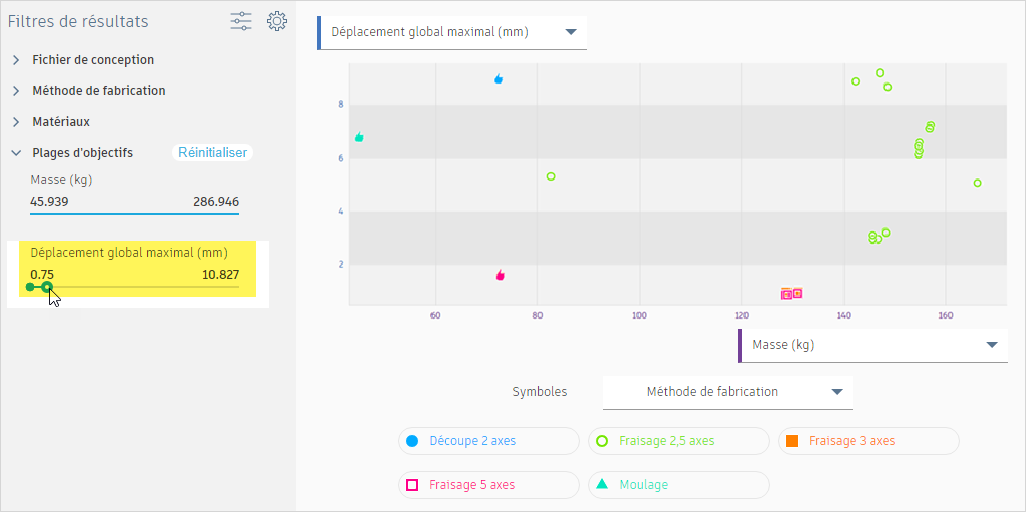
- Pour afficher uniquement les résultats correspondant aux valeurs de la plage réduite, accédez à la section Plages d’objectifs et faites glisser l’extrémité droite du curseur de plage Déplacement global maximal sur environ 10.
- Pour accéder à la vue du diagramme de dispersion, dans l’onglet Explorer, cliquez sur Affichage > Vue du diagramme de dispersion
Comparez les performances des résultats en termes de méthodes de fabrication dans la vue de comparaison.
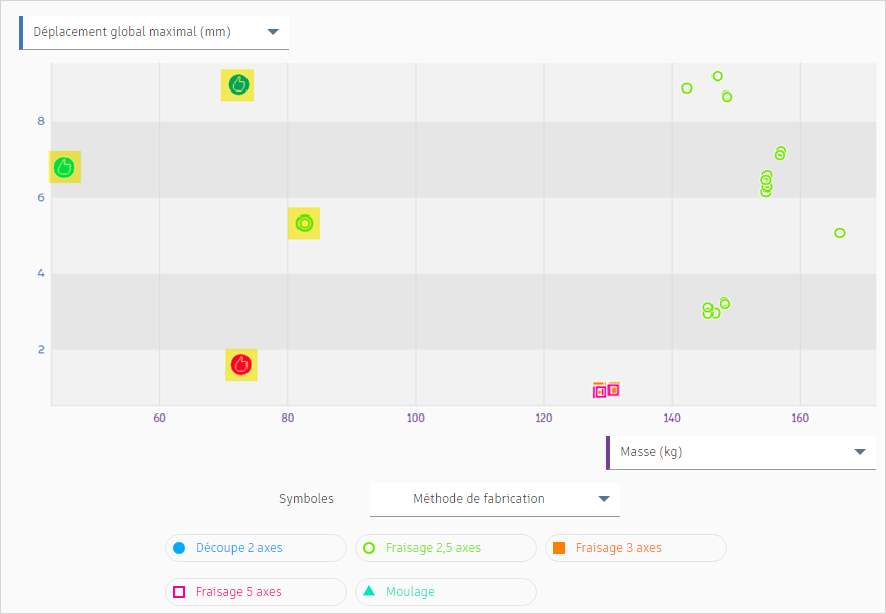
- Dans le diagramme de dispersion, appuyez sur la touche Maj et cliquez sur les marqueurs pour sélectionner plusieurs résultats (un résultat pour chaque méthode de fabrication), comme indiqué.
- Pour ouvrir la vue de comparaison, sur la carte Sélection multiple, cliquez sur le bouton Comparer
 .
. - Pour voir la répartition des contraintes sur les résultats pour différentes méthodes de fabrication (moulage-1, coupe 2 axes-2, fraisage 2,5-3, fraisage 5 axes-4), dans l’onglet Vue du résultat, cliquez sur Affichage > Vue des contraintes
 .
.
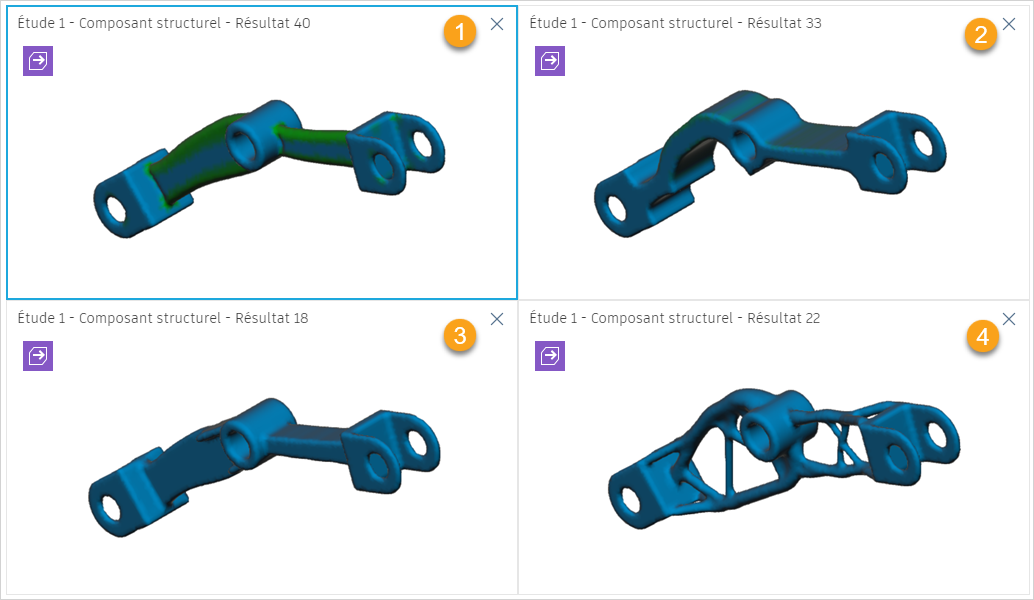
- Pour supprimer un résultat de la vue de comparaison, dans le coin supérieur droit des vues Résultat 40, Résultat 33 et Résultat 22, cliquez sur le bouton
 .
.
- Pour afficher l’aperçu du résultat restant, cliquez sur Affichage > Aperçu de la conception
 .
.
Remarque : l’aperçu affiche la conception avec l’apparence de la matière sélectionnée dans votre étude.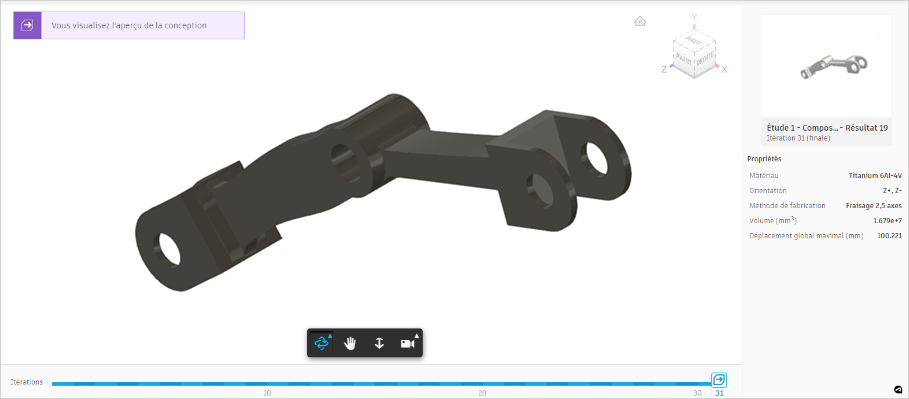
Ce résultat répond à nos exigences. Dans l’exercice suivant, nous allons donc créer une conception à partir de celui-ci.
- Dans le diagramme de dispersion, appuyez sur la touche Maj et cliquez sur les marqueurs pour sélectionner plusieurs résultats (un résultat pour chaque méthode de fabrication), comme indiqué.
Résumé de l’exercice 7
Dans cette activité, vous avez vérifié les résultats en termes de méthodes de fabrication à l’aide de la suite d’outils d’exploration.
Conseils supplémentaires
| Conseil rapide : vérification des estimations de coûts à partir de la conception générative | Conseil rapide : étiquetage et filtrage pour l’organisation dans Generative Design |