Création d’une autre géométrie obstacle
Une géométrie obstacle sert à empêche la solution générative de créer une géométrie, lorsque vous ne souhaitez pas créer de géométrie.
Créez une géométrie obstacle à l’aide des outils de modélisation de l’espace de travail Generative Design, puis accédez au groupe de fonctions Espace de conception pour lui affecter le type de géométrie Géométrie obstacle.
 , qui affecte automatiquement le type de géométrie Géométrie obstacle
  à la géométrie nouvellement créée.
Dans l’espace de travail Generative Design, sous l’onglet Définir, cliquez sur Modifier le modèle > Modifier le modèle  pour accéder à ces outils de modélisation.
Conservation d’une nouvelle géométrie au-dessus de la face inférieure d’un modèle
Si votre modèle peut être monté sur une surface, envisagez de créer une géométrie obstacle pour empêcher la solution générative de créer une géométrie au-delà de la face inférieure du modèle.
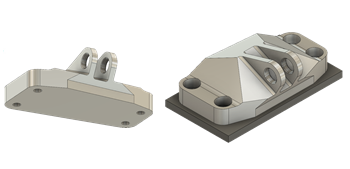
- Dans l’espace de travail Generative Design, sous l’onglet Définir, cliquez sur Modifier le modèle > Modifier le modèle .
- Dans l’environnement contextuel Modifier le modèle, sous l’onglet Modifier le solide, cliquez sur Créer > Boîte
 .
. - Faites pivoter le modèle de sorte que la surface inférieure soit face à vous.
- Sélectionnez la face inférieure du modèle pour la sélectionner en tant que face de modélisation.
- Dessinez un carré d’une taille juste supérieure à celle du modèle. Ajustez les dimensions dans la boîte de dialogue Boîte, si nécessaire.
- Définissez Opération sur Nouveau corps, puis cliquez sur OK pour fermer la boîte de dialogue.
Conservation de l’amplitude de mouvement
Créez une géométrie obstacle pour éviter qu'une géométrie indésirable ne soit créée par la solution générative et que votre modèle puisse conserver son intervalle de mouvement. Ces instructions sont spécifiques à ce modèle. Elles vous donneront une idée de l’utilisation des outils de modélisation. Pour plus d’informations, reportez-vous à la rubrique Création d’une géométrie obstacle pour conserver l’amplitude de mouvement (didacticiel 4).
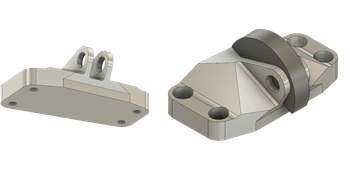
- Dans l’onglet Modifier le solide, cliquez sur Créer > Cylindre
 .
. - Sélectionnez la face intérieure du support arrière comme point de départ du cylindre.
- Pour définir le centre du cylindre, faites pivoter le modèle de façon à ce que la vue de gauche soit face à vous, identifiez la ligne bleue qui marque le bas du canal central, puis déplacez le curseur vers le haut, en direction du centre du canal, jusqu’à ce que le triangle bleu s’affiche pour marquer le centre.
- Cliquez sur le triangle bleu pour marquer le centre du cylindre, saisissez un diamètre suffisamment grand pour bloquer le canal central, puis appuyez deux fois sur la touche Entrée.
- Cliquez sur la flèche bleue, sélectionnez Nouveau corps comme Opération dans la boîte de dialogue Cylindre, puis cliquez sur la face interne du support à proximité.
- Cliquez sur OK pour fermer la boîte de dialogue Cylindre.
- Dans l’onglet Modifier le solide, cliquez sur Modifier > Scinder > Scinder le corps
 pour supprimer la moitié inférieure du cylindre, qui coupe le modèle.
 - Cliquez sur le cylindre pour le sélectionner, identifiez le corps dans le navigateur, puis cliquez sur l’icône Visible
 pour le masquer.
 - Dans la boîte de dialogue Scinder le corps, cliquez sur l’option Sélectionner associée à l’outil de scission, puis cliquez sur la face inférieure du canal du support.
- Cliquez sur OK pour fermer la boîte de dialogue Scinder le corps.
- Dans le navigateur, cliquez sur l’icône Visible qui représente les deux moitiés du cylindre nouvellement scindé.
- Dans le navigateur, cliquez avec le bouton droit de la souris sur le corps représentant la moitié inférieure à supprimer, puis choisissez Supprimer pour le supprimer du navigateur.