Exercice 6 : Création d’une géométrie obstacle pour conserver l’amplitude de mouvement
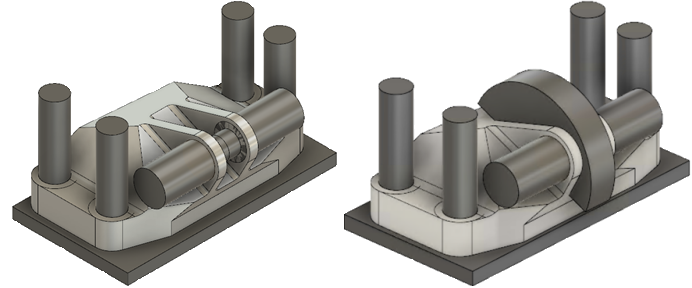
Dans cette activité, vous allez créer un cylindre sur la face interne de la pièce, afin de vous assurer que toute géométrie connectée à cette pièce peut traverser sa plage de mouvement autour de la broche centrale. Au cours de cet exercice, il est important de ne pas surcontraindre ou d’ajouter une géométrie obstacle inutile.
Conditions préalables
- L’exercice 5 est terminé.
Étapes
Créez une géométrie cylindrique de 97 mm de diamètre entre les deux faces internes des trous de la broche centrale.
- Dans l’onglet Modifier le solide, cliquez sur Créer > Cylindre
 .
. - Cliquez sur la face interne du support arrière.
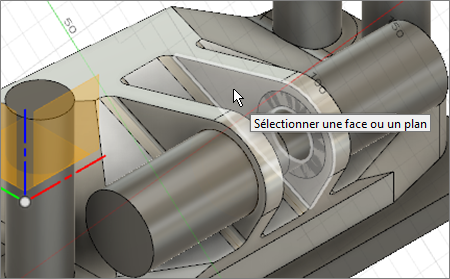
- Passez à la vue latérale en cliquant sur la face Gauche du ViewCube.
- Placez le curseur sur le modèle jusqu’à voir la projection automatique de la ligne bleue de l’arête du bas du canal.
- Déplacez lentement le curseur vers le haut du modèle jusqu’à voir le triangle bleu marquant le milieu de la ligne, puis cliquez dessus.
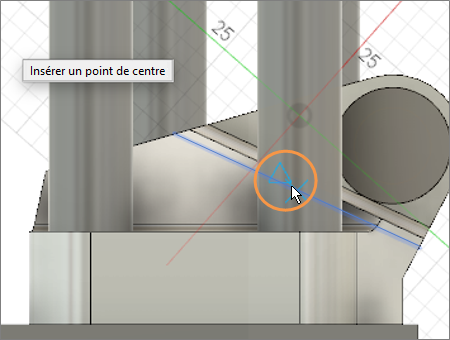
- Déplacez le curseur vers l’extérieur jusqu’à atteindre un diamètre de 97 mm ou tapez 97 pour définir le diamètre avec précision, puis appuyez sur la touche Entrée de votre clavier.
- Cliquez sur la vue de début pour rétablir l’orientation d’origine du modèle.
- Cliquez sur la flèche bleue, sélectionnez Nouveau corps comme opération dans la boîte de dialogue Cylindre, puis cliquez sur la face interne du support à proximité.
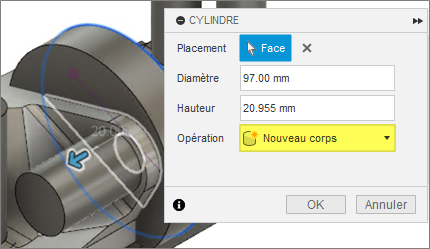
- Cliquez sur OK pour fermer la boîte de dialogue Cylindre.
Remarque : Corps16 est visible dans le navigateur.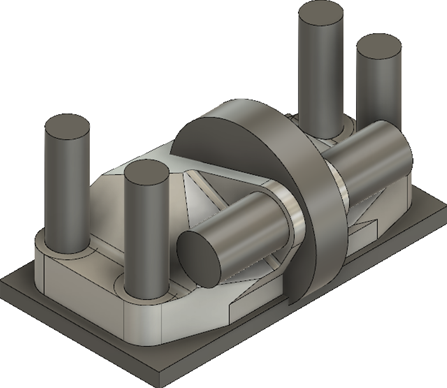
Remarque : le cylindre surcontraint le modèle à l’endroit où il s’étend dans la géométrie du modèle. La partie du cylindre qui se prolonge dans la géométrie du modèle doit être supprimée.
- Dans l’onglet Modifier le solide, cliquez sur Créer > Cylindre
Scindez le cylindre en deux parties sur la face inférieure du canal du support.
- Dans l’onglet Modifier le solide, cliquez sur Modifier > Scinder le corps
 .
. - Cliquez sur le Corps16, puis sur l’icône Visible
 pour le masquer.
 - Dans la boîte de dialogue Scinder le corps, cliquez sur l’option Sélectionner associée à l’outil de scission, puis cliquez sur la face inférieure du canal du support.
- Cliquez sur OK pour fermer la boîte de dialogue Scinder le corps.
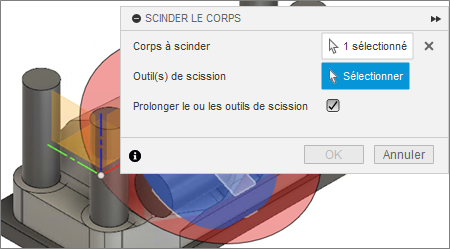
Remarque : Corps17 est visible dans le navigateur.
- Dans l’onglet Modifier le solide, cliquez sur Modifier > Scinder le corps
Supprimez la moitié inférieure du cylindre pour permettre uniquement à la géométrie d’agir comme une géométrie obstacle.
- Affichez Corps16 et Corps17 en cliquant sur l’icône Masqué
 .
. - Cliquez avec le bouton droit de la souris sur Corps16, puis choisissez Supprimer pour supprimer le corps du navigateur.
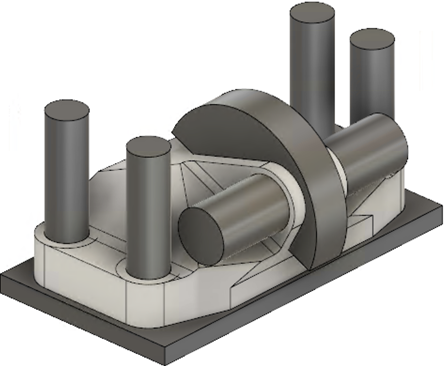
- Affichez Corps16 et Corps17 en cliquant sur l’icône Masqué
Maintenant que vous avez créé la géométrie obstacle et la géométrie conservée, revenez au didacticiel 1 pour revoir comment affecter la géométrie aux types de corps.
Résumé de l’exercice 6
Dans cette activité, vous avez créé un cylindre qui sert de géométrie obstacle, puis vous l'avez scindé et effacé sa moitié inférieure pour supprimer la géométrie inutile qui risquerait de surcontraindre la solution.
Vous avez effectué ces tâches à l'aide des outils suivants :
- Créer un cylindre
- Scinder le corps