Vue Table
La vue Table offre une vue de la feuille de calcul des propriétés des résultats.
Vous pouvez trier les résultats, accéder à la vue de résultat et sélectionner plusieurs résultats à comparer. Vous pouvez également exporter une table de données de résultats dans un fichier CSV et créer une conception à partir d’un résultat.
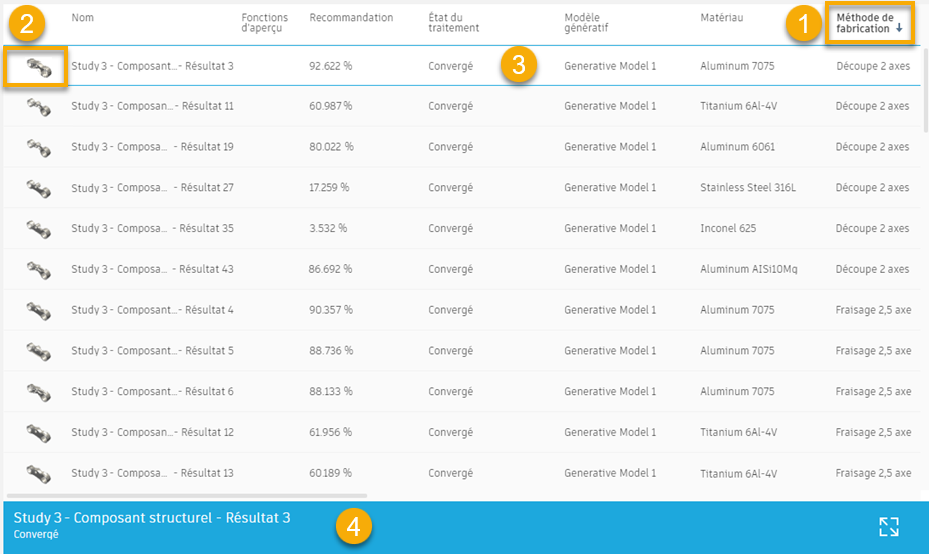
1. En-tête de colonne
Cliquez sur un en-tête de colonne pour trier les résultats par propriété.
Vous pouvez trier les résultats à partir de nombreuses propriétés telles que : nom, fonction d’aperçu, recommandation, état de traitement, modèle génératif, matériau, méthode de fabrication, similarité visuelle, volume, masse, contrainte Von Mises maximale, facteur de limite de sécurité, facteur de sécurité minimal et déplacement global maximal.
Vous pouvez également personnaliser les propriétés à l’aide de l’option Paramètres de visibilité.
2. 2. Image de résultat
Cliquez sur une image de résultat pour ouvrir un résultat dans la vue de résultat.
3. Ligne
Cliquez sur une ligne pour sélectionner ou désélectionner un résultat.
Appuyez sur Shift et cliquez sur les lignes de la table pour sélectionner plusieurs résultats.
4. Carte de résultat
S’affiche lorsque vous sélectionnez un résultat. Vous pouvez ouvrir la vue de résultat en cliquant sur l’icône  . Vous pouvez également sélectionner trois résultats qui sont les plus similaires visuellement à celui sélectionné en cliquant sur
  .
.
Lorsque vous sélectionnez plusieurs résultats, la carte de résultat se transforme en carte Sélection multiple et affiche l’cône Vue de comparaison  . Cela vous permet d’ouvrir les résultats dans la vue de comparaison.