Exercice 1 : Préparation de l’environnement Fusion
Avant de commencer, vous devez ouvrir et enregistrer l’exemple, ALCOA Bracket, dans un dossier personnel, et définir les unités et la résolution des résultats.
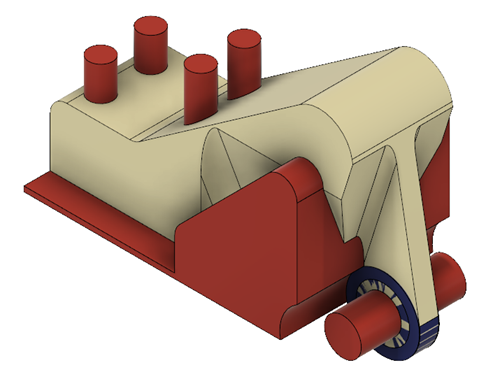
Fichier ALCOA Bracket ouvert.
Conditions préalables
- Emplacement du fichier de données : Generative Design Samples > ALCOA Bracket.
Étapes
Ouvrez le modèle ALCOA Bracket à partir du panneau de données.
- Si le panneau de données ne s’affiche pas, dans la barre de l’application, cliquez sur Afficher le panneau de données
 .
.
Le panneau de données s’affiche sur le côté gauche de la fenêtre du programme. - Le niveau supérieur (vue de début) du panneau de données est divisé en trois sous-sections : PROJETS, BIBLIOTHÈQUES et EXEMPLES. Faites défiler la liste PROJETS jusqu’en bas, si nécessaire, afin de voir la liste EXEMPLES.
- Recherchez l’entrée Generative Design Samples sous EXEMPLES et double-cliquez dessus.
À présent, le panneau de données affiche la liste des dossiers contenant les modèles du cours de formation. - Double-cliquez sur le modèle ALCOA Bracket ou cliquez dessus avec le bouton droit de la souris et choisissez Ouvrir dans le menu contextuel.
- Si le panneau de données ne s’affiche pas, dans la barre de l’application, cliquez sur Afficher le panneau de données
Identifiez un projet personnel dans lequel enregistrer le modèle ALCOA Bracket.
Remarque : le modèle est en lecture seule et vous devez en enregistrer une copie dans un projet personnel.- Dans la barre de l’application, cliquez sur
 Fichier > Enregistrer sous.
 - Entrez ALCOA Bracket Quick Start Tutorial dans le champ Nom.
- Développez le bouton fléché à côté du champ Emplacement.
- Recherchez le projet Generative Design Tutorials que vous avez créé dans les didacticiels précédents ou cliquez sur Nouveau projet pour commencer un nouveau projet.
- Dans la barre de l’application, cliquez sur
Créez un dossier dans le projet pour stocker votre modèle de formation et nommez-le ALCOA Bracket.
- Cliquez sur Nouveau dossier.
- Entrez ALCOA Bracket.
- Appuyez sur Entrée.
- Double-cliquez sur le dossier ALCOA Bracket pour le définir comme emplacement d’enregistrement du fichier actuel.
- Cliquez sur Enregistrer.
Passez à l’espace de travail Generative Design et choisissez Américain (po) pour l’étude générative.
Remarque : vous avez peut-être défini des unités par défaut différentes de celles initialement définies lors de l’installation de Fusion. De plus, les unités génératives sont indépendantes des unités définies dans l’espace de travail Conception. Le système d’unités peut donc changer lorsque vous passez à l’espace de travail Generative Design.- Dans la barre d’outils, cliquez sur Conception pour changer d’espace de travail.
- Sélectionnez l’espace de travail Generative Design dans la liste déroulante.
La boîte de dialogue Nouvelle étude générative s’ouvre. - Dans la boîte de dialogue, sélectionnez Composant structurel et cliquez sur Créer une étude.
Remarque : dans le navigateur, l’étude Étude 1 – Composant structurel s’affiche. - Pour développer la liste des composants, dans le navigateur, sous Composants du modèle, développez ALCOA Bracket.
- Dans le navigateur, placez le curseur de la souris sur Unités, puis cliquez sur
 .
. - Dans la boîte de dialogue Paramètres d’unités, sélectionnez Américain (po) dans la liste déroulante Unité par défaut définie.
- Cliquez sur OK.
Spécifiez les paramètres d’une étude.
Remarque : la boîte de dialogue Paramètres de l’étude vous permet de spécifier la résolution souhaitée pour les résultats. Plus la solution est précise, plus l’application a besoin de temps pour effectuer le calcul.- Dans l’onglet Définir, cliquez sur Étude > Paramètres de l’étude.
Remarque : vous pouvez également accéder à la boîte de dialogue Paramètres de l’étude à partir du navigateur. Cliquez avec le bouton droit de la souris sur Étude 1 - Composant structurel et choisissez Paramètres de l’étude dans le menu contextuel. - Dans la boîte de dialogue Paramètres de l’étude, définissez la position du curseur comme illustré dans l’image suivante.
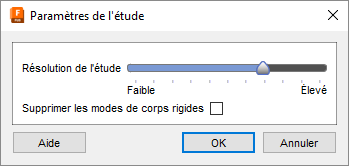
- Cliquez sur OK.
- Dans l’onglet Définir, cliquez sur Étude > Paramètres de l’étude.
Résumé de l’exercice 1
Dans cet exercice, vous avez ouvert et enregistré le fichier d’exemple dans un dossier personnel et vous avez défini les unités et la résolution des résultats.