Exercice 2 : Définition d’un espace de conception
Dans cette activité, vous allez spécifier l'espace de conception en déterminant la géométrie à inclure dans le processus de conception générative et la géométrie à exclure de cette dernière. En outre, vous utilisez une forme de départ pour optimiser un support existant.
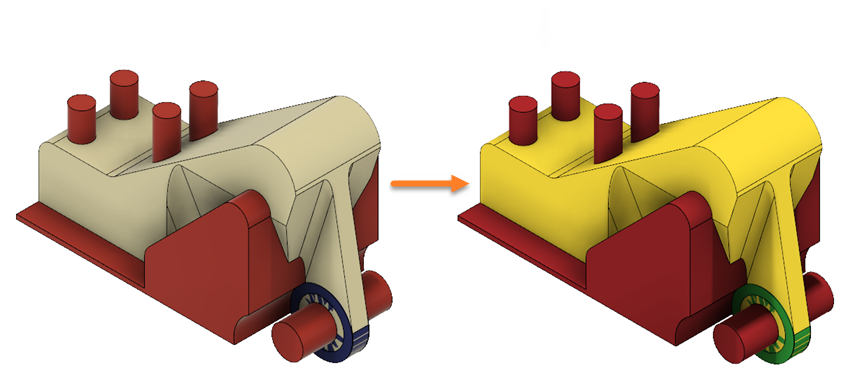
Pièce ALCOA ouverte (à gauche) et modèle avec tous les types de géométrie affectés (à droite).
Conditions préalables
- L’exercice 1 est terminé.
Étapes
Affectez une forme de départ au composant Forme d'origine.
Remarque : la forme de départ est un type de géométrie que vous appliquez à un corps modifié en fonction des objectifs et des contraintes définis lors du processus de conception générative.- Dans l’onglet Définir, cliquez sur Espace de conception > Forme de départ
 .
. - Dans la zone de dessin, sélectionnez le corps mis en surbrillance en bleu comme illustré ci-dessous.
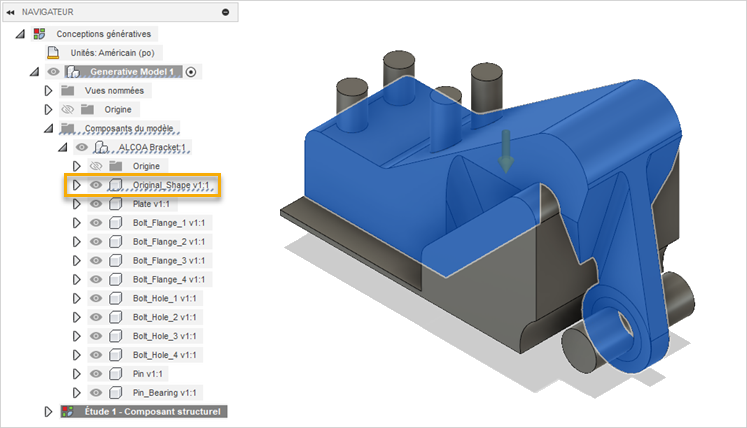
Remarque : dans le navigateur, vous pouvez voir que le composant Original Shape est également mis en surbrillance. - Dans la boîte de dialogue Forme de départ, vérifiez que l’option Ajouter/Supprimer de la matière est sélectionnée, puis cliquez sur OK.
Le corps s’affiche en jaune dans la zone de dessin.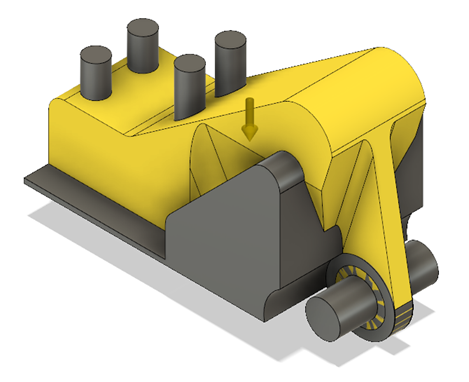
- Pour vérifier que le corps est affecté en tant que forme de départ dans votre conception, dans le navigateur, sous Étude 1 - Composant structurel, développez Forme de départ.
Conseil : pour effectuer une modification, placez le curseur de la souris sur le nœud Forme de départ dans le navigateur, puis cliquez sur .
. - Pour masquer la forme de départ dans la zone de dessin, cliquez sur
 à côté du composant Original Shape.
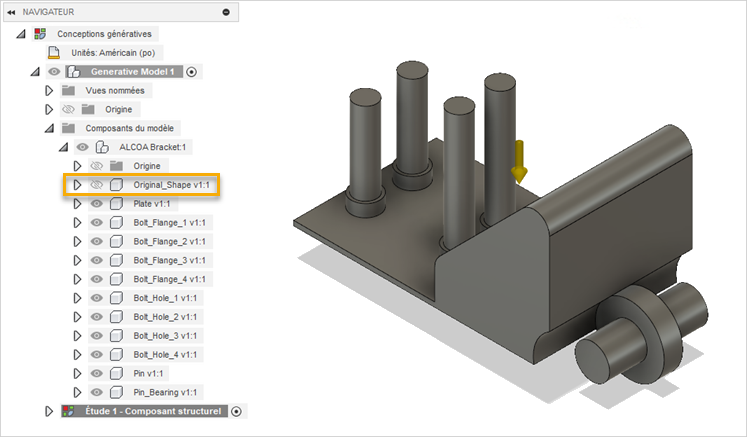
- Dans l’onglet Définir, cliquez sur Espace de conception > Forme de départ
Affectez une géométrie conservée aux composants Bolt Flange et Pin Bearing.
Remarque : la géométrie conservée est un type de géométrie que vous appliquez à un corps que vous souhaitez inclure dans la forme finale de votre conception.- Dans l’onglet Définir, cliquez sur Espace de conception > Géométrie conservée
 .
. - Dans la zone de dessin, sélectionnez les corps mis en surbrillance en bleu, comme illustré ci-dessous.
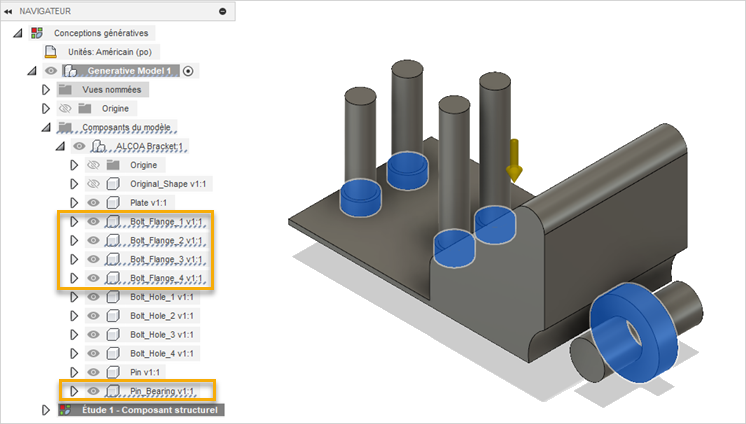
Remarque : dans le navigateur, vous pouvez voir que les composants Bolt Flange et Pin Bearing sont également mis en surbrillance. - Dans la boîte de dialogue Géométrie conservée, cliquez sur OK.
Les corps s’affichent en vert dans la zone de dessin.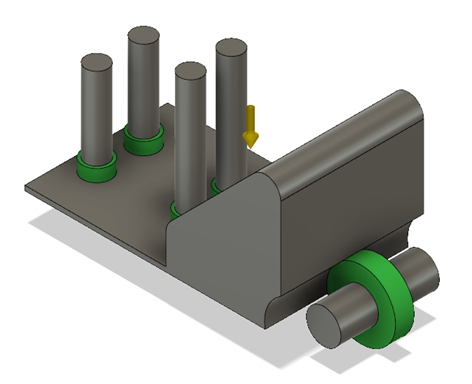
- Pour vérifier que 5 corps sont affectés en tant que géométries conservées dans votre conception, dans le navigateur, sous Étude 1 – Composant structurel, développez Géométrie conservée.
Conseil : pour effectuer une modification, placez le curseur de la souris sur le nœud Géométrie conservée dans le navigateur, puis cliquez sur.
- Dans l’onglet Définir, cliquez sur Espace de conception > Géométrie conservée
Affectez une géométrie obstacle aux composants Plate, Bolt Hole et Pin.
Remarque : la géométrie obstacle est un type de géométrie que vous appliquez à un corps que vous souhaitez exclure de la forme finale de votre conception.- Dans l’onglet Définir, cliquez sur Espace de conception > Géométrie obstacle
 .
. - Dans la zone de dessin, sélectionnez les corps mis en surbrillance en bleu, comme illustré ci-dessous.
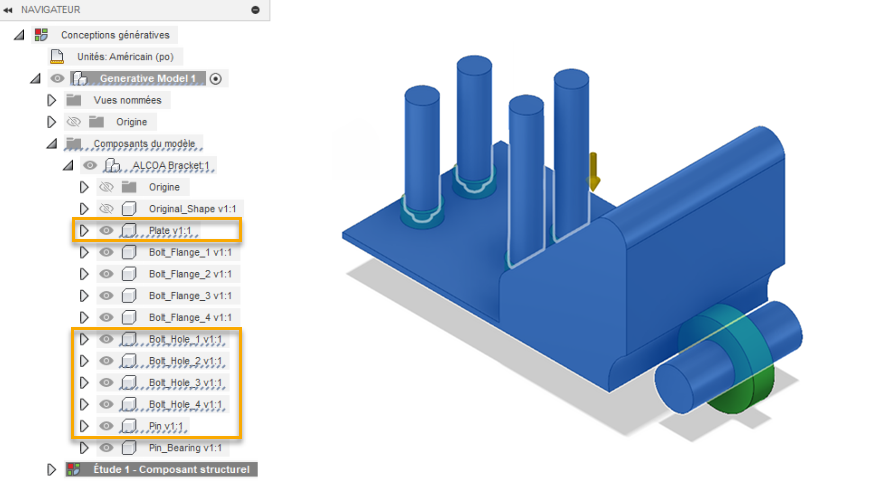
Remarque : dans le navigateur, vous pouvez voir que les composants Plate, Bolt Hole et Pin sont également mis en surbrillance. - Dans la boîte de dialogue Géométrie obstacle, cliquez sur OK.
Les corps s’affichent en rouge dans la zone de dessin.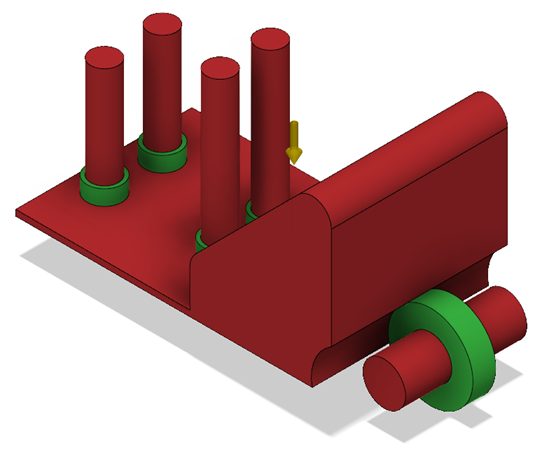
- Pour vérifier que 6 corps sont affectés en tant que géométries obstacle dans votre conception, dans le navigateur, sous Étude 1 – Composant structurel, développez Géométrie conservée.
Conseil : pour effectuer une modification, placez le curseur de la souris sur le nœud Géométrie obstacle dans le navigateur, puis cliquez sur.
- Dans l’onglet Définir, cliquez sur Espace de conception > Géométrie obstacle
Résumé de l’exercice 2
Dans cette activité, vous avez spécifié l'espace de conception en affectant les types de géométrie au modèle de pièce ALCOA.
Conseils supplémentaires sur les formes de départ
| Conseil rapide : comment utiliser des formes de départ dans une conception générative ? | Conseil rapide : formes de départ avancées dans une conception générative |