Conclusion du didacticiel : démarrage rapide avec la pièce GE
Dans ce didacticiel, vous avez effectué les opérations suivantes :
- Ouverture et enregistrement du fichier d’exemple, GE Bracket, dans un dossier personnel, puis définition des unités et résolution des résultats.
- Défini un espace de conception en affectant des types de géométrie aux corps.
- Spécification des conditions de conception par l’application de contraintes et de charges.
- Spécification de critères de conception tels que les objectifs, les méthodes de fabrication et la sélection des matériaux pour l’étude générative.
- Génération de résultats et examen de plusieurs options de conception.
- Utilisation de la vue des propriétés pour comparer les propriétés des options de conception sélectionnées.
- Utilisation de la vue du diagramme de dispersion pour sélectionner les valeurs à afficher sur les axes du graphique et choisir les résultats à comparer.
- Utilisation de l’affichage sous forme de tableau pour trier les résultats, ouvrir un résultat dans la vue de résultat et comparaison de plusieurs résultats.
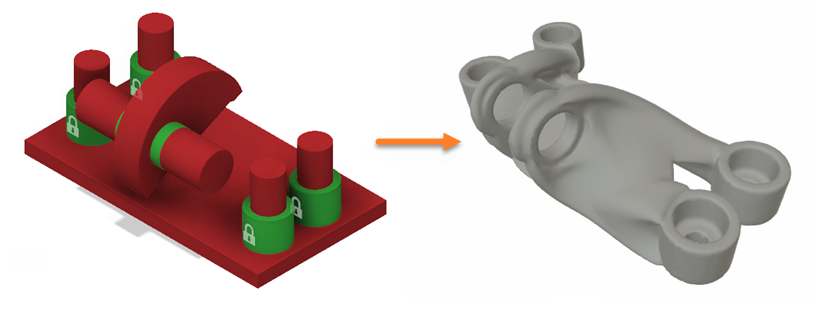
Avant la conception générative (à gauche) et exemple fini de la conception générative (à droite).
Auto-apprentissage
Vous pouvez essayer de créer plusieurs études en utilisant le modèle GE Bracket comme référence. Pour en savoir plus sur plusieurs études, consultez Utilisation de plusieurs études.
Voici les étapes à suivre :
- Ouvrez le fichier d’exemple GE Bracket dans le panneau de données : Generative Design Samples > Ready to Generate > Generate_GE Bracket.
- Clonez Étude 1 - Composant structurel.
- Dans le navigateur, cliquez avec le bouton droit de la souris sur Étude 1 – Composant structurel et choisissez Cloner l’étude dans le menu contextuel. Cette opération crée une étude avec les mêmes paramètres que l’étude d’origine.
- Répétez l’opération pour créer Étude 3 - Composant structurel.
- Modifiez les objectifs de la masse minimale à la rigidité maximale.
- Pour Étude 2 - Composant structurel, spécifiez les objectifs sur Rigidité maximale, avec une masse cible de 1,5 lb.
- Pour Étude 3 - Composant structurel, spécifiez les objectifs sur Rigidité maximale, avec une masse cible de 1,8 lb.
- Renommez les études.
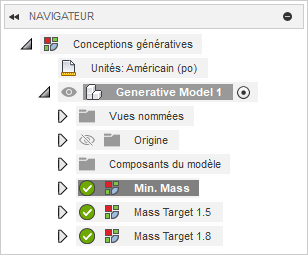
- Renommez l’Étude 1 - Composant structurel en Réduire la masse.
- Renommez l’Étude 2 - Composant structurel en Masse cible 1,5.
- Renommez l’Étude 3 - Composant structurel en Masse cible 1,8.
- Générez des résultats pour les nouvelles études.
Remarque : pour réaliser cette étape, vous devez utiliser des jetons. Si vous ne souhaitez pas dépenser de jetons, vous pouvez utiliser le fichier d’exemple prédéfini fourni dans le panneau de données : Generative Design Samples > Ready to Explore > Explore_Multiple Studies. - Explorez les résultats et comparez-les pour plusieurs études.
- Triez et filtrez les résultats, puis sélectionnez les résultats dans la vue Miniature, puis examinez les détails d’un résultat dans la vue de résultat.
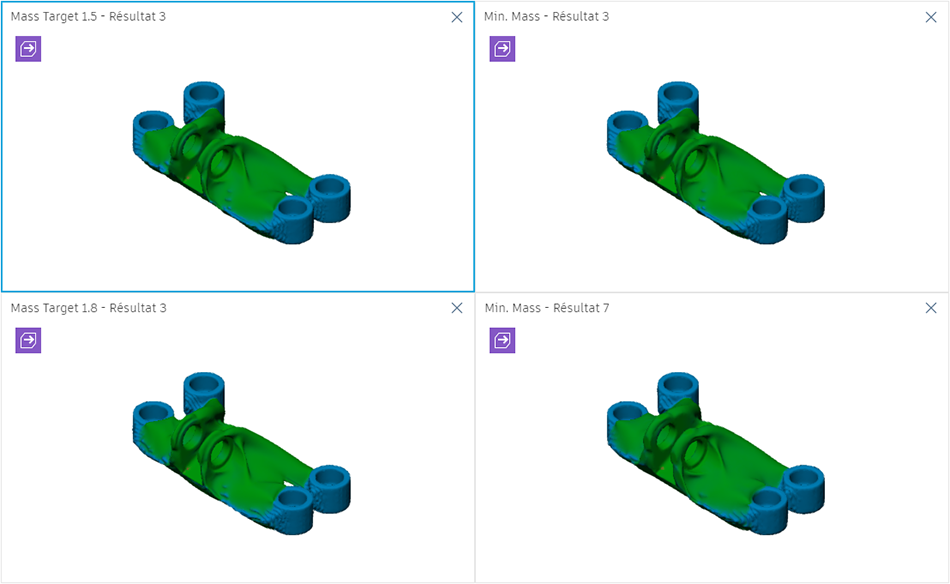
- Examinez les propriétés des résultats et sélectionnez plusieurs résultats de différentes études dans la vue Propriétés. Examinez ensuite ces résultats dans la vue de comparaison.
- La vue du diagramme de dispersion vous permet de filtrer, de sélectionner et de désélectionner les résultats et d’examiner la relation entre les résultats avec deux objectifs de votre choix.
- Vous utilisez ensuite l’affichage sous forme de tableau pour filtrer et sélectionner les résultats pour une analyse supplémentaire dans la vue de comparaison.