Insérer un canevas (image)
Découvrez comment insérer une image sur une face plane, un plan ou un plan d’esquisse afin de l’utiliser comme référence dans Fusion.
Insérer une zone de dessin
Dans la barre d’outils, cliquez sur Insérer > Zone de dessin
 .
.La boîte de dialogue Insérer s’affiche.
Sélectionnez un fichier image dans un projet ou sur votre ordinateur.
Cliquez sur OK.
La boîte de dialogue Zone de dessin s’affiche avec l’image que vous avez sélectionnée.
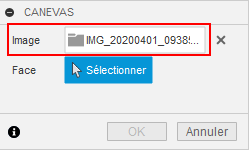
Sélectionner une face où placer l’image.
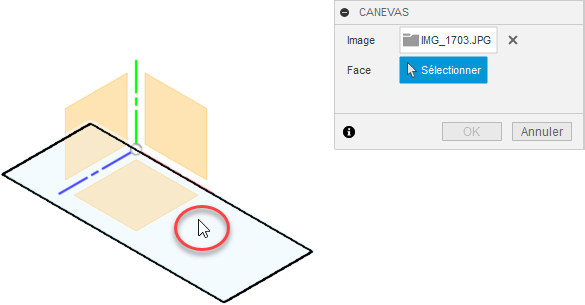 .
.L’image s’affiche sur la face sélectionnée et la boîte de dialogue Canevas s’agrandit pour contenir les paramètres supplémentaires.
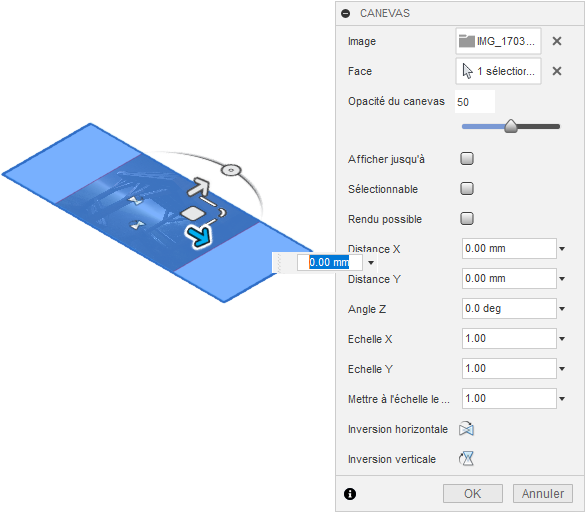
Dans la boîte de dialogue, ajustez les paramètres de l’image :
- Afficher jusqu’à : permet de voir l’image à travers les objets qui se trouvent devant.
- Sélectionnable : permet de sélectionner l’image comme n’importe quel autre objet.
- Rendu possible : effectue le rendu de l’image en tant que partie de l’ensemble dans l’espace de travail Rendu.
Ajustez la position de l’image à l’aide des poignées du manipulateur ou spécifiez des valeurs dans la boîte de dialogue :
- Distance X : indiquez une distance pour effectuer un déplacement dans la direction X.
- Distance Y : indiquez une distance pour effectuer un déplacement dans la direction Y.
- Distance Z : indiquez une valeur de rotation autour de l’axe Z.
Dans la boîte de dialogue, ajustez les valeurs d’échelle :
- Echelle X : indiquez une valeur d’échelle dans la direction X.
- Echelle Y : indiquez une valeur d’échelle dans la direction Y.
- Echelle XY : indiquez une échelle dans les axes X et Y pour conserver le rapport de linéarité.
Si vous le souhaitez, inversez l’image horizontalement ou verticalement :
- Inversion horizontale : permet de mettre l’image en miroir horizontalement.
- Inversion verticale : permet de mettre l’image en miroir verticalement.
Cliquez sur OK.
L’image s’affiche dans la zone de dessin en fonction des paramètres que vous avez spécifiés.
Conseils
- Utilisez l’option Calibrer pour mettre à l’échelle votre canevas selon une taille spécifique afin de pouvoir l’utiliser comme référence pour votre conception.
- Pour réussir l’importation, assurez-vous que l’extension de fichier correspond au format de fichier réel. Les types de fichiers suivants sont pris en charge :
PNG,JPG,JPEG,TIFetTIFF.