Outils d’insertion
Les outils du groupe de fonctions Insérer vous permettent d’insérer des éléments dans votre conception dans Fusion.
Vous pouvez utiliser les outils suivants :
- Insérer un composant

- Insérer une attache

- Insérer une dérivation

- Décalcomanie

- Canevas

- Insérer SVG

- Insérer un fichier DXF

- Insérer un composant McMaster-Carr

- Insérer le maillage

- Insérer une pièce du fabricant

- Insérer des composants fournisseur TraceParts

Insérer un composant
L’outil Insérer un composant insère le composant sélectionné dans la conception actuelle en tant que composant externe. Il crée une référence associative au document de conception.
Vous pouvez référencer toute conception Fusion en tant que composant externe dans l’assemblage d’une autre conception. Lorsque vous modifiez la conception d’origine, les modifications s’affichent dans tout assemblage où elle est référencée.
Insérer une attache
L’outil Insérer une attache permet d’insérer une attache dans votre conception.
La boîte de dialogue Insérer une attache vous permet de trouver l’attache souhaitée via les options de recherche, de filtre et de navigation. Sélectionnez ensuite une géométrie existante dans la zone de dessin (une arête circulaire, une face cylindrique, un point d’esquisse, pour les attaches fraisées, vous pouvez sélectionner les arêtes circulaires de la face conique) pour positionner une attache.
Attaches que vous pouvez insérer :
 Boulons et vis
 Écrous
 Rivets
 Rondelles
Insérer une dérivation
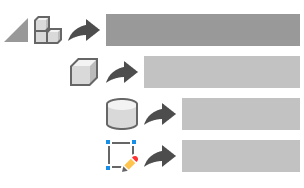
L’outil Insérer une dérivation permet d’extraire des fonctions de conception d’une autre conception et de les lier à la conception active. Lorsque vous mettez à jour les fonctions dérivées dans la conception d’origine, les modifications sont répercutées dans la conception de destination.
Sélectionnez une conception, puis un jeu de composants, de corps, d’esquisses, de géométrie de construction, de mises à plat ou de paramètres à dériver dans la conception actuelle.
Décalcomanie
L’outil Décalcomanie permet de placer une image sur une face sélectionnée.
Sélectionnez une face, choisissez une image à insérer, puis utilisez les manipulateurs pour déplacer, mettre à l’échelle, faire pivoter et inverser l’image.
Vous pouvez utiliser les fichiers PNG pour conserver la transparence d’arrière-plan.
Si vous voulez qu’une image s’étende sur plusieurs faces, sélectionnez Enchaîner les faces.
Canevas
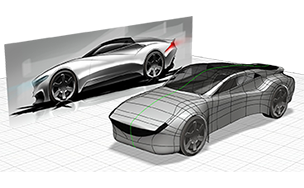
L’outil Canevas permet de placer une image sur une face plane ou un plan d’esquisse.
Sélectionnez une face, puis choisissez une image à insérer.
Si vous souhaitez référencer l’image lors de la conception, sélectionnez Afficher jusqu’à. Vous voyez ainsi les composants de votre conception à travers l’image.
Dans le navigateur, cliquez sur l’image de canevas avec le bouton droit de la souris et sélectionnez Calibrer pour redimensionner l’image entre deux points que vous sélectionnez dans la zone de dessin.
Insérer un fichier SVG
L’outil Insérer un fichier SVG insère un fichier SVG en tant qu’objet d’esquisse fixe dans la conception active.
Vous pouvez utiliser les fichiers SVG pour créer des esquisses détaillées, telles que des logos ou du texte.
Sélectionnez le contour d’esquisse ou la face plane, choisissez le fichier SVG à insérer, puis ajustez la position et l’échelle.
Insérer un fichier DXF
L’outil Insérer un fichier DXF insère un fichier DXF en tant qu’objets d’esquisse fixes dans la conception active.
Sélectionnez une face ou un plan, choisissez le fichier DXF à insérer, puis ajustez la position de la géométrie sur le plan sélectionné.
Le mode Esquisse unique insère la géométrie DXF dans une esquisse unique. Le mode Une esquisse par calque crée une esquisse distincte pour chaque calque DXF. Les deux modes insèrent uniquement la géométrie d’esquisse : la géométrie de solide et de surface n’est pas insérée.
Insérer un composant McMaster-Carr
L’outil Insérer un composant McMaster-Carr insère un composant McMaster-Carr dans la conception actuelle.
Accédez au composant, cliquez sur l’icône CAO des détails du produit, sélectionnez le type de fichier, puis cliquez sur Enregistrer.
Les fichiers SAT et STEP sont pris en charge. Le composant sélectionné est ajouté à la conception actuelle en tant que nouveau composant.
Insérer le maillage
L’outil Insérer le maillage insère un fichier STL, OBJ ou 3MF existant en tant que corps de maillage dans la conception active.
Sélectionnez un fichier pour l’insérer. Le contenu du fichier s’affiche sous la forme d’un corps de maillage dans le canevas et dans le navigateur.
Insérer une pièce du fabricant
L’outil Insérer une pièce du fabricant vous permet de parcourir et de configurer des millions de composants provenant de plus de 400 catalogues de fournisseurs et de fabricants, puis de les insérer dans vos conceptions.
Insérer des composants fournisseur TraceParts
L’outil Insérer des composants fournisseur TraceParts vous permet d’accéder à des millions de modèles de CAO à partir de centaines de catalogues de fournisseurs et de les insérer dans vos conceptions.