Exercice 1 : création d’un bord tombé de tôlerie à partir d’un contour d’esquisse
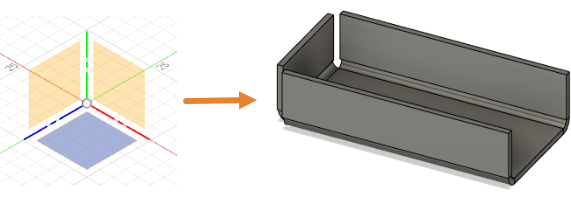
Dans cet exercice, vous allez créer un simple bord tombé de tôlerie. Pour accomplir cette tâche, vous devez
vérifier que les paramètres du document sont définis sur mm,
créer un contour d’esquisse fermé à l’aide de l’outil Rectangle, 2 points,
créer un bord tombé à partir du contour d’esquisse et
ajouter des fonctions au bord tombé de base pour créer le bord tombé de tôlerie.
Conditions préalables
- Fusion est lancé.
Étapes
Vérifiez que les paramètres du document sont définis sur mm.
- Dans le navigateur, développez
 Paramètres du document.
 - Vérifiez que l’option
 Unités est définie sur mm.
 - Si vous devez modifier les unités, placez le curseur sur Unités et cliquez sur
 Modifier les unités actives.
 - Dans la boîte de dialogue Modifier les unités actives, définissez le type d’unité sur Millimètre.
- Cliquez sur OK pour accepter l’outil et fermer la boîte de dialogue.
- Dans le navigateur, développez
À l’aide des outils de l’onglet Tôlerie, créez un contour d’esquisse rectangulaire fermé de 100 mm x 50 mm.
- Cliquez sur
 (espace de travail Conception > onglet Tôlerie > groupe de fonctions Créer > Créer une esquisse) pour commencer une esquisse.
 - Sélectionnez un plan d’esquisse pour ouvrir la palette d’esquisses.
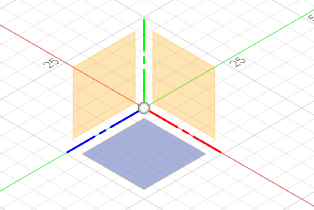
- Cliquez sur
 (espace de travail Conception > onglet Tôlerie > groupe de fonctions Créer > Rectangle, 2 points) pour activer l’outil Rectangle, 2 points.
 - Cliquez sur la zone de dessin pour placer le premier point du rectangle et faites glisser le curseur pour créer un rectangle de 100 mm x 50 mm.Conseil : activez l’option Accrocher à la grille pour faciliter le dimensionnement.
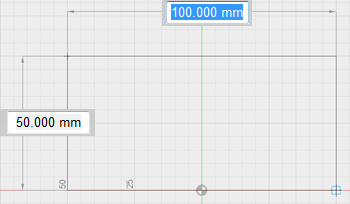
- Appuyez sur la touche Entrée pour exécuter l’outil.
- Dans la boîte de dialogue Palette d’esquisses, cliquez sur Terminer l’esquisse.
- Cliquez sur
Créez le bord tombé de base en tant que nouveau composant en fonction du contour d’esquisse et à l’aide de la règle de tôlerie par défaut. Ignorons l’application de la règle de tôlerie pour le moment. Nous y reviendrons plus tard.
- Cliquez sur
 (espace de travail Conception > onglet Tôlerie > groupe de fonctions Créer > Bord tombé) pour ouvrir la boîte de dialogue Bord tombé.
 - Dans la zone de dessin, sélectionnez le contour d’esquisse.
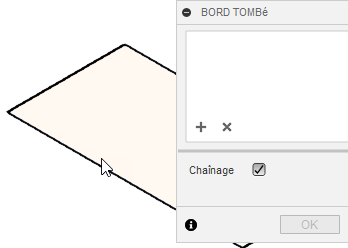
- Dans la boîte de dialogue Bord tombé, définissez l’opération sur
 Nouveau composant.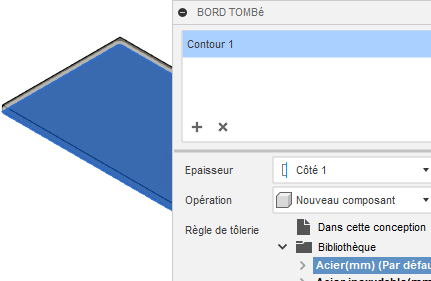
- Cliquez sur OK pour appliquer l’outil et fermer la boîte de dialogue.Remarque : le composant de tôlerie est signalé dans le navigateur par l’icône
 .
.
- Cliquez sur
Créez le bord tombé de tôlerie à partir des deux arêtes longues et d’une arête courte du bord tombé de base. Définissez la hauteur sur 25 mm et acceptez les valeurs par défaut des autres options de la boîte de dialogue, à savoir Position du pli (définie sur Intérieur) et Angle (définie sur 90 degrés).
- Cliquez sur (espace de travail Conception > onglet Tôlerie > groupe de fonctions Créer > Bord tombé) pour ouvrir la boîte de dialogue Bord tombé.
- Dans la zone de dessin, sélectionnez les deux arêtes longues et une arête courte, sur lesquelles les bords tombés seront créés.Remarque : vous pouvez effectuer un zoom avant pour vérifier que vous avez bien sélectionné l’arête intérieure dans les trois cas.
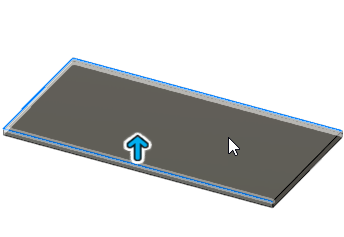
- Dans la poignée, tapez 25 pour spécifier la hauteur ou, si la poignée n’est pas visible, définissez la hauteur sur 25 mm dans la boîte de dialogue Bord tombé.Remarque : les bords tombés créés à partir d’arêtes coplanaires couperont automatiquement les onglets aux coins qui, sans cela, interféreraient. Vous pouvez modifier l’option d’onglet dans cette boîte de dialogue.
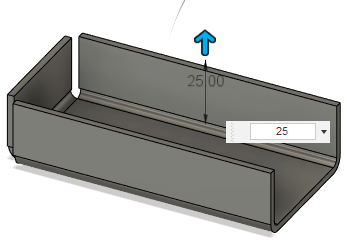
- Cliquez sur OK pour appliquer l’outil et fermer la boîte de dialogue Bord tombé.
- Cliquez sur
Résumé de l’exercice 1
Dans cet exercice, vous avez créé un simple bord tombé de tôlerie. Pour accomplir cette tâche, vous devez
- vérifié que vos paramètres de document étaient définis sur mm,
- créé un contour d’esquisse fermé à l’aide de l’outil Rectangle, 2 points,
- créé un bord tombé à partir du contour d’esquisse et
- ajouter des fonctions au bord tombé de base pour créer le bord tombé de tôlerie.