Exercice 1 : création d’une étude de simulation d’événements dynamiques pour le laminage des métaux
Dans cet exercice, vous allez créer une étude, Étude 1 - Simulation d’événements, pour évaluer la déformation subie par la dalle métallique en acier alors que son épaisseur est réduite de 25 %. Pour configurer l’étude, vous allez :
- Enregistrer le modèle du didacticiel dans un dossier personnel
- Calculer la durée de l'événement
- Définir la durée de l'événement pour l'analyse
- Définir le nombre d'intervalles d'enregistrement des résultats
- Sélectionner le système d'unités souhaité
Conditions préalables
- Vous avez lancé Fusion.
- Emplacement du fichier de données : Samples > Basic training > 11-Simulation > Plate rolling.
Étapes
Ouvrez le modèle de forme de départ, Plate Rolling dans la direction Z vers le haut, dans le dossier Basic Training du panneau de données.
Si le panneau de données ne s’affiche pas, cliquez sur
 Afficher le panneau de données en haut de l’écran.
Le niveau supérieur (vue de début) du panneau de données est divisé en deux sous-sections : TOUS LES PROJETS et ÉCHANTILLONS. Faites défiler la liste jusqu’à ÉCHANTILLONS.
Double-cliquez sur le dossier Formation de base pour l’ouvrir.
Double-cliquez sur le dossier 11 - Simulation pour l’ouvrir.
Double-cliquez sur le modèle Plate Rolling pour l’ouvrir dans la zone de dessin.
Remarque : l’exemple de modèle est en lecture seule. Vous devez donc enregistrer une copie de ce modèle dans un projet personnel.
Identifiez un projet personnel dans lequel enregistrer le modèle.
- Cliquez sur
 (Fichier > Enregistrer sous).
 - Saisissez un nom comme Plate Rolling dans le champ Nom.
- Développez le bouton fléché à côté du champ Emplacement.
- Localisez un projet existant et cliquez dessus, ou cliquez sur Nouveau projet pour en créer un.
- Cliquez sur
Identifiez ou créez un dossier dans lequel enregistrer le modèle.
- Double-cliquez sur un dossier dans le projet pour le sélectionner ou créez un nouveau dossier.
- Pour créer un dossier, cliquez sur Nouveau dossier.
- Saisissez un nom pour le dossier, par exemple Plate Rolling.
- Appuyez sur Entrée.
- Double-cliquez sur le dossier pour le définir comme emplacement d’enregistrement actuel du fichier.
- Cliquez sur Enregistrer.
Passez à l’espace de travail Simulation et sélectionnez Simulation d’événements dynamiques comme nouvelle étude.
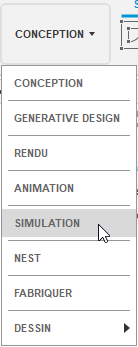
Cliquez sur le menu déroulant Changer d’espace de travail situé à l’extrémité supérieure gauche de la barre d’outils et sélectionnez Simulation.
Dans la boîte de dialogue Nouvelle étude, sélectionnez
 Simulation d’événements dynamiques.
Important : ne cliquez pas sur Créer une étude à ce stade.Dans la boîte de dialogue Nouvelle étude et à l’aide des informations de l’introduction du didacticiel, calculez le temps nécessaire pour déplacer la dalle en acier sous le rouleau.
La durée de l’événement est le temps nécessaire pour déplacer la dalle en acier de 100 mm de long sous le rouleau. La vitesse angulaire du rouleau est de 314,159 rad/s ou de 3 000 tr/min. La vitesse tangentielle au bas du rouleau est ensuite calculée comme suit :
Vitesse tangentielle = rayon x vitesse angulaire
ou
Vitesse tangentielle = 175 mm x 314,159 rad/s = 54 978 mm/s
Lorsque la dalle en acier s’engage avec le rouleau, le frottement entre celle-ci et le rouleau fournit à la dalle en acier la même vitesse nominale d’environ 55 000 mm/s. Pour déplacer la dalle en acier de 100 mm de long à travers le rouleau, un déplacement à ~5 500 mm/s nécessite les valeurs suivantes :
Durée de l’événement = longueur (mm)/vitesse (mm/s)
Durée de l’événement = 100 (mm)/ 55 000 (mm/s) = 0,002 s
Si nous définissons la durée sur 0,002 s, la dalle en acier se déplace d’environ 110 mm.
Dans la boîte de dialogue Nouvelle étude, définissez la Durée de l’événement comme elle a été calculée.
Dans le coin supérieur droit de la grande vignette, cliquez sur
 Paramètres pour accéder à la boîte de dialogue Paramètres.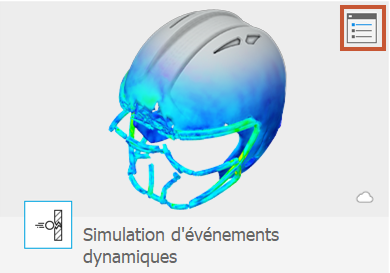
Les paramètres Général s’affichent initialement.
Dans la boîte de dialogue Paramètres, saisissez 0,002 s dans le champ Durée totale de l’événement.
Définissez le Nombre d’intervalles de résultats sur 20, puis créez l’étude.
Dans la boîte de dialogue Paramètres, saisissez 20 comme Nombre d’intervalles de résultats.
Remarque : le solveur génère la condition initiale et vingt incréments de calcul pour la simulation d’événements.Cliquez sur Précédent pour appliquer les changements.
Dans Nouvelle étude, cliquez sur Créer une étude pour mettre en place votre étude, puis fermez la boîte de dialogue.
Vérifiez le système d’unités et remplacez-le par Métrique (SI), si nécessaire.
- Dans le navigateur situé à gauche de la zone de dessin, placez le curseur sur
 Unités, puis cliquez sur
  Modifier.
 - Dans la boîte de dialogue Paramètres d’unités, choisissez Métrique (SI) dans la liste déroulante Unité par défaut définie.
- Cliquez sur OK pour accepter les modifications et fermez la boîte de dialogue.
- Dans le navigateur situé à gauche de la zone de dessin, placez le curseur sur
Résumé de l’exercice 1
Dans cet exercice, vous êtes passé dans l’espace de travail Simulation pour créer une étude de simulation d’événements, puis vous avez défini ses paramètres. Vous avez :
- Enregistré le modèle de didacticiel dans un dossier personnel
- Calculé la durée de l’événement à partir des informations d’introduction
- Défini la durée de l’événement dans la boîte de dialogue Paramètres
- Défini le Nombre d’intervalles d’enregistrement des résultats
- Défini le système d’unités sur Métrique (SI)