Exercice 1 : créer une étude de contrainte thermique
Dans cet exercice, vous allez créer l’Étude 1 : Contrainte thermique dans laquelle vous allez
Définir la valeur Température sans contrainte par défaut sur 25 C
Définir la taille du maillage sur 6 mm
Vérifier les paramètres du système d’unités personnalisé
Vérifier que le matériau du modèle est affecté correctement. Par défaut, la matière de l’étude de simulation est la même que celle définie dans l’espace de travail Conception.
Remarque : les unités de simulation sont indépendantes des unités spécifiées dans l’espace de travail Conception.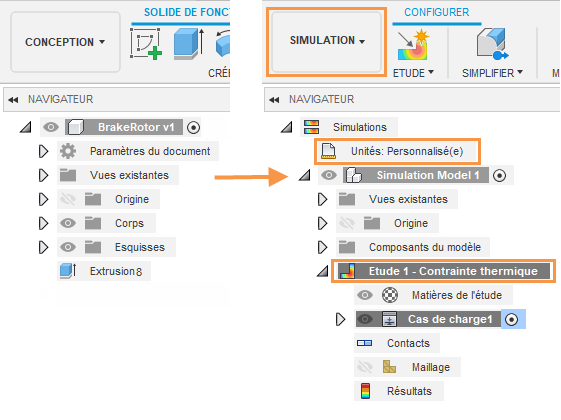
Navigateur lorsque le modèle est importé pour la première fois (à gauche). Navigateur après la création d'une étude de contrainte thermique (droite).
Conditions préalables
- Vous avez lancé Fusion.
- Emplacement du fichier de données : Samples > Basic Training > 11-Simulation > BrakeRotor.
Étapes
Ouvrez le modèle de forme de départ, BrakeRotor dans la direction Z vers le haut, dans le dossier Basic Training du Panneau de données.
- Si le panneau de données n’est pas affiché, cliquez sur
 Afficher le panneau de données en haut de l’écran.
 - Le niveau supérieur (vue de début) du panneau de données est divisé en deux sous-sections : TOUS LES PROJETS et EXEMPLES. Faites défiler la liste jusqu’à ÉCHANTILLONS.
- Double-cliquez sur le dossier Basic Training pour l’ouvrir.
- Double-cliquez sur le dossier 11 – Simulation pour l’ouvrir.
- Double-cliquez sur le modèle BrakeRotor pour l’ouvrir dans la zone de dessin.
Remarque : le modèle d’exemple est en lecture seule. Vous devez donc l’enregistrer dans un projet personnel.
- Si le panneau de données n’est pas affiché, cliquez sur
Identifiez un projet personnel dans lequel enregistrer les modèles de formes de départ.
- Cliquez sur
 Fichier > Enregistrer sous.
 - Entrez un nom, par exemple BrakeRotor, dans le champ de nom.
- Développez le bouton fléché à côté du champ Emplacement.
- Localisez un projet existant et cliquez dessus, ou cliquez sur Nouveau projet pour en créer un.
- Cliquez sur
Choisissez ou créez le dossier dans lequel enregistrer les modèles de formes de départ.
- Double-cliquez sur un dossier dans le projet pour le sélectionner ou créez un nouveau dossier.
- Pour créer un dossier, cliquez sur Nouveau dossier.
- Entrez un nom, par exemple BrakeRotor pour le dossier.
- Appuyez sur Entrée.
- Double-cliquez sur le dossier pour le définir comme emplacement d’enregistrement actuel du fichier.
- Cliquez sur Enregistrer.
Sélectionnez Thermal Stress comme nouvelle étude de simulation.
- Cliquez sur le menu déroulant Changer d’espace de travail situé dans la partie supérieure gauche de la barre d’outils et sélectionnez Simulation.
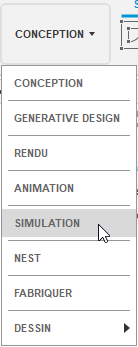
- Dans la boîte de dialogue Nouvelles études, sélectionnez
 Contrainte thermique
- Cliquez sur le menu déroulant Changer d’espace de travail situé dans la partie supérieure gauche de la barre d’outils et sélectionnez Simulation.
Définissez la valeur Température sans contrainte par défaut sur 25 C.
- Dans le coin supérieur droit de la grande vignette, cliquez sur
 Paramètres pour accéder à la boîte de dialogue Paramètres.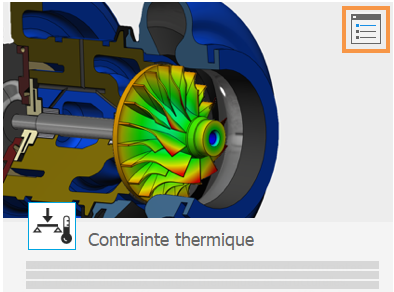
Les volet de paramètres Général s’affiche initialement. - Assurez-vous que l’option Supprimer les modes de corps rigides N’est PAS activée.
Cette option s’applique uniquement aux modèles non contraints. Dans cette étude, vous appliquez des contraintes. - Définissez la Température sans contrainte par défaut sur 25 C.
- Dans le coin supérieur droit de la grande vignette, cliquez sur
Définissez la taille du maillage sur 6 mm.
- Dans la boîte de dialogue des paramètres de Fusion, sélectionnez Maillage dans la partie gauche de la boîte de dialogue pour afficher les paramètres de maillage.
- Cliquez sur Taille absolue et saisissez 6 mm dans le champ de saisie.
- Cliquez sur Précédent pour appliquer les changements.
- Dans la boîte de dialogue Nouvelle étude, cliquez sur Créer une étude pour créer l’étude et fermer la boîte de dialogue.
Vérifiez que le système d’unités personnalisées est défini comme indiqué dans le tableau suivant et modifiez les autres paramètres :
Cote Unités Longueur mm Masse kg Durée s Force N Pression MPa Température C Énergie J Puissance W Accélération m/s^2 Angle Degrés - Dans le navigateur, placez le curseur sur
 Unités, puis cliquez sur
  Modifier.
 - Dans la boîte de dialogue Paramètres d’unités, choisissez Personnaliser dans la liste déroulante Unité par défaut définie.
- Comparez les paramètres des unités avec la table et modifiez les autres paramètres.
- Cliquez sur OK pour accepter les modifications et fermez la boîte de dialogue.
- Dans le navigateur, placez le curseur sur
Vérifiez que la matière du disque de frein est Fer, fer gris ASTM A48 Classe 20. Le fer gris est généralement utilisé pour les freins en raison des caractéristiques thermiques de la matière.
- Cliquez sur
 (espace de travail Simulation > onglet Configurer > groupe de fonctions Matériaux > Matières de l’étude) pour ouvrir la boîte de dialogue Matières de l’étude.
 - Dans la boîte de dialogue Matériaux de l’étude, vérifiez si la valeur de la colonne Matériau de l’étude est Fer, Fer gris ASTM A48 Classe 20 .
Remarque : le matériau du modèle est déjà défini sur Fer, Fer gris ASTM A48 Classe 50. En plus :- Le paramètre par défaut Matériau de l’étude est (Identique au modèle).
- Le paramètre par défaut Facteur de sécurité est Limite d’élasticité. Les résultats des facteurs de sécurité se font à partir du rapport entre la limite d’élasticité et la contrainte de von Mises. Un facteur de sécurité minimal supérieur à 1,0 indique que la pièce ne se déforme pas de manière permanente dans les conditions supposées.
- Cliquez sur OK pour fermer la boîte de dialogue Matières de l’étude.
- Cliquez sur
Résumé de l’exercice 1
Dans cet exercice, vous avez basculé sur l’espace de travail Simulation pour créer une étude de Contrainte thermique, puis vous avez défini ses paramètres. Vous avez :
- Remplacé la valeur Température sans contrainte par défaut ** par **25 C
- Défini la taille du maillage sur 6 mm
- Vérifié des paramètres de système d’unités personnalisés
- Vérifié que le matériau du modèle a été affecté correctement.