Exercice 2 : simplifier le modèle pour créer une variante de symétrie au huitième
Dans cet exercice, vous allez utiliser l’environnement Simplifier pour créer une variante de symétrie au huitième du modèle de disque de frein complet. Les modifications apportées à un modèle de simulation n’ont pas d’incidence sur le modèle de production et sont spécifiquement conçues pour la simulation.
Pour créer un modèle de simulation de symétrie au huitième à partir du modèle complet, vous allez
Scinder le corps d'origine trois fois, une fois en utilisant chacun des trois plans globaux
Supprimer sept des huit corps dérivés, en conservant un huitième du corps d’origine.
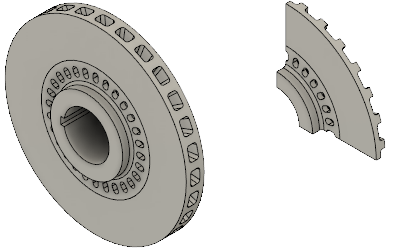
Modèle de disque de frein plein (à gauche) et modèle de variante de symétrie au huitième (à droite).
Conditions préalables
- L’exercice 1 est terminé.
Étapes
Scindez le corps en deux en utilisant le plan XY comme outil de scission.
- Cliquez sur
 (espace de travail Simulation > onglet Configuration > groupe de fonctions Simplifier > Simplifier) pour ouvrir l’environnement Simplifier.
 - Cliquez sur
 (espace de travail Simulation > onglet Simplifier > groupe de fonctions Modifier > Scinder > Scinder le corps) pour ouvrir la boîte de dialogue Scinder le corps.
 - Cliquez sur le disque de frein pour le sélectionner en tant que Corps à scinder.
- Dans la boîte de dialogue Scinder le corps, cliquez sur
 Sélectionner pour activer le sélecteur d’outil de scission.
 - Dans le navigateur, développez
 Origine.
 - Cliquez sur
 XY pour sélectionner le plan XY comme outil de scission.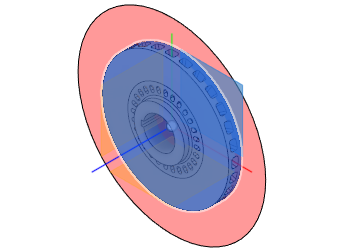
- Cliquez sur OK pour accepter la commande et fermer la boîte de dialogue Scinder le corps.
- Cliquez sur
Scindez à nouveau le modèle, en utilisant le plan XZ comme outil de scission, pour créer quatre corps.
- Cliquez avec le bouton droit de la souris dans la zone de dessin et choisissez Répéter le corps scindé dans la partie supérieure du menu de marquage.
- Cliquez et faites glisser la souris de droite à gauche pour dessiner une fenêtre de sélection qui coupe les deux corps. Lorsque vous faites glisser le rectangle de sélection dans cette direction, il n’est pas nécessaire de mettre entièrement en entourage les corps pour les sélectionner.
- Dans la boîte de dialogue Scinder le corps, cliquez sur Sélectionner pour activer le sélecteur d’outil de scission.
- Cliquez sur XZ pour sélectionner le plan XZ comme outil de scission.
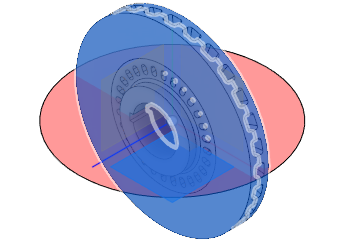
- Cliquez sur OK pour accepter la commande et fermer la boîte de dialogue Scinder le corps.
- Cliquez avec le bouton droit de la souris dans la zone de dessin et choisissez
Scindez à nouveau le modèle, en utilisant le plan YZ comme outil de scission, pour créer huit corps.
- Cliquez avec le bouton droit de la souris dans la zone de dessin et choisissez Répéter le corps scindé dans la partie supérieure du menu de marquage.
- Cliquez et faites glisser la souris de droite à gauche pour dessiner une fenêtre de sélection qui coupe les quatre corps.
- Dans la boîte de dialogue Scinder le corps, cliquez sur Sélectionner pour activer le sélecteur d’outil de scission.
- Cliquez sur YZ pour sélectionner le plan YZ comme outil de scission.
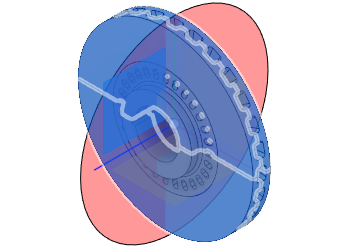
- Cliquez sur OK pour accepter la commande et fermer la boîte de dialogue Scinder le corps.
- Cliquez avec le bouton droit de la souris dans la zone de dessin et choisissez
Enlevez sept des huit corps.
- Si vous avez modifié le point de vue du modèle depuis son ouverture, cliquez sur
 Accueil au-dessus de l’outil ViewCube pour restaurer la vue isométrique par défaut.
 - Cliquez sur
 (espace de travail Simulation > onglet Simplifier le solide > groupe de fonctions Sélectionner > Priorité de sélection > Choisir la priorité du corps).
 - Cliquez sur le segment du disque dans le quadrant global +X, +Y, +Z.
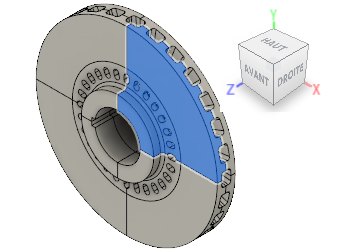
- Cliquez avec le bouton droit de la souris dans la zone de dessin et choisissez
 Inverser la sélection dans le menu contextuel. Le segment précédemment sélectionné est désélectionné et les sept autres segments sont sélectionnés.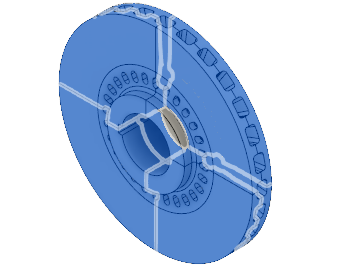
- Cliquez avec le bouton droit de la souris dans la zone de dessin et sélectionnez
 Supprimer dans le menu contextuel. Seul le segment de disque dans le quadrant global +X, +Y, +Z reste.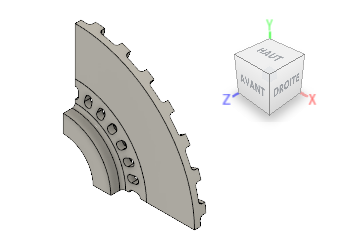
- Cliquez sur
 (espace de travail Simulation > onglet Simplifier le solide > groupe de fonctions Terminer la simplification > Terminer la simplification) pour revenir à l’espace de travail Simulation.
- Si vous avez modifié le point de vue du modèle depuis son ouverture, cliquez sur
Résumé de l’exercice 2
Dans cet exercice, vous avez
- Scindé le corps d'origine trois fois, une fois en utilisant chacun des trois plans globaux
- Supprimé sept des huit corps dérivés, en conservant un huitième du corps d'origine.