Exercice 4 : créer un modèle de simulation et une étude thermique
La taille des ailettes doit être augmentée pour réduire la température au niveau de l'arête extérieure des ailettes en dessous de 70 °C. Comme vous testez différentes conceptions, il ne faut pas modifier le modèle de production pour l'instant. Les modifications que vous apportez à un modèle de simulation n'ont pas d'incidence sur le modèle de production.
Dans cet exercice, vous allez
Créer un modèle de simulation
Supprimer les composants du modèle qui n'ont aucune influence sur la simulation
Augmenter la largeur des ailettes de 80 mm de chaque côté
Augmenter la longueur des ailettes de 65 mm à chaque extrémité
Créer une étude thermique et définir la taille du maillage sur 10 mm
Changer le matériau du modèle pour de l’aluminium.
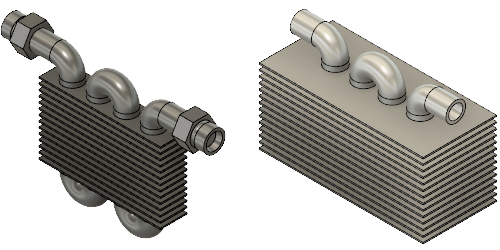
Nouveau modèle de simulation (à gauche). Modèle de simulation simplifié, avec ailettes étendues (à droite).
Conditions préalables
- L’exercice 3 est terminé.
Étapes
Créer un Modèle de simulation.
- Cliquez sur
 (espace de travail Simulation > onglet Configuration > groupe de fonctions Simplifier > Simplifier) pour accéder à l’environnement Simplifier.
 - Cliquez sur
 (espace de travail Simulation > onglet Simplifier le solide > groupe de fonctions Créer > Nouveau modèle de simulation) pour créer un modèle de simulation.
 Le modèle de simulation 2 s’affiche dans le navigateur, actif et développé.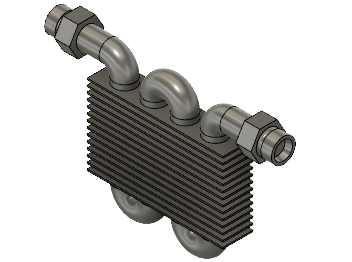
- Cliquez sur
Supprimez les raccords et les composants du volume d’eau, afin de réduire le temps d’analyse et de fournir une comparaison correcte avec le modèle 1.
- Dans le navigateur, développez
 Composants du modèle.
 - Cliquez avec le bouton droit de la souris sur le composant
 Water:1 et choisissez
  Supprimer.
Remarque : l’option Supprimer supprime la pièce du modèle de simulation. La seule façon de revenir à une pièce est de supprimer la commande Supprimer du montage chronologique ou de créer un modèle de simulation.
- Répétez l’étape b pour supprimer le composant Fittings:1.
- Cliquez sur Vue de début à côté de l’outil ViewCube pour rétablir la taille et l’orientation d’origine du modèle.
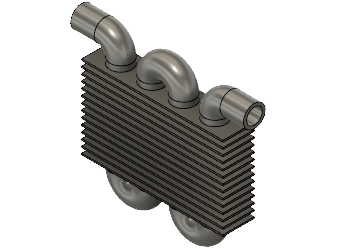
- Dans le navigateur, développez
Augmentez la largeur des ailettes de 80 mm de chaque côté.
- Dans le navigateur, cliquez sur
 en regard de Tuyau pour le masquer.
 - Cliquez sur la face AU-DESSUS du ViewCube pour ajuster l’orientation des ailettes.
- Cliquez sur
 (espace de travail Simulation > onglet Simplifier le solide > groupe de fonctions Créer > Extrusion) pour ouvrir la boîte de dialogue Extrusion.
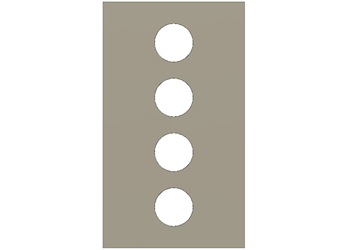
 - Cliquez avec le bouton gauche de la souris sur le modèle, puis au-dessus, faites glisser une sélection par fenêtre sur les arêtes situées sur le côté gauche du modèle.
Remarque : il est important de placer la fenêtre de sélection à droite pour sélectionner uniquement les contours entièrement contenus dans la fenêtre de sélection.
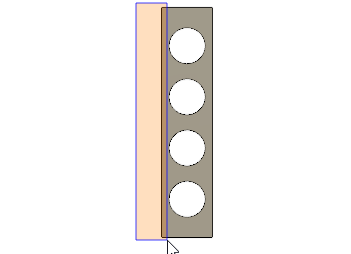
- Dans la boîte de dialogue Extrusion, définissez la distance sur 80 mm.
- Vérifiez que 14 profils sont sélectionnés et que l’Opération est Joindre, puis cliquez sur OK pour accepter les commandes et fermer la boîte de dialogue.
- Répétez les étapes c. à f. pour étendre l’autre côté des ailettes de 80 mm.
- Dans le navigateur, cliquez sur
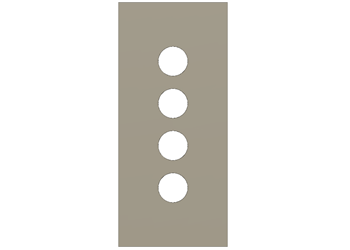
Augmentez la longueur des ailettes de 65 mm à chaque extrémité.
- Cliquez sur (espace de travail Simulation > onglet Simplifier le solide > groupe de fonctions Créer > Extrusion) pour ouvrir la boîte de dialogue Extrusion.
- Cliquez avec le bouton gauche de la souris sur le modèle, au-dessus de celui-ci, puis faites glisser une sélection de fenêtre vers la droite sur l’extrémité supérieure du modèle.
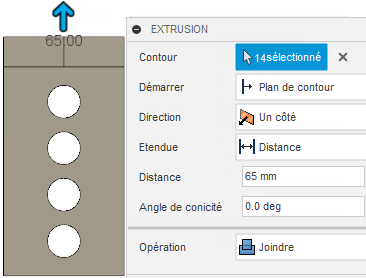
- Dans la boîte de dialogue Extrusion, définissez la distance sur 65 mm.
- Vérifiez que 14 profils sont sélectionnés et que l’Opération est Joindre, puis cliquez sur OK pour accepter les commandes et fermer la boîte de dialogue.
- Répétez les étapes a. à d. pour prolonger l’extrémité inférieure des ailettes de 65 mm.
- Cliquez sur
 (espace de travail Simulation > onglet Simplifier le solide > groupe de fonctions Terminer la simplification > Terminer la simplification) pour revenir à l’onglet Configuration.
Remarque : la boîte de dialogue Nouvelle étude s’ouvre automatiquement.
- Cliquez sur
Créez une étude d’analyse thermique et définissez la taille du maillage sur 10 mm.
- Dans la boîte de dialogue Nouvelles études, sélectionnez
 Thermique.
 - Dans le coin supérieur droit de la grande vignette, cliquez sur
 Paramètres pour accéder à la boîte de dialogue Paramètres.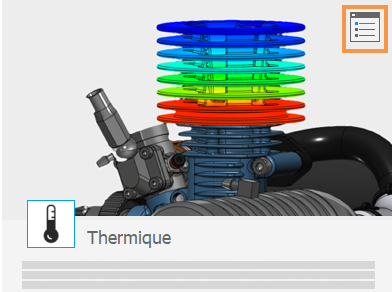
- Sélectionnez Maillage dans la partie gauche de la boîte de dialogue pour afficher les réglages de maillage.
- Cliquez sur Taille absolue et saisissez 10 mm dans le champ de saisie.
Remarque : en utilisant la taille de maillage absolue, vous vous assurez que vos résultats sont basés sur une taille de maillage comparable.
- Cliquez sur Précédent pour appliquer les changements.
- Dans la boîte de dialogue Nouvelle étude, cliquez sur Créer une étude pour créer l’étude et fermer la boîte de dialogue.
- Dans la boîte de dialogue Nouvelles études, sélectionnez
Définissez le matériau du modèle de radiateur sur Aluminium.
- Cliquez sur
 (espace de travail Simulation > onglet Configurer > groupe de fonctions Matériaux > Matières de l’étude) pour ouvrir la boîte de dialogue Matières de l’étude.
 - Dans la boîte de dialogue Matières de l’étude, cliquez sur Tout sélectionner dans le coin inférieur gauche pour sélectionner tous les composants.
- Dans l’un des menus déroulants, définissez les matières de l’étude sur Aluminium.
- Cliquez sur OK pour fermer la boîte de dialogue Matières de l’étude.
- Dans le navigateur, développez Composants du modèle.
- Cliquez sur
 en regard de Tuyau pour le rendre visible.
 - Cliquez sur la vue
 Accueil au-dessus du ViewCube pour rétablir la taille et l’orientation d’origine du modèle.
- Cliquez sur
Résumé de l’activité 4
Dans cet exercice, vous avez
- Créé un modèle de simulation
- Supprimé des composants du modèle qui n'ont aucune influence sur la simulation
- Augmenté la largeur des ailettes de 80 mm de chaque côté
- Augmenté la longueur des ailettes de 65 mm sur chaque extrémité
- Créé une étude thermique et défini la taille du maillage sur 10 mm
- Changé le matériau du modèle en aluminium.