Pour changer le type de pont
Vous pouvez passer d’un type de pont sélectionné à un autre à l’aide de la pile. Ces types de pont sont associés aux gabarits de pont par défaut dans le catalogue des gabarits de pont de la palette de styles et déterminent les paramètres de pont, de tablier, de groupe de poutres, de culée, de pile, d’appareil d’appui et de structure.
Sélectionnez le pont pour afficher ses attributs dans la pile.
Développez le groupe de fonctions Type, puis cliquez sur le nom du type figurant sous forme d’hyperlien bleu pour ouvrir le catalogue des gabarits de pont.
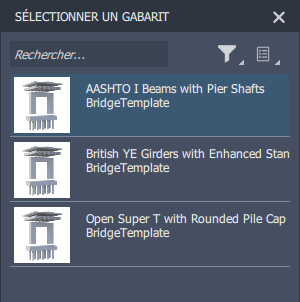
Cliquez sur un type de gabarit de pont à appliquer à votre pont.
Remarque : la modification du type de pont entraînera le recalcul des quantités de matériaux. Pour plus d'informations., reportez-vous à la rubrique Pour consulter les quantités de matériaux d'un pont.
* Pour les ponts compris dans des planifications de routes : si vous créez un style de pont dans le catalogue de ponts de la palette de styles, vous ne pourrez pas passer au style de pont personnalisé dans le champ Type de la pile. * Vous devrez appliquer manuellement le style personnalisé à votre pont à l'aide de la fonction glisser-déposer. Faites glisser le style de votre choix depuis la palette et déposez-le sur le tablier du pont, situé directement en dessous de la surface de la route. Le tablier de pont est mis en surbrillance en vert lorsque vous faites glisser un style dessus.