Ajout de lignes de profil en travers à un tablier de pont
Ajoutez des lignes de profil en travers à un tablier de pont à n'importe quel point le long de son axe.
Vidéo : Ajout et modification de lignes de profil en travers de tablier de pont et de poutre
Sélectionnez le pont.
Les attributs du pont s'affichent dans la pile.
Astuce : il est recommandé d’incliner la vue jusqu’à ce que vous puissiez voir les poutres du pont, puis de cliquer sur une poutre. Cela permet de sélectionner le pont.
Cliquez sur le tablier de pont pour le sélectionner. Des gizmos de section bleus s'affichent sur les abscisses curvilignes de départ et de fin du tablier de pont. Chaque gizmo de section représente les modifications apportées à la géométrie du tablier à l'emplacement de cette ligne de profil en travers.
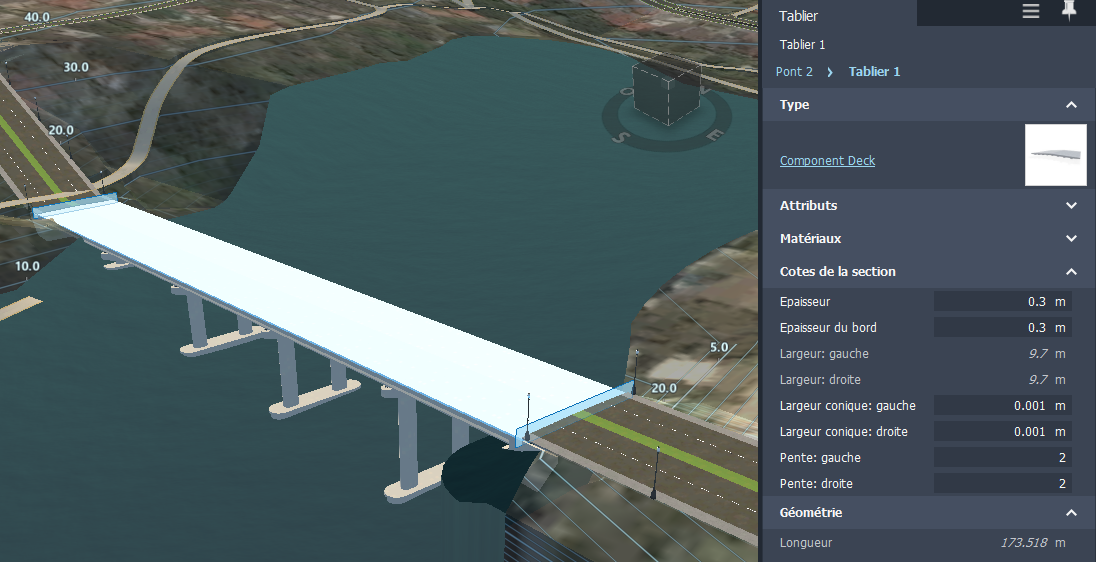
Les attributs du tablier s'affichent dans la pile.
Conseil : affichez ou masquez les composants de pont pour obtenir une meilleure vue du tablier de pont.Cliquez sur un gizmo de section bleu pour le sélectionner. Le gizmo de section sélectionné devient orange. Les attributs de section apparaissent dans la pile pour la ligne de profil en travers de pont sélectionnée.
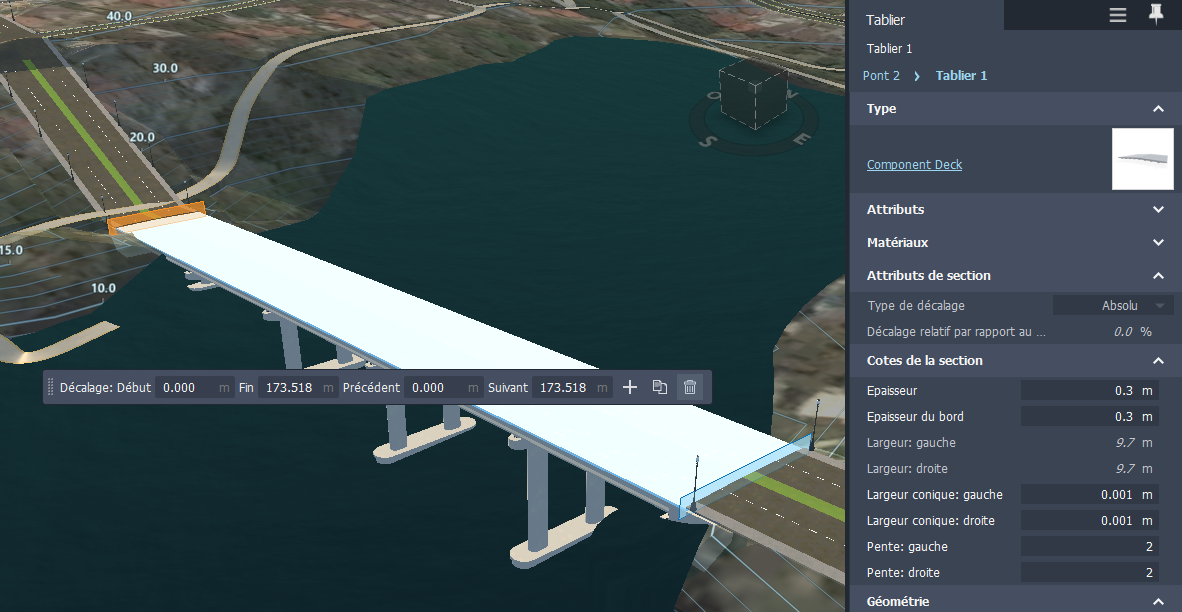
Cliquez sur
 dans la mini-barre d'outils ou cliquez avec le bouton droit et choisissez Ajouter une ligne de profil en travers.
Utilisez le gizmo de section orange pour sélectionner un emplacement pour la nouvelle ligne de profil en travers. Cliquez à nouveau pour l'insérer.
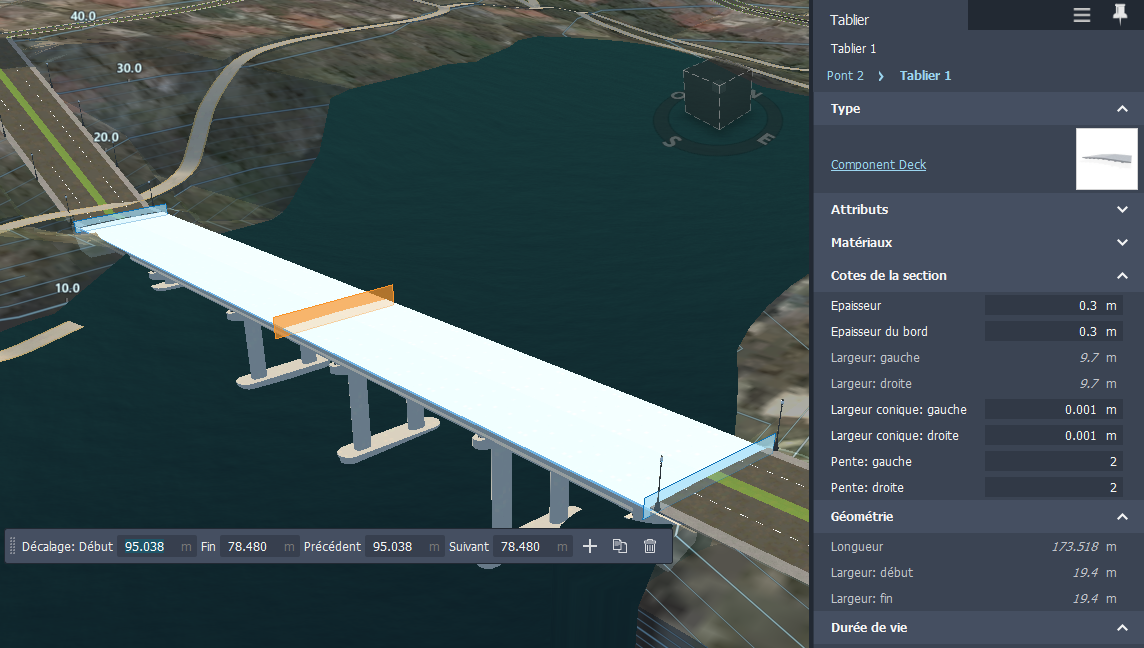
L'ajout d'une ligne de profil en travers interpolera les cotes de la géométrie du tablier à son emplacement.
Les attributs de la nouvelle ligne de profil en travers s'affichent dans la pile.
Examinez et modifiez les attributs des lignes de profil en travers de pont en fonction de vos besoins.