Gestion des utilisateurs
Ajoutez des utilisateurs à votre site Fusion Manage, attribuez-leur des licences et gérez leurs autorisations en les associant aux groupes d’utilisateurs appropriés.
Affichage des utilisateurs
Dans le menu Administration, placez le curseur de la souris sur Sécurité et cliquez sur Utilisateurs.
L’onglet Utilisateurs s’ouvre.
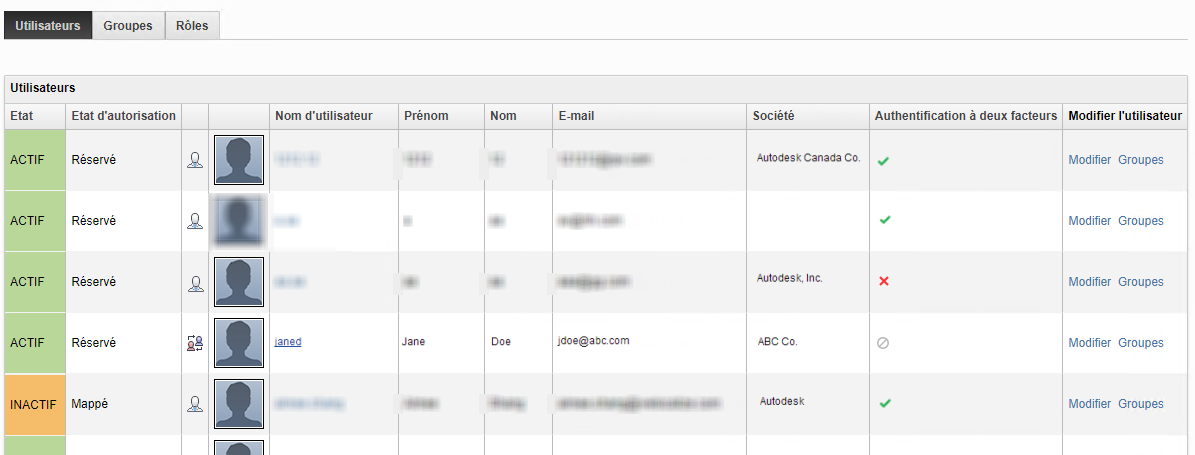
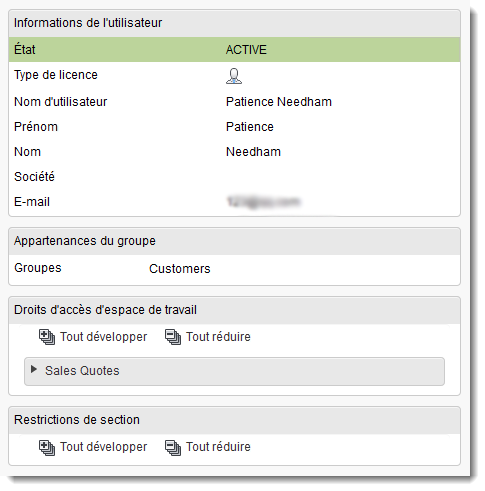
Dans le tableau Utilisateurs, cliquez sur le nom d’utilisateur.
Ajout d’un utilisateur
Dans l’en-tête de la page Utilisateurs Groupes Rôles, cliquez sur l’icône Nouvel utilisateur.
Saisissez le prénom et le nom du nouvel utilisateur.
Saisissez l’adresse e-mail associée au compte Autodesk de l’utilisateur.
Important : l’adresse électronique doit correspondre exactement à l’adresse associée au compte Autodesk de l’utilisateur.Les types de licence sont attribués à l’aide des outils de gestion des utilisateurs d’Autodesk Account. Pour plus d’informations, reportez-vous à la rubrique Affectation d’utilisateurs à des produits.
Laissez le champ État du compte avec l’option Actif.
Vous pouvez également configurer les préférences de l’utilisateur pour Fuseau horaire, Unité de mesure et Afficher les miniatures des pièces jointes. L’utilisateur peut modifier ces préférences à tout moment dans son profil Fusion Manage.
Effectuez l’une des opérations suivantes :
- Pour enregistrer l’utilisateur, cliquez sur Créer un utilisateur.
- Pour enregistrer et ajouter un utilisateur à des groupes, cliquez sur Créer et ajouter à des groupes et passez à l’étape 2 de la rubrique « Ajout d’un utilisateur à des groupes ».
Attribution d’une licence à un utilisateur à l’aide du menu Gestion des comptes Autodesk
Lorsque vous ajoutez un utilisateur à partir de la page d’administration Fusion Manage, il bénéficie d’un accès de base (affichage limité) à Fusion Manage. Pour lui accorder un accès complet, vous devez lui attribuer une licence via le menu Gestion des comptes Autodesk.
Dans la partie supérieure de la page d’administration des utilisateurs Fusion Manage, cliquez sur manage.autodesk.com.
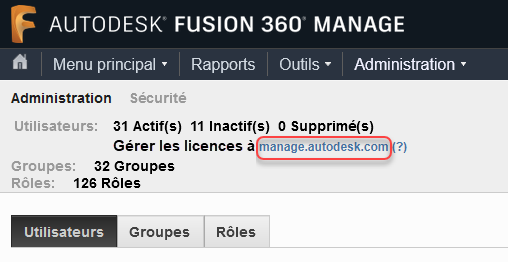
La page Gestion des comptes Autodesk s’ouvre.
Sur la page Gestion des comptes, sous Gestion des utilisateurs, cliquez sur Par produit.
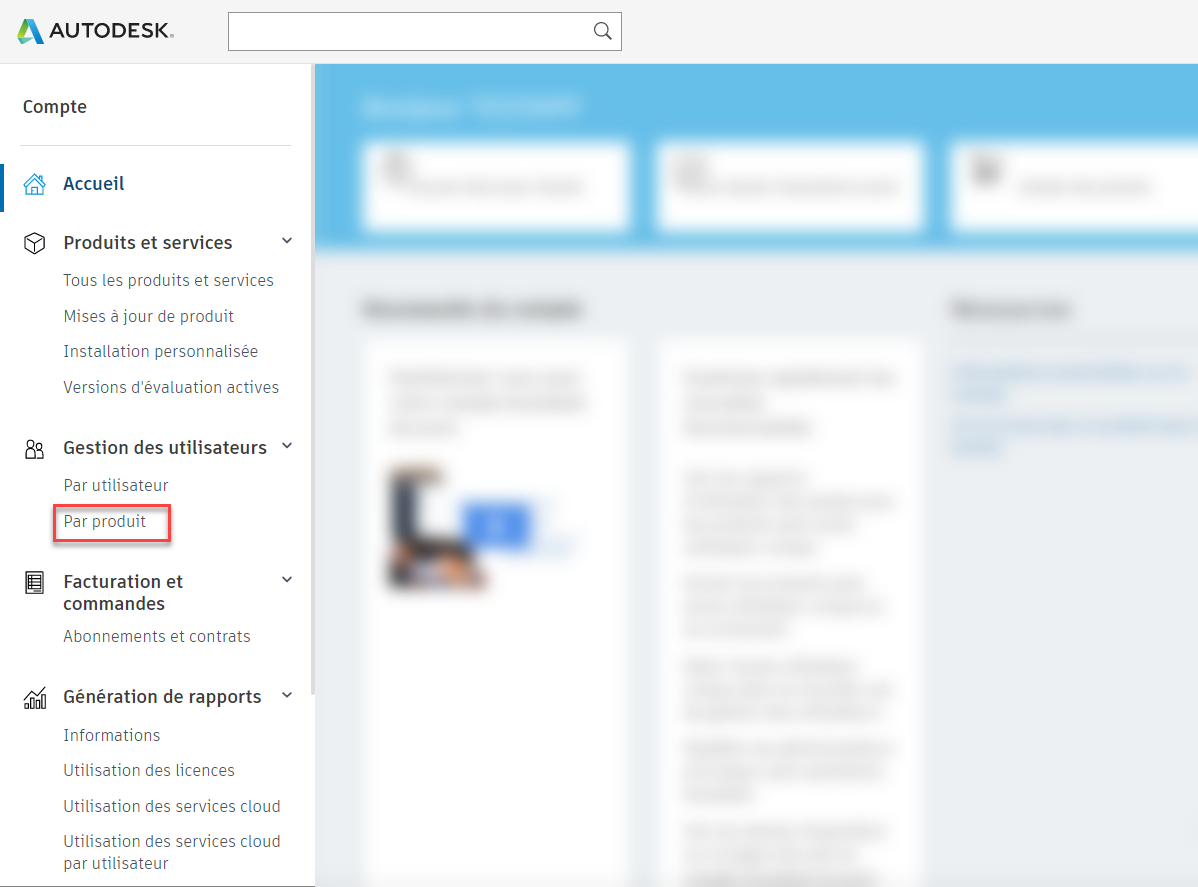
Suivez les étapes décrites dans la rubrique d’aide relative à la gestion des comptes, Affectation d’utilisateurs à des produits, pour affecter une licence Fusion Manage à l’utilisateur.
L’utilisateur est invité à rejoindre l’équipe et dispose des droits d’accès appropriés pour utiliser Fusion Manage.
Gestion de l’utilisation des licences
Par défaut, tous les utilisateurs utilisent une licence lors de leur connexion.
Dans certains cas, par exemple si vous utilisez l’option Flex, les administrateurs auront peut-être besoin d’accorder aux utilisateurs un accès de base par défaut. L’accès de base permet de restreindre l’accès au mode lecture seule et de n’utiliser une licence que si un utilisateur en a besoin pour effectuer une opération.
Dans la colonne Modifier l’utilisateur du tableau Utilisateurs, cliquez sur le lien Modifier correspondant à l’utilisateur.
Désactivez l’option Utiliser une licence automatiquement pour limiter l’utilisation des licences aux seuls cas où les utilisateurs en ont besoin pour réaliser une opération.
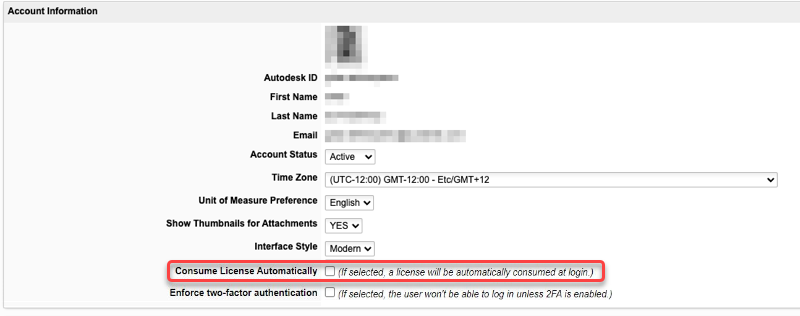
Une bannière s’affiche lorsque l’utilisateur se connecte et indique que l’application est en mode Accès de base. Les utilisateurs de l’interface modernisée peuvent activer l’option Accès complet.
Gérer l’authentification à deux facteurs (2FA) pour un utilisateur
Vous pouvez appliquer l’authentification à deux facteurs pour tous les utilisateurs du site sous Administration > Configuration système > Paramètres généraux > Paramètres de sécurité. Si vous effectuez cette opération, tous les utilisateurs doivent activer l’authentification à deux facteurs dans leur profil Autodesk avant de pouvoir se connecter à la solution. Toutefois, il peut parfois être utile de désactiver la vérification en deux étapes pour un utilisateur donné. Par exemple, un utilisateur peut utiliser la vérification en deux étapes en dehors de son profil Autodesk, auquel cas l’application n’est pas nécessaire dans la solution.
Dans la colonne Modifier l’utilisateur du tableau Utilisateurs, cliquez sur le lien Modifier correspondant à l’utilisateur.
Désélectionnez Imposer l’authentification à deux facteurs.
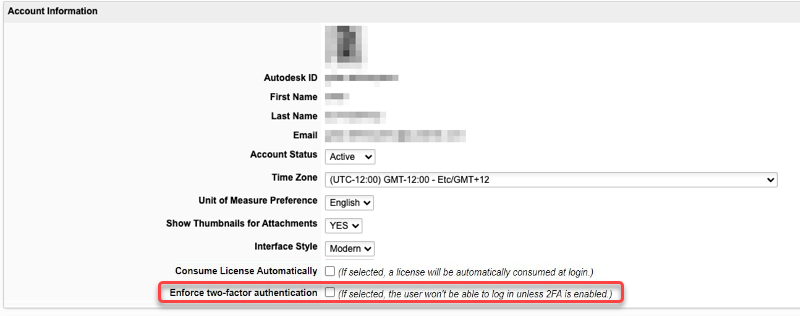
Sous Administration > Sécurité > Utilisateurs, vous pouvez afficher le paramètre 2FA de chaque utilisateur dans son profil Autodesk.
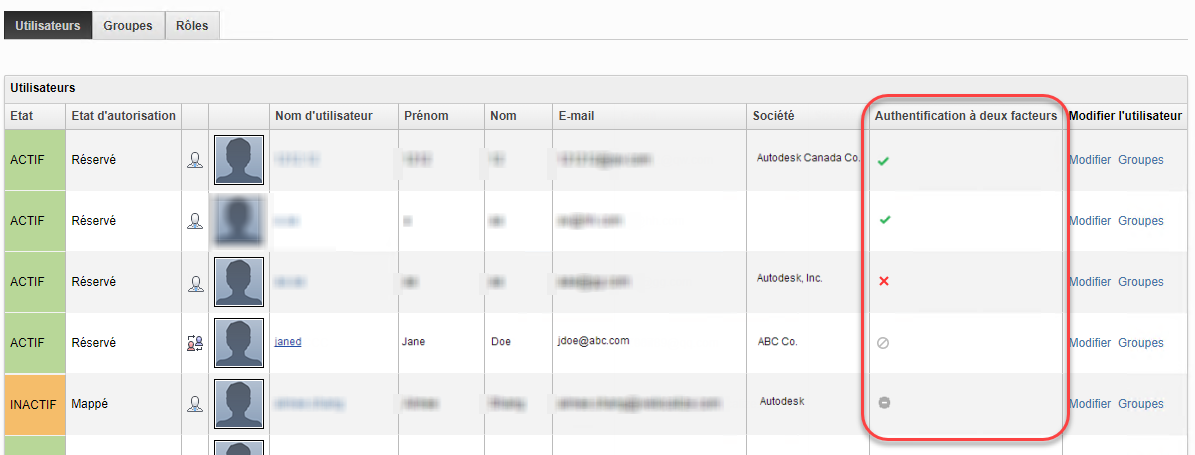
 Authentification à 2 facteurs activée
 Authentification à 2 facteurs désactivée
 Authentification à 2 facteurs gérée en externe
 L’état de l’authentification à deux facteurs ne peut pas être déterminé (l’utilisateur ne s’est pas connecté récemment, l’état sera mis à jour à la prochaine connexion)
Ajout d’un utilisateur à des groupes
Sur la page d’administration Fusion Manage, dans le tableau Utilisateurs, cliquez sur le lien Groupes de l’utilisateur.
Sur la page Gestion des groupes pour l’utilisateur, vous pouvez sélectionner des groupes dans la zone de liste située à gauche et les ajouter à la zone de liste de droite.
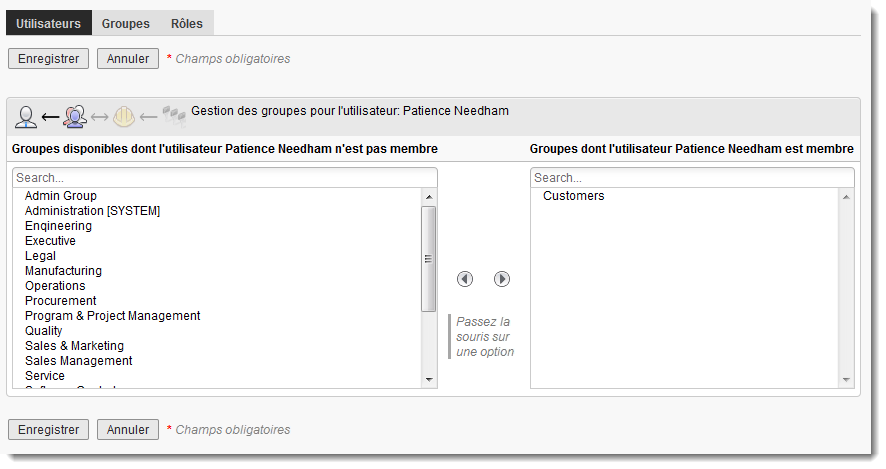
Cliquez sur Enregistrer.
Pour ajouter l’utilisateur à plusieurs groupes à la fois, procédez comme suit :
- Appuyez sur la touche Ctrl et cliquez sur les groupes que vous souhaitez ajouter, puis cliquez sur le bouton de flèche pointant vers la droite.
Pour supprimer un utilisateur d’un groupe, procédez comme suit :
- Dans la zone de liste située à droite, cliquez deux fois sur le groupe ou sélectionnez le groupe et cliquez sur le bouton de flèche pointant vers la gauche.
Pour afficher la description d’un groupe, procédez comme suit :
- Placez le curseur de la souris sur le groupe dans une zone de liste.
Pour filtrer les listes de groupes, procédez comme suit :
- Dans la zone Rechercher située au-dessus de la liste, commencez à saisir les premiers caractères du groupe jusqu’à ce que les correspondances s’affichent dans la liste.
- Pour supprimer le filtre, cliquez sur l’
 .
.
Modification des utilisateurs
Les profils utilisateur sont liés aux comptes Autodesk correspondants et les informations de votre compte Autodesk sont insérées automatiquement dans les profils Fusion Manage en mode de lecture seule. Les utilisateurs peuvent modifier leurs informations directement sur leur compte Autodesk ou en passant par leur profil Fusion Manage. Une fois que l’état d’autorisation d’un profil est défini sur Mappé, les seules informations qu’un administrateur peut modifier sont les propriétés de Fusion Manage, comme le type de licence, l’état du compte et les préférences.
Modification du profil d’un utilisateur
- Dans la colonne Modifier l’utilisateur du tableau Utilisateurs, cliquez sur le lien Modifier correspondant à l’utilisateur.
- Dans le groupe de fonctions Informations de compte, modifiez les informations nécessaires, puis cliquez sur Enregistrer.
Modification des groupes d’un utilisateur
- Dans la colonne Modifier l’utilisateur du tableau Utilisateurs, cliquez sur le lien Groupes correspondant à l’utilisateur.
- Sur la page Gestion des groupes pour l’utilisateur, ajoutez ou modifiez des groupes comme indiqué dans la section Gestion des groupes.
Désactivation ou suppression des utilisateurs
- Dans la colonne Modifier l’utilisateur du tableau Utilisateurs, cliquez sur le lien Modifier correspondant à l’utilisateur.
- Sur la page Gestion des groupes pour l’utilisateur, remplacez l’état du compte de l’utilisateur par Inactif ou Supprimé, puis cliquez sur Enregistrer.