Vous pouvez utiliser des données TruPlan dans d'autres applications Autodesk, notamment :
- TruFiber : cette application génère des trajectoires d'outil et les codes CN associés pour les opérations de fabrication à partir de fichiers TruPlan.
- Nesting Utility : cette application crée des imbrications à partir de mises à plat TruPlan, y compris les données laser et d'imbrication créées dans TruPlan.
Dans TruPlan, une configuration de fabrication désigne un ensemble de stratégies qui seront utilisées dans d'autres applications. Étant donné que chaque pli ou sous-pli d'un ensemble peut être associé à plusieurs stratégies, les configurations permettent d'indiquer la stratégie à utiliser pour chaque pli ou sous-pli.
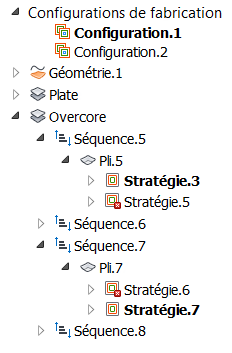
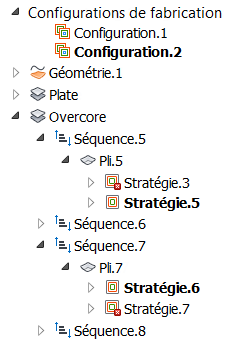
Dans ces exemples du navigateur de TruPlan :
- Configuration.1 inclut Stratégie.3 et Stratégie.7.
- Configuration.2 inclut Stratégie.5 et Stratégie.6.
|
|
La configuration indiquée en gras est celle par défaut, ou "active". Lorsque vous ouvrez un fichier dans TruFiber, il s'agira de celui que vous utiliserez, mais vous pourrez basculer vers les autres configurations.
Les stratégies indiquées en gras sont celles qui sont incluses dans la configuration active.
- TruPlan crée automatiquement une configuration lorsque vous démarrez un projet.
- La configuration située la plus en haut dans le navigateur est la configuration active.
- La stratégie située la plus en haut dans chaque pli est incluse dans la configuration par défaut.
- La sous-division située la plus en haut dans chaque pli est incluse dans la configuration par défaut. (Les sous-divisions sont présentes uniquement si le projet inclut des sous-plis.)
Créer une configuration
- Dans le navigateur de TruPlan, cliquez avec le bouton droit de la souris sur Configurations de fabrication.
- Choisissez Ajouter une configuration de fabrication dans le menu contextuel.
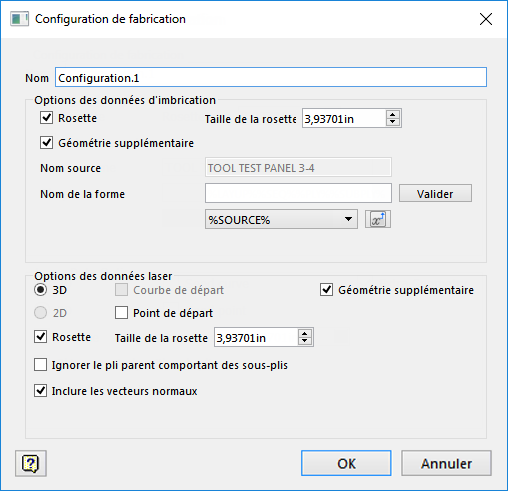
La boîte de dialogue Configuration de fabrication s'ouvre. Elle contient les paramètres actuels des données laser et d'imbrication.
- Facultatif : apportez des modifications aux données laser et d'imbrication de sortie dans la boîte de dialogue Configuration de fabrication.
- Cliquez sur OK.
Activer une configuration
- Cliquez avec le bouton droit de la souris sur la configuration dans le navigateur.
- Choisissez Activer dans le menu contextuel.
Cette configuration est désormais celle qui est active dans TruPlan ; il s'agit par ailleurs de la configuration par défaut à l'ouverture du fichier dans TruFiber.
Inclure des stratégies dans une configuration
- Activez la configuration à laquelle vous voulez ajouter des stratégies.
- Cliquez avec le bouton droit de la souris sur la stratégie à inclure dans la configuration.
- Choisissez Inclure dans le menu contextuel.
- Accédez à chaque pli ou sous-pli et répétez les deux étapes précédentes pour les autres stratégies à inclure.
Si un pli ou un sous-pli contient des stratégies, au moins l'une d'entre elles doit être marquée comme étant incluse dans la configuration actuelle.
Inclure des sous-plis dans une configuration
Si des sous-plis sont inclus dans votre projet, ils sont organisés en une ou plusieurs sous-divisions sous un pli dans le navigateur de TruPlan. Si un pli contient plusieurs sous-divisions, assurez-vous d'inclure celle que vous souhaitez intégrer à la configuration active.
- Cliquez avec le bouton droit de la souris sur la sous-division à inclure dans la configuration.
- Choisissez Inclure dans le menu contextuel.
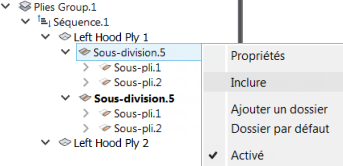
La sous-division active est affichée en gras.
- Accédez à chaque pli et répétez les deux étapes précédentes pour les autres sous-divisions à inclure.
Modifier les données d'imbrication et laser d'une configuration
Ajustez les paramètres applicables à votre pièce pour une projection laser ou un logiciel d'imbrication.
- Double-cliquez sur la configuration dans le navigateur de TruPlan.
- Effectuez vos modifications dans les zones Options des données d'imbrication et Options des données laser de la boîte de dialogue Configuration de fabrication.