Cliquez sur Configuration sur le ruban TruPlan, ou double-cliquez sur une configuration de fabrication dans le navigateur de TruPlan.
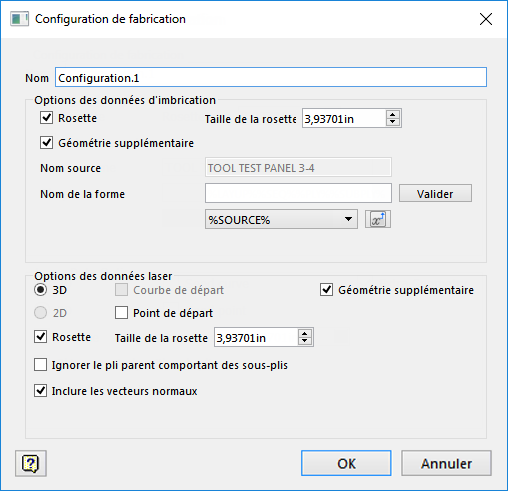
Si nécessaire, entrez un nom de configuration dans la zone Nom.
Options des données d'imbrication
- Rosette
- Sélectionnez cette option pour inclure la géométrie de la rosette dans la sortie.
- Taille de la rosette
- Définissez une valeur appropriée pour votre modèle ; par exemple, une taille de rosette de 10 mm sera trop difficile à voir en comparaison d'un objet volumineux tel qu'une aile.
- Géométrie supplémentaire
- Sélectionnez cette option pour inclure une géométrie supplémentaire dans l'imbrication.
- Nom source
- Nom racine de la pièce (champ en lecture seule).
- Nom de la forme
- Par défaut, cette option contient le même texte 3D que celui que vous avez saisi dans la boîte de dialogue Géométrie supplémentaire. Utilisez cette boîte et ses commandes associées (Valider, variables) comme vous le feriez avec la boîte de dialogue Géométrie supplémentaire.
Options des données laser
- 3D
- Géométrie de pli 3D ; cette option peut être permutée avec l'option 2D. Dans la plupart des cas, vous souhaitez que la sortie soit en 3D.
- 2D
- Géométrie aplanie 2D. Cette option peut être permutée avec l'option 3D. Cette option est uniquement disponible si une géométrie aplanie existe dans la pièce et est parfois utilisée pour s'assurer que les formes du pli sont correctes. Cette option permet également de disposer plusieurs plis les uns sur les autres en vue de les couper tous en même temps. Les formes 2D sont projetées à leur emplacement dans le modèle.
- Courbe de départ
- Courbe de départ définie dans la stratégie. Cette option n'est disponible que si une courbe de départ existe dans la pièce.
- Point de départ
- Point de départ défini dans la stratégie, qui indique où la matière est placée avant d'être répartie. Cette option n'est disponible que si un point d'origine existe dans le modèle et si l'option Rosette est sélectionnée. Si les options Point de départ et Rosette sont toutes deux sélectionnées, la rosette sera déplacée vers l'emplacement du point de départ.
- Géométrie supplémentaire
- Permet d'inclure toute la géométrie supplémentaire créée pour la pièce.
- Rosette
- Permet d'inclure une rosette pour chaque pli du fichier de sortie. Une rosette indique la direction d'un pli à l'origine de la rosette. La partie la plus longue de la forme en L indique la direction du grain pour chaque pli.
- Taille de la rosette
- Comme pour les données d'imbrication, définissez une valeur appropriée pour votre modèle, et utilisez des rosettes plus grandes pour les pièces volumineuses.
- Ignorer le pli parent comportant des sous-plis
- Les sous-plis sont regroupés dans le pli parent ; cette option permet d'exclure le pli parent et d'inclure uniquement les sous-plis dans la sortie. Vous pouvez appliquer cette méthode si vous vous contentez de disposer les sous-plis et s'il n'est pas nécessaire d'afficher une projection du pli entier. À l'inverse, vous pouvez choisir d'inclure le parent avant de projeter les sous-plis de façon à ce que l'opérateur puisse obtenir un aperçu de ce à quoi le pli entier est censé ressembler.
- Inclure les vecteurs normaux
- Choisissez si vous souhaitez inclure les vecteurs normaux lors de la création de la sortie laser 3D. Les vecteurs normaux sont calculés en fonction de la surface de référence et sont essentiels pour obtenir une projection laser correcte. Autodesk recommande de laisser cette option sélectionnée.