Créez un point sur une surface qui servira de référence pour la création des plis et des analyses d'un modèle. Une fois que vous avez créé le point, vous devez le projeter sur la surface, sauf si le seul but est qu'il soit utilisé en tant que cible laser. Un point est défini par des coordonnées cartésiennes. Vous pouvez également créer des points à utiliser comme cibles laser ; il n'est pas nécessaire de projeter ces types de points sur une surface.
Un point et une projection peuvent être créés à de nombreux emplacements du navigateur de TruPlan, notamment :
- Noeuds de géométrie
- Noeuds de pli
- Noeuds de stratégie
Autodesk vous recommande de créer un dossier dans le navigateur spécifiquement pour le stockage des points et des projections ; par exemple, un sous-dossier Points dans le dossier Géométrie. Pour effectuer cette opération :
- Cliquez avec le bouton droit de la souris sur un emplacement à l'intérieur du navigateur de TruPlan.
- Choisissez Ajouter un dossier dans le menu contextuel.
Une fois que vous avez créé des points, vous ne pouvez pas les réorganiser dans le navigateur.
Vous pouvez également créer des courbes (esquisses) depuis l'application hôte (par exemple, Inventor). Une courbe est nécessaire lorsque vous utilisez le mode de propagation Décalage de la courbe de guidage pour le placement de fibre. Les courbes doivent également être projetées sur une surface.
Vous pouvez modifier des points, des courbes et des projections en double-cliquant dessus dans le navigateur de TruPlan.
Créer un point
- Dans le navigateur de TruPlan, dans la partie située à gauche de la fenêtre Inventor, accédez à l'objet au niveau duquel vous souhaitez créer le point.
Par exemple, vous pouvez avoir besoin de créer un dossier de géométrie à cet effet.
- Cliquez sur Point
 dans le ruban de TruPlan.
La boîte de dialogue Point s'ouvre.
- Dans la fenêtre d'Inventor, cliquez sur ou à proximité de l'objet pour lequel vous souhaitez créer le point.
Les coordonnées du point sont indiquées dans la boîte de dialogue Point, tandis qu'un aperçu de la position du point est affiché dans la fenêtre de l'application.
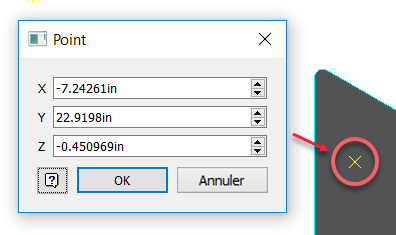
- Ajustez les valeurs de point ou cliquez sur différents emplacements dans la fenêtre pour modifier l'emplacement auquel le point sera créé.
- Cliquez sur OK pour fixer le point à la position souhaitée.
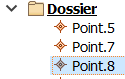
Le point est créé en même temps qu'une nouvelle entrée dans le navigateur de TruPlan à l'emplacement que vous avez sélectionné.
Créer une courbe
Vous pouvez créer une courbe (esquisse) dans l'environnement d'esquisse 3D d'Inventor, puis revenir dans TruPlan pour évaluer la conception.
- Sélectionnez un dossier dans lequel créer la courbe dans le navigateur de TruPlan.
- Cliquez sur Courbe
 dans le ruban de TruPlan.
Le ruban Esquisse 3D d'Inventor s'ouvre.
- Créez votre esquisse à l'aide des outils du ruban Esquisse 3D d'Inventor.
Conseil : Lorsque vous effectuez cette opération, la fenêtre Inventor n'affiche pas le fichier STL sur lequel vous travaillez dans TruPlan. Pour disposer d'une référence sur laquelle créer l'esquisse, vous pouvez importer le fichier STL afin qu'il s'affiche dans la fenêtre d'Inventor. (Dans Inventor, cliquez sur .)
- Cliquez sur Terminer l'esquisse dans le ruban Esquisse 3D.
Votre esquisse s'ouvre dans l'onglet TruPlan et est supprimée du ruban Esquisse 3D. Vous devez la projeter sur une surface afin de pouvoir l'utiliser dans TruPlan.
Projeter une géométrie sur une surface
- Cliquez sur Projeter
 dans l'onglet TruPlan du ruban d'Inventor.
La boîte de dialogue Projection s'ouvre.
- Cliquez sur la flèche de sélection Projeté
 .
.
- Sélectionnez un point ou une courbe (esquisse) à projeter.
- Pour sélectionner plusieurs éléments, maintenez la touche Ctrl ou Maj enfoncée tout en reproduisant les deux étapes précédentes.
- Sélectionnez la géométrie de surface sur laquelle projeter la sélection.
- La boîte de dialogue Projection indique maintenant qu'une surface de support a été sélectionnée.
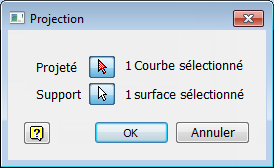
- Cliquez sur OK pour fermer la boîte de dialogue Projection.
- Cliquez avec le bouton droit de la souris sur le point dans le navigateur de TruPlan et choisissez Mettre à jour. (Non nécessaire si les mises à jour automatiques sont activées.)