Tulajdonságok
Tulajdonságokat, például színt vagy vonaltípust rendelhet egyéni objektumokhoz, illetve fóliákhoz alapértelmezett tulajdonságokként.
A következő rajzon a falak, a külső kő homlokzat, az ajtók, a szerelvények, a szekrények, az épületgépészeti elemek, az elektromos hálózat és a szöveg a könnyebb megkülönböztethetőség érdekében különböző színekkel van ellátva.
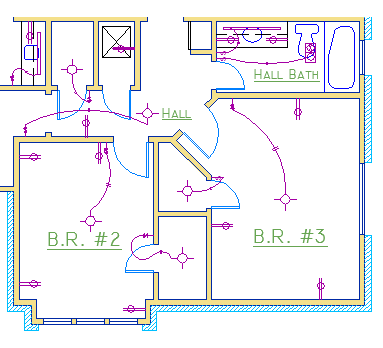
A Tulajdonságok panel
A Tulajdonságok panel megnyitásához kattintson a bal oldali lap Tulajd.  elemére.
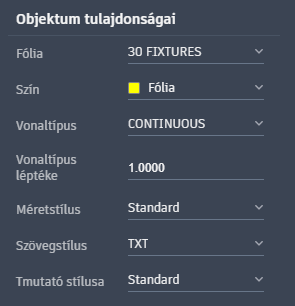
A Tulajdonságok paletta megjeleníti az összes fontos tulajdonságbeállítást. Az aktuális beállításokat a mezőkre kattintva módosíthatja (nem mindegyik mezőre lehet kattintani).
Ha a rajzterületen éppen nincs kijelölt objektum, a Tulajdonságok panel az aktuális fólia tulajdonságait jeleníti meg. Ebben az állapotban a Tulajdonságok panelen végrehajtott módosítások hatással lesznek a fólián a későbbiekben létrehozott elemekre.
Objektumtulajdonságok ellenőrzése és módosítása
A Tulajdonságok palettát a kiválasztott objektumok tulajdonságainak ellenőrzésére és megváltoztatására használhatja. Ha kattintással kijelöl egy objektumot a rajzon, a következők jelennek meg a Tulajdonságok palettán.
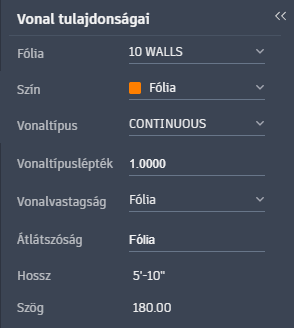
Ha a rajzon ki lettek jelölve objektumok, a Tulajdonságok panel a kijelölt objektum aktuális tulajdonságait jeleníti meg. A tulajdonságokat rájuk kattintva és a beállítást módosítva változtathatja meg. A „Fólia” beállítású tulajdonságok a fóliájuktól öröklik a beállításukat.
Ha több objektumot jelöl ki, csak a közös tulajdonságaik jelennek meg a Tulajdonságok panelen. Ha megváltoztatja ezen tulajdonságok valamelyikét, az összes kiválasztott objektum egy művelet során módosul. Az objektumok kijelölésének részletesebb leírását a Módosítás témakörben találja.
Tipp Tegyük fel, hogy egy másik fóliára szeretne áthelyezni több objektumot. A következőket teheti:
- Jelölje ki az objektumokat a rajzterületen
- Lépjen a Tulajdonságok panelre
- A fólia legördülő menüjében válassza ki azt a fóliát, amelyre az objektumokat át kívánja helyezni
Objektumok tulajdonságainak másolása
Egy kiválasztott objektum tulajdonságai gyorsan másolhatók más objektumokra a Módosítás parancslistában található Tulajdonságok másolása  eszközzel, illetve a TULMÁSOL parancs vagy a TUM parancsálnév beírásával a parancssorba.
Miután rákattintott a Tulajdonságok másolása eszközre, jelölje ki a forrásobjektumot, majd az összes módosítani kívánt objektumot.
Vonaltípusok
A szaggatott és egyéb nem folytonos vonaltípusok a Tulajdonságok panelből rendelhetők hozzá.
A Vonaltípus legördülő listában választhat az elérhető vonaltípusok listájából.
Vonalvastagságok
A Vonalvastagság tulajdonság lehetőséget nyújt különböző vastagságok megjelenítésére a kijelölt objektumok esetén. A vonalak vastagsága a nézet léptékétől függetlenül állandó marad. Egy elrendezésben a vonalvastagságokat a rendszer mindig valós egységben jeleníti meg és nyomtatja ki.
A vonalvastagság beállítását hagyhatja Fólia értéken, vagy megadhat egy értéket, ami felülírja a fólia vonalvastagságát. Egyes esetekben a vonalvastagság előnézetei ugyanúgy néznek ki, ennek az az oka, hogy monitoron a becsült pixelszélességgel jelennek meg.
Függetlenül attól, hogy a monitoron hogyan jelennek meg a vonalvastagságok, az objektumok nyomtatása mindig a megadott vonalvastagsággal történik.