- 特性网格
- 主视图
使用特性网格在 Vault Client 中管理特性
您可以通过创建特性、添加特性、删除特性以及修改特性值,从而在 Vault 中自定义文件。特性网格中列出了选定文件的所有特性。从文件列表中选择文件后,关于特性网格的选项卡将显示在右侧窗格的底部。
特性会分为两组:系统定义的特性和用户定义的特性。折叠或展开每组特性查看不同定义类别的特性。
特性网格中显示了与选定文件关联的每个特性的名称和值。您可以配置特性网格,使之仅显示某些特性。
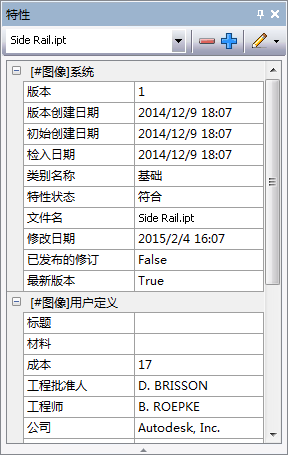
从网格编辑文件特性
- 从主窗格选择一个或多个文件,然后单击特性网格中的“编辑”图标
 。
。 - “特性编辑”对话框将列出选定的一个或多个文件。单击“添加”以加入 Vault 中的其他文件。
要排除某个选定的文件,请从列表中选择文件,然后单击“删除”。
- 默认情况下,将显示选定文件的名称、作者和描述特性。单击“选择列”,选择文件的其他特性进行编辑。 注: 使用“选择列”在“编辑特性”屏幕上显示字段时,可从列表中删除现有特性。如果删除包含已编辑特性的字段,将丢失所做的所有更改。继续操作之前,系统将提示您确认是否要删除字段。
- 编辑特性值的步骤:
- 双击某个单元以编辑值。
- 在单元上单击鼠标右键以复制或粘贴值。
- 单击并拖动亮显单元右下角的黑色小方块以用相同值填充一列或多列中的多个单元。
- 在单元上单击鼠标右键,然后选择“查找”以在特性值中搜索特定字符串。在“查找和替换”对话框中输入要查找的文本字符串,然后单击“查找下一个”以从某个找到的字符串移动到下一个。
- 在单元上单击鼠标右键,然后选择“替换”以搜索特定字符串并将其替换为新值。在“查找和替换”对话框中,输入要查找的文本字符串和替换值。反复单击“查找下一个”,直到找到要替换为新值的特定字符串,然后单击“替换”或“全部替换”以将每个找到的字符串替换为新值。
- 在单元上单击鼠标右键,然后选择“大写”以使用该值的全大写字符。
注: 特性的新值必须是用于特性值的正确数据类型。如果新值不是用于特性的正确数据类型,则该条目将标记为不正确。 - 选择“确定”。
- 选定的文件将复制到本地计算机上的临时位置并被检出,特性将会更新,然后这些文件将再检入回 Vault。进度条指示正在更新用户定义的特性。单击“取消”停止该过程。如果在已将部分文件检入回 Vault 后单击“取消”,则这些文件将包含已编辑的特性。任何未检入的文件将不包含已编辑的特性。
- “特性编辑结果”屏幕中汇总了每个文件的特性编辑和已成功编辑的特性。
- 您可以选择生成报告,并通过执行以下操作之一将其保存在本地或 Vault 中:
将报告保存到本地文件夹
- 若要将报告保存至本地,请单击“报告”。
- 在“预览”对话框中,选择“文件”,然后选择“导出为”。填入选定文件类型的相关选项,然后单击“确定”。
- 在“另存为”对话框中,导航至要在本地计算机中存储该文件的文件夹结构。输入报告名称,然后单击“保存”。
将报告保存到 Vault
- 若要将报告保存到 Vault 中,请单击“发送至 Vault”,以显示 Vault 文件夹列表。
- 选择要用来保存报告的 Vault,然后输入报告的名称。
- 选择要将文件保存为逗号分隔文件 (.csv) 还是 excel 文件 (.xls),然后单击“保存”。
- 选择“文件”>“退出”,关闭“预览”对话框。
在特性网格中隐藏特性
通过隐藏某些特性来配置将显示在特性网格中的特性。
- 在特性网格中,选择您要隐藏的某个或某些特性。
- 单击“隐藏特性”
 图标。这些特性将从网格中删除。
将特性恢复到特性网格中
在“特性过滤器”对话框中查看隐藏的特性并将其恢复到特性网格中。
- 在特性网格中,单击“恢复特性”
 图标。
图标。 “特性过滤器”对话框将打开,其中包含隐藏特性的列表。
- 选择您要恢复到特性网格中的特性,然后单击“恢复选定特性”。
选定特性将在特性网格中列出。
从主视图管理特性
可以使用“编辑特性”命令编辑 Vault 中的用户定义特性。使用“编辑特性”命令,您可以选择任意数量的文件、文件夹、条目和变更单并编辑其特性。可以同时编辑多个对象类型的特性。
文件
一次可从主窗格选择多个文件来编辑特性。例如,您可以在“使用”选项卡中选择一个 Inventor 部件及其所有子部件,然后使用特性编辑向导编辑整个设计的所有特性。选定的文件将复制到本地计算机上的临时位置并被检出,特性将会更新,然后这些文件将再检入回 Vault。
对于 Autodesk Inventor 文件(包括 Inventor .dwg 文件)和 Microsoft Office 文档,所有用户定义的特性均可进行编辑。如果特性中没有值,可以在其中填入值,随后该值将被添加到文件中。如果文件不包含作为预定义对象的特性,则可创建包含该值的自定义特性。
文件夹
可以在 Vault 中查看和编辑文件夹特性。任何分配给文件夹类别的用户定义特性可在“编辑属性”对话框中编辑。选择一个或多个文件夹,然后对分配给文件夹的已修改 UDP 使用“特性编辑”命令。
条目
有关编辑条目的详细信息,请查看此链接 - 编辑条目。
变更单
有关变更单特性的详细信息,请查看此链接 - 变更单管理。
从主视图编辑文件特性
- 从主窗格选择一个或多个文件,然后按 Ctrl+E。
- “特性编辑”对话框将列出选定的一个或多个文件。单击“添加”以加入 Vault 中的其他文件。
要排除某个选定的文件,请从列表中选择文件,然后单击“删除”。
- 默认情况下,将显示选定文件的名称、作者和描述特性。单击“选择列”,选择文件的其他特性进行编辑。 注: 使用“选择列”在“编辑特性”屏幕上显示字段时,可从列表中删除现有特性。如果删除包含已编辑特性的字段,将丢失所做的所有更改。继续操作之前,系统将提示您确认是否要删除字段。
- 编辑特性值的步骤:
- 双击某个单元以编辑值。
- 在单元上单击鼠标右键以复制或粘贴值。
- 单击并拖动亮显单元右下角的黑色小方块以用相同值填充一列或多列中的多个单元。
- 在单元上单击鼠标右键,然后选择“查找”以在特性值中搜索特定字符串。在“查找和替换”对话框中输入要查找的文本字符串,然后单击“查找下一个”以从某个找到的字符串移动到下一个。
- 在单元上单击鼠标右键,然后选择“替换”以搜索特定字符串并将其替换为新值。在“查找和替换”对话框中,输入要查找的文本字符串和替换值。反复单击“查找下一个”,直到找到要替换为新值的特定字符串,然后单击“替换”或“全部替换”以将每个找到的字符串替换为新值。
- 在单元上单击鼠标右键,然后选择“大写”以使用该值的全大写字符。
注: 特性的新值必须是用于特性值的正确数据类型。如果新值不是用于特性的正确数据类型,则该条目将标记为不正确。 - 选择“确定”。
- 选定的文件将复制到本地计算机上的临时位置并被检出,特性将会更新,然后这些文件将再检入回 Vault。进度条指示正在更新用户定义的特性。单击“取消”停止该过程。如果在已将部分文件检入回 Vault 后单击“取消”,则这些文件将包含已编辑的特性。任何未检入的文件将不包含已编辑的特性。
- “特性编辑结果”屏幕中汇总了每个文件的特性编辑和已成功编辑的特性。
- 您可以选择生成报告,并通过执行以下操作之一将其保存在本地或 Vault 中:
将报告保存到本地文件夹
- 若要将报告保存至本地,请单击“报告”。
- 在“预览”对话框中,选择“文件”,然后选择“导出为”。填入选定文件类型的相关选项,然后单击“确定”。
- 在“另存为”对话框中,导航至要在本地计算机中存储该文件的文件夹结构。输入报告名称,然后单击“保存”。
将报告保存到 Vault
- 若要将报告保存到 Vault 中,请单击“发送至 Vault”,以显示 Vault 文件夹列表。
- 选择要用来保存报告的 Vault,然后输入报告的名称。
- 选择要将文件保存为逗号分隔文件 (.csv) 还是 excel 文件 (.xls),然后单击“保存”。
- 选择“文件”>“退出”,关闭“预览”对话框。
编辑多个对象类型的特性
“编辑特性”对话框现支持所有类型的对象。文件、条目、变更单和文件夹全部可同时编辑。此过程是使用链接和已保存搜索完成的。有关链接的详细信息,请转到项目链接页面。
- 选择包含指向变更单、文件、文件夹或条目的链接的文件夹。
- 选择多个文件和指向其他对象类型的某些链接。例如,选择几个文件、指向其条目的链接和和指向其变更单的链接。
- 选择 Ctrl+E 或从“编辑”菜单选择“编辑特性”。
- “特性编辑”对话框将列出选定的所有对象。第一列中的“实体”图标指明该实体/文件类型。
- 默认情况下,将显示名称、作者和描述特性。单击“选择列”,选择其他特性进行编辑。 注: 使用“选择列”在“编辑特性”屏幕上显示字段时,可从列表中删除现有特性。如果删除包含已编辑特性的字段,将丢失所做的所有更改。继续操作之前,系统将提示您确认是否要删除字段。
- 在“自定义字段”对话框中,用户可以按文件、文件夹、条目、变更单或所有字段过滤特性。选择需要编辑的特性,并退出该对话框。
- 如果用户定义特性与多个实体类型相关联,则可在这些实体上编辑它。否则,在该对话框中找到可为每个实体编辑的一个特性并进行编辑。
- 选择“确定”执行特性编辑并查看结果。