通过 Vault 项目,您可以在一个无缝界面中组织和管理所有与项目相关的数据。本页将详细完整地说明产品中多项优秀的增强功能,这些增强功能将大大改善您的数据管理体验。
版本可用性
Autodesk Vault 的特定版本中可提供此功能。请参见下表以查看您的版本中是否具有此功能。
| 2012 | 2013 | 2014 | |
|---|---|---|---|
| Autodesk Vault Basic |

|
||
| Autodesk Vault Workgroup |

|
|
|
| Autodesk Vault Collaboration |

|
|

|
| Autodesk Vault Professional |
|
|
|
了解项目功能
链接
链接直接表示对象,可位于项目管理器中的任何位置。虽然链接可位于多个位置,但链接所表示的对象只位于一个位置。
大多数情况下,对链接执行命令就等同于对目标对象执行命令。这可使用户从一个位置对所有数据类型执行操作。
可使用链接将数据包含在文件夹的数据收集操作(如“获取/检出”、“检入”、“检出”和“报告”)中。要了解详细信息,请选择下面的链接以导航到“项目 - 链接”页面。
文件夹的特性
特性可以手动分配给文件夹,也可根据文件夹类别的分配自动进行分配。
项目类别
对文件夹进行分类以使用 Vault 创建项目。与类别关联的特性将根据分配情况应用于项目。
编辑混合数据类型的特性
可对一组混合数据类型编辑特性。例如,用户可同时针对文件和条目编辑特性。
项目面板
在该界面的预览窗格中,可轻松运行和查看基于项目结构所包含数据的报告。此类报告包含项目中的文件、子项目、条目和变更单。此外,可轻松地将链接的数据和隐含的数据包含在报告中。
用户界面
通过在产品中添加链接,对界面进行了一些增强,使管理数据变得更简单。Vault 界面上可以显示文件、文件夹和链接。显示在主网格中的链接可引用文件、文件夹、条目或变更单。这样,从主网格中即可管理所有实体类型。
在主网格视图中,用户可打开文件夹并查看其内容,而不会受到树视图的限制。此外,打开链接的文件夹时,将填充目标文件夹引用的数据。通过这些数据,您可以设置和管理子项目。
管理项目链接
通过链接,用户可以在一个位置组织和管理所有与项目相关的数据。链接直接表示对象,可位于项目管理器中的任何位置。链接可位于项目管理器中的任意位置,而链接的目标仅位于一个位置。可以为文件、文件夹、条目和变更单创建链接。
因为链接直接表示目标对象,因此它具有目标的所有特性,并且看起来几乎与目标完全相同。由于链接和目标具有相同的名称,辨别两者的主要方法就是链接的图标上有快捷方式箭头。

所有链接的图标均与其目标相同,但链接的图标多了快捷方式箭头。
创建链接
创建链接非常简单,可使用以下任一方法来完成。
按住鼠标右键并拖放
- 选择要链接的目标对象。
- 在对象上按住鼠标右键,将其拖动至目标文件夹。
- 松开鼠标右键,将显示关联菜单。
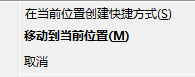
- 从菜单中选择“创建链接”。
指向目标对象的链接现在位于目标文件夹中。可以多次执行此操作,因为任何对象都可以在整个 Vault 中拥有多个链接。
“编辑”菜单
- 选择要链接的目标对象。
- 从“编辑”菜单中选择“复制”。
- 选择链接的目标文件夹。
- 从“编辑”菜单中选择“粘贴为链接”。
链接将在该文件夹中创建。
键盘快捷键(热键)
- 选择要链接的目标对象。
- 在键盘上按 Ctrl+C。
- 选择链接的目标文件夹。
- Ctrl+Alt+V
复制链接
在项目管理器中,可以复制对象链接,然后将其粘贴到任一位置。粘贴的链接将指向与原有链接相同的目标。没有链接的链接这种概念。
按住鼠标右键并拖放
- 选择要复制的链接。
- 在目标上按住鼠标右键,将其拖动至所需文件夹。
- 松开鼠标右键,将显示关联菜单。
- 从菜单中选择“创建链接”。
将创建一个链接,引用所复制链接的目标。可创建的链接数量不受限制。
“编辑”菜单
- 选择要复制的链接。
- 从“编辑”菜单中选择“复制”。
- 选择链接的目标文件夹。
- 从“编辑”菜单中选择“粘贴为链接”。
将创建一个链接,引用所复制链接的目标。
键盘快捷键(热键)
- 选择要复制的链接。
- 在键盘上按 Ctrl+C。
- 选择链接的目标文件夹。
- Ctrl+Alt+V
将创建一个链接,引用所复制链接的目标。
对链接执行的命令
对链接执行的所有命令等同于对目标对象执行,仅有两种例外情况。对目标对象所做的更改随后会通过链接表示出来。例如,当用户对文件的链接执行重命名命令时,目标文件将重命名。目标和链接上将显示更改后的名称。
*例外:“删除”命令和“移动”命令是仅有的对链接本身执行,而不对目标执行的命令。
删除链接
- 选择要删除的链接。
- 从关联菜单或“编辑”菜单中,选择“删除”。
- 接受删除链接警告。
选定链接将删除。链接的目标不会删除。
删除链接的目标
- 在 Vault 中选择任何对象。
- 接受指示存在对象链接的警告。
目标和该对象的所有链接均将删除。
移动链接
- 选择链接。
- 将链接拖放到目标文件夹。
包括链接
可使用链接将数据包含在数据收集操作(如“获取/检出”、“检入”、“检出”和“项目报告”)中。“包括链接”命令位于上述命令的“设置”对话框中。对于每种对象类型,所包括的数据如下所述。
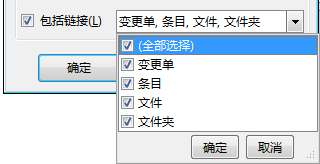
包括文件链接
如果选择中包含指向文件的链接,则目标文件将包含在文件收集对话框中。目标文件将遵守应用至数据的所有关系设置(“包括依赖项”、“包括父项”等)。
包括文件夹链接
如果选择中包含指向文件夹的链接,目标文件夹的所有内容将包含在文件收集对话框中。所包括数据的范围将与目标文件夹数据的收集方式一致。如果文件夹链接包括在选择集中,则其数据以及其子文件夹的数据将包括在内。目标文件将遵守应用至数据的所有关系设置(包括从属项、包括父项等)。
包括条目链接
如果选择中包含指向条目的链接,则默认情况下,条目所分配到的第一级链接将加载到对话框中。所有为下载而检索的相关数据将由第一级链接文件的关系来确定。例如,选择“包含附件”将包含文件的附件,而不是条目的附件。
包括变更单链接
如果选择中包括变更单的链接,收集的数据将与通过文件夹链接收集的数据类似。与文件夹类似,变更单附着到实体控制,不是迭代,并且变更单可包含多个对象链接。
文件变更单
如果是文件变更单的链接,则默认情况下,从中创建变更单的文件将包括在选择中。应用至数据的所有关系设置将应用于该文件。
条目变更单
如果是条目变更单的链接,请参见上面的“包括条目链接”,因为所应用的数据收集规则与之相同。
要了解有关“包括链接”功能的详细信息,请浏览以下页面:
包含自定义对象链接
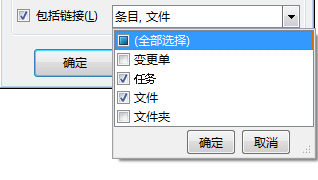
如果选择中包含指向自定义对象实例(任务、联系人等)的链接,则指向自定义对象的链接将用于收集文件数据。自定义对象不包含真实的文件、文件夹、变更单或条目。自定义对象仅包含指向这些对象的链接以及指向其他自定义对象的链接。
在 Vault 中定义的每个自定义对象定义将显示在“包括链接”选项中。自定义对象包含的任何链接将按照选择的剩余部分来跟踪。例如,如果管理员已定义名为“任务”的自定义对象,并且用户选择了指向“任务”及其文件的链接,则任何链接到该任务的文件都将包含在下载集中。
其他链接操作
您还可以创建链接快捷方式和复制超链接。
链接快捷方式
通过链接创建的快捷方式会将用户带至链接目标。例如,如果用户在条目的链接上单击鼠标右键,选择“创建快捷方式”命令,一个指向该条目的快捷方式将添加至快捷方式窗格。该快捷方式不指向条目的链接。
复制超链接
Vault 可使用户将超链接复制到 Vault 中的文件。在引入“链接”功能之前,此命令名为“复制链接”。现在,此功能已重命名为“复制超链接”。有关此功能的详细信息,请参见“将超链接复制到文件”Wiki 页面。
在 Vault 中创建项目
Autodesk Vault 项目可轻松创建并完全自定义。通过该功能,您可创建最适于工程师、团队或组织需要的项目。请遵循以下简单步骤创建 Autodesk Vault 项目。
- 创建可传达项目文件夹意图的新文件夹类别。此外,还可将用户定义的特性与类别关联。
- 在 Vault 文件夹结构中确定您希望项目所位于的位置。
- 创建一个新文件夹,对其进行命名,并将其分配至一个文件夹类别。
- 将新的项目数据添加至新创建的项目文件夹。
- 使用链接将现有 Vault 数据合并到新项目中。
现在您已创建了一个 Vault 项目,下面是一些管理项目数据的简单方法:
- 下载(链接)- 使用单个命令可下载所有项目数据。您可以自定义设置来确保仅下载您需要的数据。
- 项目报告(链接)- 使用可完全自定义的报告模板创建项目的面板。
- 特性编辑(链接)- 为所有项目数据编辑特性。
- 更改生命周期状态 - 使用生命周期状态管理项目的状态和安全性。
创建 Vault 项目报告
创建 Vault 项目报告,以帮助您管理 Vault 数据。Vault 项目报告包含关于项目中的文件、子项目、条目和变更单的信息。此外,链接的数据和隐含的数据可添加到报告中,以便您更好地了解 Vault 内容概观。
您可以从“报告”选项卡或“报告”按钮创建 Vault 项目报告。
从“报告”选项卡创建 Vault 项目报告
使用默认报告模板创建项目的模板,或者创建自己的报告模板以准确显示您需要的数据。将所有项目数据都放在一个位置之后,通过遵循以下简单步骤,自定义报告设置以显示您需要的所有数据:
- 在导航窗格中选择项目文件夹。
- 选择预览窗格的“报告”选项卡,然后单击“配置”。
- 在“文件夹报告”对话框中,单击“浏览文件”。 注: 该浏览按钮将记住上次在该按钮旁边的菜单中选择的选项。
- 导航至需要的报告模板,然后单击“打开”。
加载报告模板后,现在可以选择报告选项来确定包括在报告中的数据。
注: 默认情况下,选定文件夹中的所有文件将包括在报告中。 - 选择以下报告选项之一:
- 包括子文件夹 - 包含在项目中所有子文件夹中的所有数据将包括在报告中。
- 包括依赖项 - 选择集的所有依赖数据将包括在报告中。位于项目之外的数据也将包括在报告中。
- 包括链接 - 链接到项目的所有数据将包括在报告中。例如,如果选中该选项以包括文件链接,将包括项目中链接的所有目标文件。目标文件可能不在选定项目内,但包括该文件的链接后,该文件将显示在报告中。
- 单击“确定”。
报告现在显示在预览窗格中。查看内容并利用报告功能(例如导出、保存和打印)。
若要快速访问和查看项目报告,请在主网格中选择项目文件夹,在预览窗格中查看报告。在“报告”选项卡的“报告模板”字段中,提供此项目文件夹的历史模板选择以及历史设置。只需选择任何选定项目文件夹的历史配置即可。
使用“报告”按钮创建 Vault 项目报告
使用默认报告模板创建项目的模板,或者创建自己的报告模板以准确显示您需要的数据。将所有项目数据都放在一个位置之后,通过遵循以下简单步骤,自定义报告设置以显示您需要的所有数据:
- 在导航窗格中选择文件夹。
- 在标准工具栏中,单击“报告...”按钮。
- 在“文件夹报告”对话框中,单击“浏览文件”。
- 导航至需要的报告模板,然后单击“打开”。
加载报告模板后,现在可以选择报告选项来确定包括在报告中的数据。
注: 默认情况下,选定文件夹中的所有文件将包含在报告中。 - 选择以下报告选项之一:
- 包括子文件夹 - 包含在项目中所有子文件夹中的所有数据将包括在报告中。
- 包括依赖项 - 选择集的所有依赖数据将包括在报告中。位于项目之外的数据也将包括在报告中。
- 包括链接 - 链接到项目的所有数据将包括在报告中。例如,如果选中该选项以包括文件链接,将包括项目中链接的所有目标文件。目标文件可能不在选定项目内,但包括该文件的链接后,该文件将显示在报告中。
- 单击“确定”。
报告现在显示在预览窗格中。查看内容并利用报告功能(例如导出、保存和打印)。