使用该功能可以查看指定文件的相关 Vault 详细信息和特性,从而使得在模型的整个生命周期内可以更轻松地参考管理这些文件所需的信息。数据卡功能提供了指定给一个文件或一组文件的元数据的摘要,通过单点访问即可方便地获取这些摘要。使用数据卡,可以确定文件的 Vault 状态、查看文件的缩略图以及查看和修改特性信息,而无需离开 Inventor 应用程序。
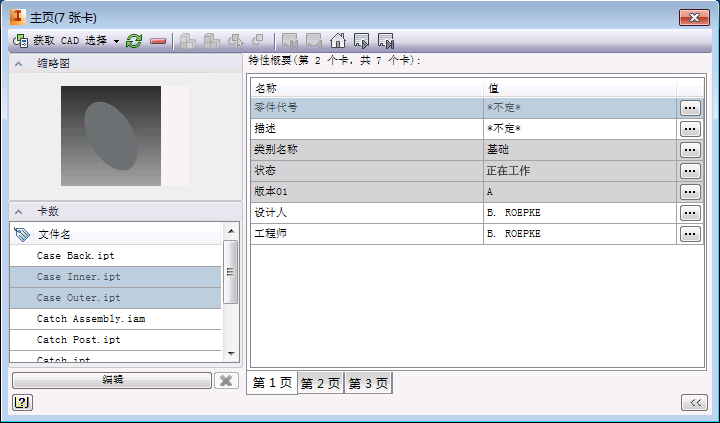
每当在 CAD 图形区域中或者在“模型”或 Vault 浏览器列表中选择了某个零件时,该零件都将在图形区域或列表中亮显,并且数据卡会自动更新以显示该零件的相关信息。
同样,如果在数据卡组中选择了一个数据卡,则在 CAD 图形区域中或者在“模型”或 Vault 浏览器列表中也会选择相应的零件。
- 数据卡组
- 数据卡可以显示为单张数据卡,也可以作为一组显示在数据卡组中,以更快地参考多个文件。数据卡也有两个视图:指尖视图和完整数据卡视图。
- 数据卡管理
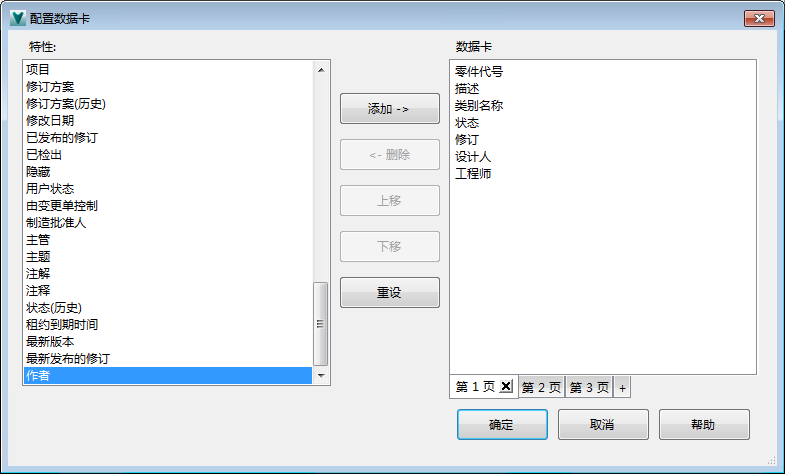
- 管理员可以通过以下方法配置数据卡布局:确定一个数据卡使用多少个页面以及显示哪些特性来实现自定义管理。通过 Autodesk Vault Client 中“Vault 设置”对话框中的“行为”选项卡可访问“配置数据卡”对话框。
- 数据卡访问
- 通过从 Vault 功能区中选择“数据卡”可以轻松地打开和关闭数据卡功能。
- 启用数据卡
-
可以根据自己的需要打开和关闭数据卡功能。
- 单击 Autodesk Vault 功能区上的“数据卡”按钮。将在指尖视图中显示选定文件的数据卡。
版本可用性
Autodesk Vault 的特定版本中可提供此功能。请参见下表以查看您的版本中是否具有此功能。
| 2012 | 2013 | 2014 | |
|---|---|---|---|
| Autodesk Vault Basic |

|
||
| Autodesk Vault Workgroup |

|
|
|
| Autodesk Vault Collaboration |

|
|

|
| Autodesk Vault Professional |
|
|
|
查看数据卡
数据卡能以两种不同的方式显示:指尖视图和完整数据卡视图。
可以使用关联菜单从任一数据卡视图访问常用的 Vault 命令。无需重新切换到 Vault 浏览器或者访问 Vault 功能区,即可从 Vault 快速刷新、获取修订、检入、检出、撤消检出、修订或更改状态。
指尖视图
指尖视图是数据卡的默认视图。该视图是完整数据卡的收拢的只读版本。如果选择了一个文件并且启用了数据卡功能,指尖视图将显示以下内容:
- 零部件名称
- Vault 状态
- 状态
- 类别
- 版本
- 缩略图
查看指尖信息
- 通过单击 Autodesk Vault 功能区上的“数据卡”按钮启用数据卡。
将显示数据卡窗口。
- 在模型中选择一个零件。
数据卡网格将自动更新,以显示该零件的文件名、缩略图、版本、状态、类别和 Vault 状态。
完整数据卡视图
指尖视图展开后即成为完整数据卡,完整数据卡中除显示指尖视图中的所有信息外,还显示特定的特性信息。CAD 管理员可以在“配置数据卡”对话框中确定显示的特性,该对话框可从 Autodesk Vault 客户端的“Vault 设置”对话框访问。
可以使用数据卡执行的任务取决于数据卡处于只读模式还是编辑模式。
只读模式
只读模式是查看完整数据卡的默认模式。通过该模式可以比较选定的文件,并可以基于自己的需要过滤特性值。
如果为选定的文件打开了数据卡或执行了“刷新”命令,将从服务器获取特性值并显示这些值。执行检索的过程中,特性名称旁边会显示一个待定图标。一旦收到了该特性的值,该待定图标便消失。
编辑模式
通过单击“编辑”按钮可以将特性网格更改为编辑模式。处于编辑模式时,文件将自动从 Vault 检出,并且您可以编辑显示的特性值。完成编辑后,新值将写入到本地文件和服务器文件。文件检入到 Vault 中时,所做的这些编辑将是永久性的。对单个数据卡执行的所有操作仅影响与该数据卡关联的零部件。
查看完整数据卡信息
- 单击数据卡右下角的 >> 按钮可以在指尖视图和完整数据卡视图之间切换。
数据卡将展开以显示特性。某些特性会显示待定图标,直到从服务器检索到其值。
- 单击网格底部的选项卡可以看到其他特性。 注: 其他选项卡上显示的特性信息由 CAD 管理员在 Vault 客户端中的“配置数据卡”对话框中确定。
使用数据卡组
可以检索多个数据卡以创建一个数据卡组。可以通过选择各个文件或打开的整个模型来指定数据卡组的范围。数据卡组为范围中指定的每个文件包含一个数据卡和一个列出了数据卡组中的数据卡的主数据卡。
了解数据卡组控件
在数据卡组的顶部有一个工具栏,用以导航和管理数据卡组中的数据卡。通过这些命令,可以检索一个模型或指定的一组文件的数据卡、将这些数据卡放到数据卡组中、刷新数据卡值、从数据卡组中删除数据卡、将数据卡与数据卡组隔离以及将数据卡移至数据卡组的前面。还有一些导航按钮,可用来在数据卡组中浏览以移动到要查看的数据卡。
|
图标 |
命令 |
定义 |
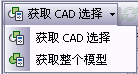 |
获取数据卡(“获取 CAD 文件”或“获取整个模型”) |
检索选定的 CAD 文件或打开的模型中的所有文件并创建数据卡组。不管最后使用了哪个“获取数据卡”命令,该命令都保持可见。 |
 |
刷新 |
如果显示了一个数据卡,将从服务器检索该数据卡的特性值。 如果选择了“摘要”数据卡,将从服务器检索当前获取命令定义的所有数据卡的特性值。 |
 |
删除数据卡 |
从数据卡组中删除当前数据卡或选定的数据卡。 |
 |
打开隔离 |
为选定的一个或多个数据卡打开隔离模式。只有选定数据卡的文件会保持可见,并且数据卡组中的所有其他文件在图形区域内是透明的。 |
 |
关闭隔离 |
为选定的一个或多个数据卡关闭隔离模式。打开隔离时透明的所有文件将再次可见。 |
 |
在 Inventor 中选择 |
将当前的数据卡选择作为选择集发送至 Inventor 环境。 |
 |
清除 Inventor 选择 |
清除当前的 Inventor 选择集。 |
 |
第一个 |
转至数据卡组中的第一个数据卡(又称主数据卡)。 |
 |
后退 |
在数据卡组中后退一个数据卡。 |
 |
主数据卡 |
转至主数据卡。 |
 |
前进 |
在数据卡组中前进一个数据卡。 |
 |
最后一个 |
转至数据卡组中的最后一个数据卡。 |
了解主数据卡
主数据卡将显示数据卡组中的文件及其特性属性的列表。显示的特性值取决于从数据卡列表中选择的是单个数据卡、多个数据卡还是未选择数据卡。
- 如果选择的是单个数据卡,则在主数据卡上显示该数据卡的特性值。
- 如果选择的是多个数据卡,则显示选择的各个数据卡中公共的特性值。如果各个值都不相同,则显示 VARIES 字样。
- 如果未在数据卡列表中选择数据卡,则显示整个数据卡组中所有的公共特性值。如果各个值都不相同,则显示 VARIES 字样。
可以对各个数据卡单独进行编辑,也可以使用主数据卡在整个数据卡组中进行批量编辑。当对整个数据卡组中不同值的特性进行批量编辑时,将使用值收集器列出与该特性关联的不同值。
在主数据卡的顶部,将显示数据卡组中的许多数据卡以及选择以进行比较的许多数据卡。
隔离模式
在包含许多零件的模型中,有时可能需要隔离零件以更易于检查。通过隔离,可以区分模型中指定的零件。选择要查看的零件的数据卡,然后从数据卡组控件中单击“打开隔离”。选定的零件在 CAD 图形区域中将保持可见,而数据卡组中的其他所有零件将变为透明。
单击数据卡组控件中的“关闭隔离”按钮以使 CAD 图形区域中的所有零件恢复可见。
列表关联菜单
通过方便的列表关联菜单,您可以访问数据卡组命令并刷新数据卡特性。可通过在某数据卡上单击鼠标右键或在主数据卡列表中选择数据卡来访问关联菜单。
|
命令 |
定义 |
|
刷新 |
将数据卡特性更新为从服务器检索到的值。 注: 正在检索特性值时,关联菜单将被禁用。
|
|
删除数据卡 |
从数据卡组中删除选定数据卡。 |
|
全选 |
选择数据卡组列表中的所有数据卡。 |
|
清除选择 |
取消选择数据卡组列表中的所有数据卡。 |
|
在 CAD 中选择 |
在 CAD 图形区域中选择对应于选定数据卡的所有零部件。 |
|
清除 CAD 选择 |
在 CAD 图形区域中取消选择对应于选定数据卡的所有零部件。 |
创建数据卡组
可以创建数据卡组,以更快地参考特性和 Vault 状态信息。数据卡从打开的模型或选择集中收集,并放置到数据卡组中。将添加主数据卡以作为数据卡组内容的摘要数据卡。
创建数据卡组
- 通过从 Autodesk Vault 功能区中选择“数据卡”来启用数据卡功能。
- 在 Inventor 中选择模型或选择集。
- 单击数据卡底部的 >> 按钮以从指尖视图展开数据卡,使其成为完整视图。
- 在数据卡组控件工具栏上,单击“获取”向下箭头,然后选择“获取 CAD 选择”或“获取整个模型”。
将从 Vault 检索数据。根据创建的数据卡组的大小,更新可能需要花费一段时间。在所有特性值检索完之前,您可以继续工作。
所有数据都检索完时,将显示主数据卡,并且激活数据卡组工具栏上的导航控件。
使用数据卡隔离零件
可以通过启用隔离功能来隔离一个或多个零件,以更易于检查。
启用“隔离”
- 单击数据卡组工具栏上的“主数据卡”以转至主数据卡。
- 在 CAD 图形区域中选择要隔离的零件的数据卡。
- 在数据卡组工具栏上单击“打开隔离”。
这些零件将在 CAD 图形区域中保持可见,而数据卡组中未选择其数据卡的其他所有零件将变为透明。
禁用“隔离”
- 单击数据卡组工具栏中的“关闭隔离”以使 CAD 图形区域中的所有零件恢复可见。
从数据卡组中删除数据卡
通过从数据卡组中删除一个或一组数据卡来优化数据卡组。
从数据卡组中删除单个数据卡
- 从数据卡组中选择要删除的数据卡。
- 单击该数据卡右侧的关联菜单箭头 (>) 并选择“删除卡”。该数据卡将关闭并从数据卡组中删除。
从数据卡组中删除多个数据卡
- 单击“主数据卡”按钮以转至数据卡组中的主数据卡。
- 从数据卡列表中选择要从数据卡组中删除的数据卡。
- 单击主数据卡右侧的关联菜单箭头 (>) 并选择“删除卡”。这些数据卡将关闭并从数据卡组中删除。
使用数据卡编辑特性
特性可以在完整数据卡和数据卡组中编辑。只有数据卡处于编辑模式时才能使用数据卡进行更改。单击“编辑”按钮开始更改特性值。
在对文件进行任何更改之前,必须先检出这些文件。如果数据卡组中有任何文件未检出或者有数据卡不能用来进行编辑,您会收到一条消息,要求您检出这些文件或从数据卡组中删除任何无效的数据卡。编辑某特性时,请单击“保存”提交所做的更改。该文件名的旁边将出现一个星号,指明该数据卡已修改。
修改的文件必须重新检入 Vault,所做的更改才能变为永久性更改。如果尝试在修改的文件已检出的情况下关闭数据卡组或更改数据卡视图,系统会提示您检入该文件或舍弃所做的更改,然后再继续。
跟踪编辑
由于所做的编辑不会立即成为永久性编辑,因此可以在将修改的文件检入 Vault 之前跟踪和查看编辑。如果修改了某特性,将在数据卡上的该文件名旁显示一个星号 (*),如果在使用数据卡组,将在主数据卡上数据列表中的文件名旁边显示星号。
此外,已修改的特性值的字体将发生变化。
|
文本 |
含义 |
编辑 |
|
常规字体 |
与原始值相同(无更改) |
值与原始值相同,或在重新检入文件前值已被重置。 |
|
背景为灰色的常规字体 |
只读 |
即使处于编辑模式下,文件也不能更改。 |
|
带删除线的字体 |
删除的值 |
原始值被删除。文件重新检入 Vault 时,该值为空。 |
|
蓝色字体 |
编辑的值 |
原始值已更改,但文件尚未重新检入 Vault 以提交更改。 |
撤消更改
编辑过程中,只要当前的更改尚未提交,您就可以撤消单个特性更改或所有更改。
在数据卡上单击鼠标右键以打开关联菜单。选择“还原”以将选定的特性重置为其原始值。选择“全部还原”以将所有特性重置为其原始值。
合规性
合规性是管理特性过程中的一个重要组成部分。如果某个特性不合规,则将在数据卡上的值字段中插入一个红色的叹号图标。在主数据卡上,将在文件名旁边显示该图标,以告知该文件的某个特性不合规。
将光标悬停在该图标上,可以看到描述了相关特性为何不合规的工具提示。某些数据卡包含特性的多个选项卡,因此该图标也会显示在各个选项卡上,以指明数据卡中是否有不合规的特性不可见。
可以编辑一个数据卡的特性,也可以一次性编辑多个数据卡的特性。
编辑一个数据卡
- 转至要更改特性值的数据卡。
- 单击“编辑”按钮进入编辑模式。
不能编辑的特性将被禁用。
- 找到要更改的特性。
使用值网格底部的选项卡浏览所有可用的特性。
- 在“特性”字段中输入新值。
OR
在该字段上单击鼠标右键,然后从关联菜单中选择“还原”以撤消之前所做的任何更改。“还原”将仅撤消自文件检出以来所做的更改。
- 单击“保存”提交更改。
将在数据卡名称的旁边显示星号 (*),以指明该数据卡已修改。但所做的更改直到检入与该数据卡关联的文件后才变为永久性更改。
OR
单击“取消”撤消执行此编辑任务期间所做的所有更改并返回只读模式。
注: 对特性值所做的更改直到将受影响的文件重新检入 Vault 后才会变为永久性更改。如果尝试调整数据卡的大小或关闭数据卡功能,系统会提示您先检入更改的文件。
编辑多个数据卡的特性
- 转至主数据卡。
- 单击“编辑”按钮。
不能编辑的特性将被禁用。
- 在数据卡列表中选择要编辑其特性值的数据卡。或者,从整个数据卡组中清除所有选择以更改值。
- 找到要更改的特性。
使用值网格底部的选项卡浏览所有可用的特性。
- 在“特性”字段中输入新值。
如果字段的值为 VARIES,请从列表中选择值或输入新值。
OR
在该字段上单击鼠标右键,然后从关联菜单中选择“还原”以撤消之前所做的任何更改。“还原”将仅撤消自文件检出以来所做的更改。
注: 对该特性值所做的更改将影响选择的所有数据卡,如果未选择任何数据卡,则将影响整个数据卡组。 - 单击“保存”提交更改。
将在数据卡名称的旁边显示星号 (*),以指明该数据卡已修改。但所做的更改直到检入与受影响的数据卡关联的文件后才变为永久性更改。
OR
单击“取消”撤消执行此编辑任务期间所做的所有更改并返回只读模式。
注: 对特性值所做的更改直到将受影响的文件重新检入 Vault 后才会变为永久性更改。如果尝试调整数据卡的大小或关闭数据卡功能,系统会提示您先检入更改的文件。
使用值收集器
值收集器是一个对话框,其中列出了与特定特性关联的不同值。列出的值从主数据卡上选定的数据卡收集而来,如果未选择任何数据卡,则从整个数据卡组中收集。值收集器中有一个“值”列,其中包含特性值的列表;还有一个“使用”列,它显示了有多少个数据卡共享该特定值。
可以从主数据卡或单个数据卡访问值收集器。
通过主数据卡访问值生成器
在数据卡组中,相同的特性对于每个数据卡是重复出现的。如果选择的某个数据卡共享该特性的同一个值,则该值将显示在主数据卡上该特性名称的旁边。但如果特性值不同,将在特性旁边显示 VARIES 字样。值为 VARIES 的特性在显示时会带有一个小的省略号图标  。单击该图标可以访问值收集器。
可以在只读模式下过滤要查看的特性值,或在编辑模式下更改这些值。
只读模式
在只读模式下,可以过滤收集的值。在值收集器中选择一个值,然后单击“过滤器”以在数据卡列表中选择包含该特性值的数据卡。
例如,“创建日期”特性的值收集器列出了数据卡组中“创建日期”的所有值。如果从收集器中选择“2008 年 1 月 31 日”并单击“确定”,将在数据卡列表中选中“创建日期”的值为“2008 年 1 月 31 日”的五个数据卡。
对于其他特性,可以重复此过程,这样每次都可以优化数据卡选择。
单击“取消”关闭对话框。
编辑模式
在编辑模式下,可以更改与特定数据卡关联的文件的值,也可以对与该值关联的所有数据卡进行批量更改。
值收集器中有“值”和“使用”列。但与只读模式不同的是,您可以通过值收集器顶部的编辑字段调整使用该特性的数据卡的值。
例如,“创建日期”特性的值收集器列出了数据卡组中“创建日期”的所有值。如果在收集器中选择“2008 年 1 月 31 日”,则在对话框顶部显示“2008 年 1 月 31 日”以进行编辑。然后,可以清除或修改该值。单击“保存”提交更改。
配合使用值收集器与单个数据卡
在单个数据卡上,特性与数据卡组中其他每个数据卡上的特性相同。但仅显示选定数据卡的特性值。每个特性旁边会显示一个小的省略号图标 。单击该图标可以访问值收集器。
只读模式
在只读模式下,值收集器将显示数据卡组中的可用值的列表。这些值不影响数据卡。
编辑模式
在编辑模式下,值收集器将显示数据卡组中的可用值的列表。可以从列表中选择一个值,并将该值应用于与当前数据卡关联的文件。
使用值收集器
值收集器列出了与数据卡组中的特定特性关联的不同值。可以在只读模式下使用值收集器过滤要查看的特性值,或在编辑模式下更改这些值。
使用值收集器过滤特性值(只读)
从主数据卡过滤特性值
- 转至主数据卡。
确保处于只读模式下。(“编辑”按钮应可见。)
- 在数据卡列表中选择要收集其特性值的数据卡。或者,从整个数据卡组中清除所有选择以收集值。
- 单击要查看的特性值旁边的省略号 。
只有显示了 VARIES 值的特性才会有该图标。
- 在“过滤器选择”对话框中,选择要用来过滤您的数据卡选择的值。
数据卡列表将更新以仅显示包含该特性值的数据卡。
- 如果需要,请使用其他特性继续过滤数据卡选择。
随时可以单击“取消”来关闭对话框并返回主数据卡。
从单个数据卡中显示已存在的特性值
- 在数据卡组中选择一个数据卡以查看其特性值。
- 确保处于只读模式下。(“编辑”按钮应可见。)
- 单击要查看的特性值旁边的省略号 。
将显示数据卡组中已存在的该特性的值列表。
使用值收集器编辑特性值
编辑单个数据卡的特性值
- 转至主数据卡。
单击“编辑”按钮。
- 在数据卡列表中选择要收集其特性值的数据卡。或者,从整个数据卡组中清除所有选择以收集值。
- 单击要更改的特性值旁边的省略号 。
只有显示了 VARIES 值的特性才会有该图标。
- 在“编辑值”对话框中,从“值”列表中为选定的特性选择一个新值,或在“编辑”字段中输入值。 注: 对一个值所做的任何更改都将影响使用该特性值的所有数据卡。有关受影响的数据卡的数量,请参考“使用”列。如果需要,请使用在只读部分介绍的步骤优化您的数据卡选择,然后再继续。
- 单击“保存”提交更改并关闭“编辑值”对话框。
将在数据卡名称的旁边显示星号 (*),以指明该数据卡已修改。但所做的更改直到检入与该数据卡关联的文件后才变为永久性更改。
随时可以单击“取消”来关闭对话框并返回主数据卡,而不保存所做的更改。
注: 对特性值所做的更改直到将受影响的文件重新检入 Vault 后才会变为永久性更改。如果尝试调整数据卡的大小或关闭数据卡功能,系统会提示您先检入更改的文件。
编辑单个数据卡的特性值
- 在数据卡组中选择要编辑其特性值的数据卡。
- 单击“编辑”按钮。
- 单击要更改的特性值旁边的省略号 。
将显示数据卡组中已存在的该特性的值列表。
- 从“值”列表中为选定的特性选择一个新值,或在“编辑”字段中输入值。
- 单击“保存”提交更改并关闭“编辑值”对话框。
将在数据卡名称的旁边显示星号 (*),以指明该数据卡已修改。但所做的更改直到检入与该数据卡关联的文件后才变为永久性更改。
随时可以单击“取消”来关闭对话框并返回主数据卡,而不保存所做的更改。
注: 对特性值所做的更改直到将受影响的文件重新检入 Vault 后才会变为永久性更改。如果尝试调整数据卡的大小或关闭数据卡功能,系统会提示您先检入更改的文件。