检查 ASP.NET 是否已正确配置以便能够安装 Autodesk Vault Server。该检查将运行三个 ASPX 测试。若要解决该问题,请查看下面的错误消息,然后进行相应的修正操作。
将为 ASP 状态检查执行四个级别的测试。每级测试都将发布与该测试相关的特定错误消息。
1. MSI Web Service 安装
- 找不到 MSI 文件。安装缺少文件。必须有新媒体才能继续。
- 安装测试 MSI 时 ASP 状态检查失败
- ASP.Net 测试安装找不到 x 个文件。安装测试 MSI 文件期间发生错误。请确保您拥有管理员访问权限且 IIS 安装运行正常。
2. 静态 HTTP 文件访问
- 对 URL 为“http:// localhost/TestASP/TestASPNetStatic.txt”的 HTTP 静态文件访问失败
- 文件“http://localhost/TestASP/TestASPNetStatic.txt”的内容是 xxx,预期为 yyy。对静态文件的 HTTP 访问失败。IIS 的安装阻止用户通过虚拟目录访问文件。可能是因为 IIS 安装错误或 IIS 虚拟目录访问受限。在 Internet Explorer 地址栏中,键入:http:// localhost。如果访问被拒绝或页面找不到,则最常见的原因是不允许对默认 Web 站点进行读访问。
Windows Server 2008 和 Windows 7
- 从 Windows“控制面板”中双击“程序和功能”
- 在对话框左侧,选中“打开或关闭 Windows 功能”。
- 展开“Internet 信息服务”选项。
- 展开“IIS6 管理兼容性”选项,并选中其下的所有子选项。
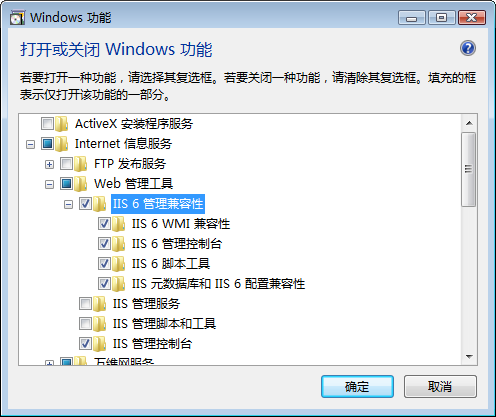
检查 IIS 6 管理兼容性是否已安装。
Windows Server 2003
- 在根文件夹上单击鼠标右键,然后选择“属性”。
- 选择“安全”选项卡。
- 名为 Internet Guest Account 的用户应具有读权限。
检查 IIS 文件夹权限。默认位置是 C:\Inetpub\wwwroot。
Windows XP
- 在根文件夹上单击鼠标右键,然后选择“属性”。
- 选择“安全”选项卡。
- 名为 Internet Guest Account 的用户应具有读权限。
检查 IIS 文件夹权限。默认位置是 C:\Inetpub\wwwroot。
3. ASPX 访问
- 以 URL“http://localhost/TestASP/TestASPNet.aspx”运行 ASPX 文件失败。测试 ASPX 运行不正常。重新注册 ASP.Net 过滤器。在命令行中输入:c:\windows\microsoft.net\framework\v4.0.30319\aspnet_regiis -i -enable。
在 64 位操作系统上输入:
c:\windows\microsoft.net\framework64\ v4.0.30319\aspnet_regiis -i -enable注: 确保在 64 位操作系统上未启用 32 位模式。在 Windows XP x64 或 Windows Server 2003 x64 中,键入以下命令来禁用 32 位模式:
 cscript
%SYSTEMDRIVE%\inetpub\adminscripts\adsutil.vbs SET
W3SVC/AppPools/Enable32bitAppOnWin64 0
在 Windows Vista x64、Windows Server 2008 x64 或 Windows 7 x64 中,在“DefaultAppPool”上单击鼠标右键,然后选择“高级设置”。确保“启用 32 位应用程序”设置为 False。
另外,通过执行以下步骤进行检查,以确保默认网站使用的是 4.0 版的 ASP.Net:Windows Server 2008 或 Windows 7
- 打开 Windows“控制面板”,然后双击“系统和维护”。
- 双击“管理工具”。
- 在“管理工具”中双击“Internet 信息服务”。
- 在“Internet 信息服务”对话框中,展开本地计算机,然后选择“应用程序池”。
- 在“DefaultAppPool”上单击鼠标右键,然后选择“基本设置”。
- 在 .NET Framework 版本下拉列表中选择 .NET Framework v4.0.30319。
- 单击“确定”。
Windows Server 2003
- 打开 Windows 控制面板,然后双击“管理工具”。
- 在“管理工具”中双击“Internet 信息服务”。
- 在“Internet 信息服务”对话框中,展开本地计算机
 “网站”。
“网站”。 - 在“默认网站”上单击鼠标右键,然后选择“属性”。
- 在“默认网站属性”对话框中,选择“ASP.NET”选项卡。
- 从 ASP.NET 版本下拉列表中选择 4.0.30319。
- 单击“确定”。
Windows XP
- 打开 Windows 控制面板,然后双击“管理工具”。
- 在“管理工具”中双击“Internet 信息服务”。
- 在“Internet 信息服务”对话框中,展开本地计算机 “网站”。
- 在“默认网站”上单击鼠标右键,然后选择“属性”。
- 在“默认网站属性”对话框中,选择“ASP.NET”选项卡。
- 从 ASP.NET 版本下拉列表中选择 4.0.30319。
- 单击“确定”。
-
ASPX 页无法将临时文件写入以下目录:xxx。浏览到在错误消息中指定的目录并授予写访问权限。服务器操作系统要求启用 ASP.NET v4.0 的 Web 服务扩展。要更改 Microsoft Windows 服务器操作系统的该设置,请在“我的电脑”上单击鼠标右键然后选择“管理”。在“计算机管理”窗口中,展开。
4. Web 服务访问
- ASP 状态检查 Web 服务调用失败,发生异常。
- ASPX Web 服务调用失败。最常见的原因是没有为默认网站设置 ASP.Net 4.0。
解决 ASP 状态检查错误
如果以上错误状况均无法修正,则可能需要重新安装 .Net Framework 4.0。
执行下述解决方案之前,请先验证是否已没有需要执行的其他 ASP 相关检查。如果有需要执行的其他 ASP 检查,请先解决这些问题,然后单击“重新检查”。先解决其他 ASP 相关问题或许能解决此问题。
- 启动 Windows 控制面板。
- 在“控制面板”中,双击“添加/删除程序”图标。
- 在“添加/删除程序”对话框中,选择“Microsoft .NET Framework 4.0”。
- 单击“更改/删除”。
- 系统将提示您确认是否删除 Microsoft .NET Framework。单击“是”。删除 Microsoft .NET Framework 4.0 之后,继续安装。Autodesk Data Management Server 安装程序将重新安装 .NET Framework。