手动更新工程图上修订表的过程需要很长时间,尤其是当所做更改需要在设计的整个生命周期中进行简单的特性更新时。当通过作业服务器同步特性时,Vault 修订表功能允许您使用 Vault 数据自动更新工程图的修订表。通过此功能,不需要在其本地 CAD 应用程序中打开每个工程图便可进行更新。
版本可用性
| 2012 | 2013 | 2014 | |
|---|---|---|---|
| Autodesk Vault Basic |

|
||
| Autodesk Vault Workgroup |

|
|
|
| Autodesk Vault Collaboration |

|
|

|
| Autodesk Vault Professional |
|
|
|
支持的工程图
- AutoCAD 工程图 (.dwg)
- AutoCAD Mechanical 工程图 (.dwg)
- Autodesk Inventor 工程图 (.idw)
- Autodesk Inventor 工程图 (.dwg)
先决条件
- 将安装 Autodesk Inventor,以便可以更新 Inventor IDW 和 DWG 工程图。
- 修订表功能处于启用状态。
- 将启用作业服务器,并且已选定同步特性选项,以进行所需的状态转换。
- 将创建适当的列标题并且在工程图的修订表列和 Vault 特性之间建立特性映射。
一旦满足所有先决条件后,当通过作业服务器同步特性时,将使用指定的 Vault 数据自动更新支持的工程图的修订表。这样,可以确保始终使用 Vault 中的相应信息更新工程图中的修订表。
Vault 修订表管理
管理员可以配置在工程图的修订表中显示的信息,以便通过“修订表设置”在 Vault 中实现标准化。
必须先启用 Vault 修订表功能,然后才能配置修订表设置或者在 Inventor 和 AutoCAD Vault 附加模块中使用修订表功能。
启用 Vault 修订表
- 单击。
- 在“Vault 设置”对话框中,选择“行为”选项卡并单击“修订表”。 注: 您也可以通过在 Vault 功能区上选择“Vault 选项”并单击“配置修订表”旁边的“设置”按钮从附加模块中访问此对话框。
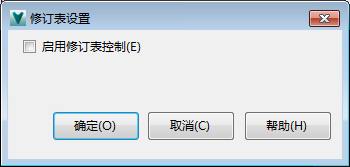
- 在“修订表设置”对话框上,选中“启用修订表”复选框以在 Vault 中启用 Vault 修订表功能。
选中此复选框后,将显示“修订表设置”的完整视图。
“修订表设置”对话框完整视图(仅限 Vault 2014)
在“修订表设置”对话框中,您可以配置数据显示方式、哪些 Vault 特性映射到修订表和显示的内容类型。您还可以使用过滤器,以便在修订表中只显示所需信息。
主对话框功能
|
功能 |
详细信息 |
|---|---|
|
|
加载建议的设置 |
|
|
加载对话框的默认设置。 |
|
|
将“修订表设置”对话框中的所有更改还原为上次打开对话框时使用的设置。 |
|
“映射”选项卡 |
在“映射”选项卡,可以将 Vault 特性映射到“修订表”列。 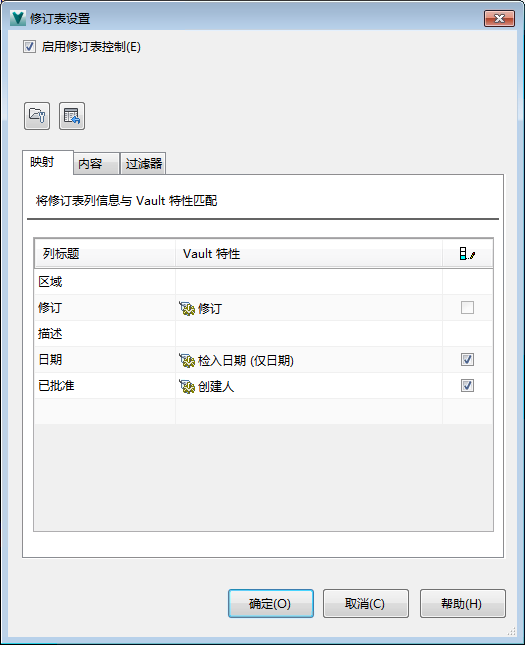 |
|
列标题 |
在修订表中显示的列名称。 |
|
Vault 特性 |
已映射到关联修订表列的 Vault 特性的名称。 该特性的值将自动显示在工程图修订表的列字段中。 |
|
|
已发布的和未发布的偏移控件。 选中您希望系统只使用已发布的信息来更新修订表的任意行所对应的复选框。如果未选中行所对应的复选框,则将使用来自 Vault 的最新信息。 |
|
“内容”选项卡 |
在“内容”选项卡上,您可以执行在修订表中显示的信息类型。 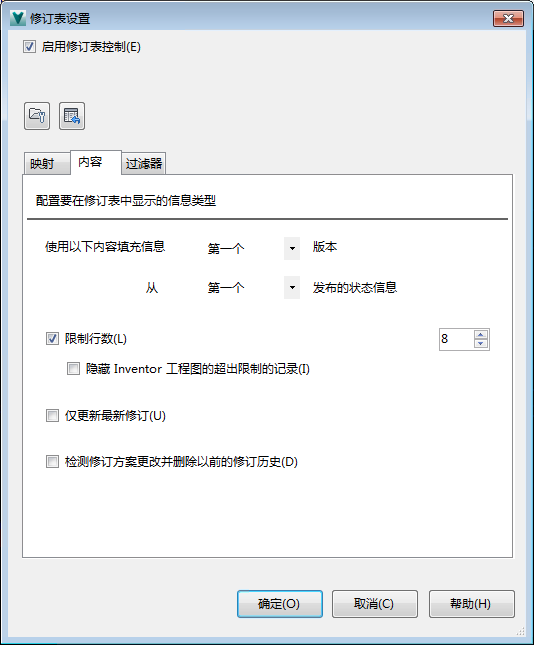 |
|
更新行使用... |
选择版本控制。 选择要应用到版本历史记录的版本和已发布状态。 |
|
“限制行数”复选框 |
如果要限制在修订表中显示的行数,请选中“限制行数”复选框。通过从值微调器中选择一个值来指定对要显示的行数的限制。 注: 当“限制行数”选项处于启用状态时,将默认删除超出的记录。在 Inventor 工程图中,也可以选择隐藏这些超出的记录,而不删除这些记录。
|
|
“隐藏超出的 Inventor 工程图记录”复选框 |
选中此复选框可隐藏多余的 Inventor 工程图记录,而不删除这些记录。 |
|
仅更新最新版本 |
选中此复选框可只更新修订表中最新修订行的映射值。早期历史修订行中的所有其他映射值不会更新,即使数据在 Vault 中为非等同也是如此。
注: 即使在“仅更新最新版本”处于启用状态时,“Vault 修订表”功能也将继续删除在 Vault 中未找到的修订航。
|
|
检测版本方案更改并删除以前的版本历史 |
如果使用多个版本方案,请选中此复选框以确保使用当前的版本方案。早期版本方案的历史修订行将替换为当前的版本方案。 |
|
“过滤器”选项卡 |
在“过滤器”选项卡上,可以通过应用版本级别过滤器来进一步优化在修订表中显示的数据。 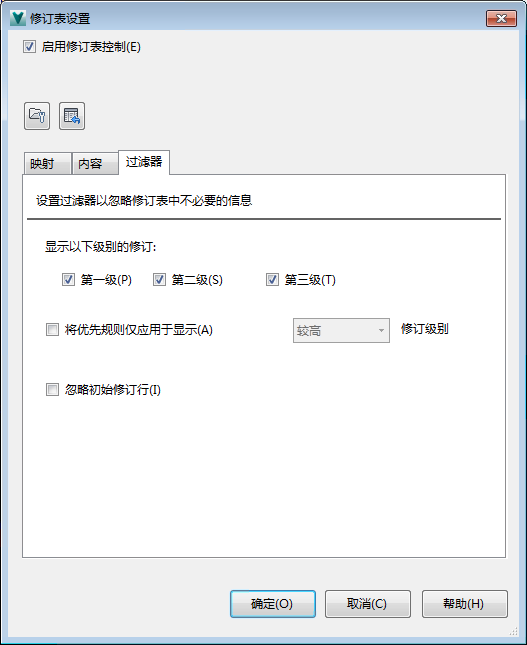 |
|
显示以下级别的版本 |
针对希望在修订表中显示的每个版本级别选中该复选框。例如,如果您的某个工程图标记为修订 B.2.1,而您只选择“第一级”和“第二级”复选框,则仅 B.2 将显示在修订表中。 有关第一级、第二级和第三级版本级别的详细信息,请参见版本方案。 |
|
应用优先级规则以仅显示 X 版本级别 |
当在版本组中存在多个版本级别时,必须确定要显示哪个级别的版本。启用此复选框,并选择在修订表中是要显示最高的版本级别,还是最低的版本级别。 此选择优先于后续级别选项中的“显示”版本。 |
|
忽略初始修订行 |
选中此复选框可忽略修订表中的初始修订行。 一些用户发现,如果在修订表的标题栏中已有初始修订值(例如 A),则无需使其与第一个修订行重复。可以通过选中此复选框,修订表中的第一个修订行将成为在下一版本值(如 A.1)。 |


Vault 2014 中 Vault 修订表工作流
访问“修订表设置”对话框完整视图
-
- 在 Vault 客户端中,选择。
选择“行为”选项卡并单击“修订表”。
- 在 Inventor 或 AutoCAD 应用程序中,在Vault 功能区中选择“Vault 选项”,然后单击“配置修订表”所对应的“设置”按钮。
- 在 Vault 客户端中,选择。
- 选中“启用修订表控制”复选框(如果尚未选择)。
将显示“修订表设置”对话框的完整视图。
可以通过以下两种方式访问“修订表设置”对话框:
自动填充设置
- 如果要加载系统建议的设置,请单击“加载建议的设置”
 。
。 - 如果要还原在上次打开对话框时使用的设置,请单击“还原所有更改”
 。
。
当第一次打开对话框时,字段为空。您可以开始输入自己的值,加载系统建议的设置或者将所有更改还原为以前的设置。
将 Vault 特性映射到修订表列
- 在“修订表设置”对话框中,选择“映射”选项卡。
- 单击“列标题”下的空白字段,然后输入值,为修订表创建列标题。
- 在“Vault 特性”列中单击相应的字段并从下拉列表中选择要映射到“列标题”的特性。 注: 系统特性“版本”是一个关键映射,并且必须至少映射到一个列标题。
- 如果您只需要在修订表中显示已指定特性的已发布值,请在已发布的偏移控件列中选中此复选框。如果希望显示特性的最新值,则清除此复选框。
- 针对其他条目,重复最后三个步骤。
- 单击“确定”保存设置。
配置是使用第一个还是最后一个版本的版本值。
- 在“修订表设置”对话框中,选择“内容”选项卡。
- 在“更新行,使用”行中,选择您想要显示修订的第一个还是最后一个版本的值。
- 在下一行中,选择对于已发布状态信息,是需要第一个还是最后一个版本值。
- 单击“确定”保存设置。
当使用版本时,在一个版本中可能会包括多个工程图版本。您可以确定在“内容”选项卡的修订表中是需要显示修订的第一个版本还是最后一个版本的数据。
限制修订表中的行数
- 在“修订表设置”对话框中,选择“内容”选项卡。
- 选中“限制行数”复选框。
- 通过输入值或者使用向上箭头和向下箭头来更改当前值,确定限制显示的修订表行数。 注: 当“限制行数”选项处于启用状态时,将默认删除超出的记录。在 Inventor 工程图中,也可以选择隐藏这些超出的记录,而不删除这些记录。
- 单击“确定”保存设置。
您可以通过执行行数限制以强制在修订表中显示多少修订行。此外,您还可以确定希望限制的行数。
更新最新修订行
- 在“修订表设置”对话框中,选择“内容”选项卡。
- 启用“仅更新最新版本”复选框以仅更新修订表中最新修订行的映射值。早期历史修订行中的所有其他映射值不会更新,即使数据在 Vault 中为非等同也是如此。 注: 即使在“仅更新最新版本”处于启用状态时,“Vault 修订表”功能也将继续删除在 Vault 中未找到的修订航。
- 单击“确定”保存设置。
检测版本方案更改
- 在“修订表设置”对话框中,选择“内容”选项卡。
- 选中“检测版本方案更改并删除以前的版本历史”复选框使用当前版本方案信息替换历史修订行。
- 单击“确定”保存设置。
如果使用多个版本方案,可以确保使用当前版本方案来代替历史版本数据。
配置显示的版本级别
- 在“修订表设置”对话框中,选择“过滤器”选项卡。
- 选中要在修订表中显示的每个版本级别所对应的复选框。
- 当在版本组中存在多个版本级别时,必须确定要显示哪个级别的版本。启用“应用优先级规则”复选框,并选择是希望在修订表中显示最高版本级别,还是最低版本级别。 注: 此选择优先于后续级别选项中的“显示”版本。
- 单击“确定”保存设置。
您可以控制在修订表中显示多少版本级别。例如,如果使用第三级修订级别(例如,B.2.1),可以决定是仅显示“B”、“B.2”,还是显示所有三个级别 (B.2.1)。
忽略初始修订行
- 在“修订表设置”对话框中,选择“过滤器”选项卡。
- 选中“忽略初始修订行”复选框。
- 单击“确定”保存设置。
一些用户发现,如果在修订表的标题栏中已有初始修订值(例如 A),则无需使其与第一个修订行重复。您可以配置修订表,以忽略第一个版本值并使用下一个版本值(如 A.1)开始第一行。
“修订表设置”对话框中完整视图(Vault 2012 和 2013)
在“修订表设置”对话框中,您可以配置数据在修订表中的显示方式。
数据操作
|
图标 |
命令 |
定义 |
|
|
加载建议的设置 |
加载一组默认设置 |
|
|
还原所有更改 |
将 Vault 关联组框中的所有更改还原为上次打开时的状态。 |
记录操作
|
图标 |
命令 |
定义 |
|
|
上移 |
向上移动选定记录 |
|
|
下移 |
向下移动选定记录 |
|
|
分组 |
将选定记录分组 |
|
|
在前插入 |
在选择之前添加新记录 |
|
|
在后插入 |
在选择之后添加新记录 |
 |
删除 |
删除选定记录 |


Vault 2012 和 2013 的 ault 修订表工作流
创建 Vault 关联
- 在“Vault 关联”网格中,单击“列标题”下的空白字段,然后输入值以创建条目。 “列标题”可作为一种在系统和工程图之间建立连接的方法;因此,指定“列标题”的值必须与在工程图中指定的修订表标题对应。注: 系统特性“版本”是关键映射,并且必须至少映射到一个列标题。
- 重复上述步骤以插入其他条目。
- 对于每个“列标题”条目,请单击相应的“Vault 特性”下拉菜单以选择要映射的特性。
建立修订表显示设置
- 如果需要,请启用“限制行数”选项并在关联的文本框中输入或选择一个数值,以指定在工程图修订表中显示的版本记录数。 注: 当“限制行数”选项处于启用状态时,将默认删除超出的记录。在 Inventor 工程图中,也可以选择隐藏这些超出的记录,而不删除这些记录。
- 启用“仅更新最新版本”选项以仅更新修订表中的最新修订行的映射值。早期历史修订行中的所有其他映射值不会更新,即使数据在 Vault 中为非等同也是如此。 注: 即使在“仅更新最新版本”处于启用状态时,“Vault 修订表”功能也将继续删除在 Vault 中未找到的修订航。
保存设置
- 单击“确定”提交所有更改,以返回“Vault 设置”对话框。