Modifica
È possibile eseguire operazioni quali la selezione, la cancellazione, lo spostamento e il taglio sugli oggetti presenti in un disegno.
Gli strumenti di modifica più comuni sono disponibili nella scheda Modifica della tavolozza dei comandi.
Selezione di più oggetti
È possibile selezionare singoli oggetti semplicemente facendovi clic. Tuttavia, anziché selezionare ogni oggetto singolarmente, è possibile fare clic su un'area per creare una casella di selezione.
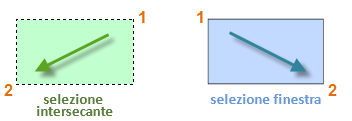
Se la casella di selezione viene creata da destra a sinistra, verrà eseguita una selezione intersecante. Se la casella di selezione viene creata da sinistra a destra, si tratterà di una finestra di selezione.
- Con una selezione intersecante è possibile selezionare tutti gli oggetti all'interno dell'area di colore verde o a contatto con essa.
- Con una finestra di selezione è possibile selezionare solo gli oggetti che si trovano completamente all'interno dell'area di colore blu. Il risultato è definito gruppo di selezione e corrisponde al gruppo di oggetti che verranno elaborati da un comando.
Cancella
Per cancellare un oggetto, utilizzare il comando CANCELLA. È possibile immettere CA nella finestra dei comandi oppure fare clic sullo strumento per la cancellazione. Quando il cursore assume la forma del riquadro di selezione, fare clic su ciascun oggetto da cancellare e premere INVIO o la BARRA SPAZIATRICE.
Spostamento e copia
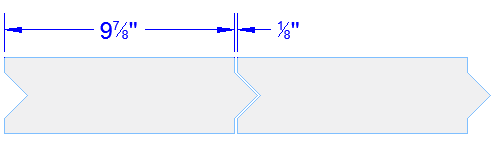
Di seguito è riportato un esempio di come utilizzare il comando COPIA per disporre una fila di piastrelle decorative. Partendo da una polilinea che ne rappresenta la forma, è necessario effettuare copie posizionate ad una distanza di 1/8".
Fare clic sullo strumento Copia o immettere CP nella finestra dei comandi per avviare il comando. Da questa posizione è possibile scegliere tra due metodi, a seconda delle esigenze. Entrambi questi metodi verranno utilizzati di frequente.
Metodo della distanza La seconda piastrella deve essere un totale di 9-7/8" + 1/8" = 10" a destra della piastrella originale. Selezionare quindi la piastrella, premere INVIO o la BARRA SPAZIATRICE per terminare la selezione, quindi fare clic in un punto qualsiasi dell'area di disegno (1). Tale punto non deve necessariamente trovarsi sulla piastrella.
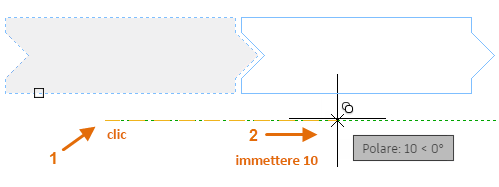
A questo punto, spostare il cursore a destra facendo affidamento sull'angolo di puntamento polare per mantenere la direzione orizzontale, quindi immettere 10 per la distanza. Premere nuovamente INVIO o la barra spaziatrice per terminare il comando.
La distanza e la direzione dal punto (1) specificate vengono applicate alla piastrella selezionata.
Metodo dei due punti
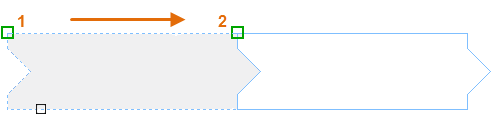
Un altro metodo, spesso utilizzato quando non si desidera aggiungere numeri, richiede due passaggi. Avviare il comando COPIA e selezionare la piastrella come nel metodo precedente, ma questa volta fare clic sui due punti finali come illustrato di seguito. Questi due punti definiscono anche una distanza e una direzione.
A questo punto, per aggiungere uno spazio di 1/8" tra le piastrelle, fare clic sullo strumento per lo spostamento o immettere S nella finestra dei comandi. Il comando SPOSTA è simile al comando COPIA. Selezionare la piastrella appena copiata e premere INVIO o la BARRA SPAZIATRICE. Come prima, fare clic in un punto qualsiasi dell'area di disegno e spostare il cursore verso destra. Immettere 1/8 o 0.125 per la distanza.
Ad esempio, immettere il comando SPOSTA. Utilizzare un metodo di selezione per selezionare gli oggetti nel rettangolo (1). Specificare un punto base (2) e un secondo punto (3) per determinare la distanza e la direzione dello spostamento. Premere la BARRA SPAZIATRICE o INVIO per visualizzare i risultati.
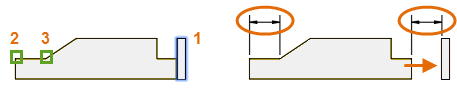
La distanza e la direzione determinate dai punti finali a 2 e 3 nell'illustrazione vengono applicate al rettangolo a destra. Si tratta di un ottimo metodo per specificare le distanze esistenti per lo spostamento e la copia di oggetti.
Creazione di più copie
Analogamente, è possibile utilizzare il metodo dei due punti come una sequenza ripetuta. Si supponga di voler creare più copie del cerchio alla stessa distanza orizzontale. Avviare il comando COPIA e selezionare il cerchio come illustrato.
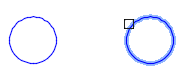
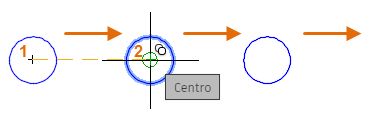
Utilizzando lo snap ad oggetto Centro, fare clic sul centro del cerchio 1, quindi sul centro del cerchio 2 e così via.
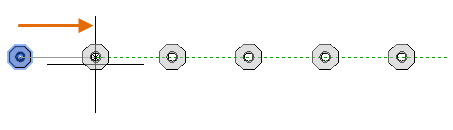
Per un numero elevato di copie, provare ad utilizzare l'opzione Serie del comando COPIA. Ad esempio, di seguito è illustrata una disposizione lineare di pali di fondazione. Partendo da un punto base, è necessario specificare il numero di copie e la distanza da centro a centro.
Offset
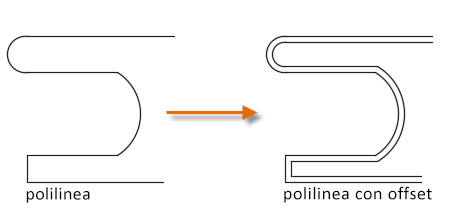
La maggior parte dei modelli include molte linee parallele e curve. Il comando OFFSET consente di creare tali linee in modo semplice ed efficiente.
- Fare clic sullo strumento OFFSET o immettere O alla riga di comando.
- Selezionare l'oggetto da sfalsare.
- Puntare il cursore nella direzione in cui si desidera eseguire l'offset dell'oggetto e specificare la distanza di offset. Immettere un valore utilizzando l'input dinamico o fare clic per specificare la nuova posizione.
Taglio ed estensione
Una tecnica molto diffusa consiste nell'utilizzare il comando OFFSET in combinazione con i comandi TAGLIA ed ESTENDI. Il taglio e l'estensione sono tra le operazioni più comuni. Fare clic sullo strumento TAGLIA o ESTENDI oppure immettere TA per TAGLIA o ES per ESTENDI alla riga di comando.
Nella seguente illustrazione diciamo che è necessario estendere le linee che rappresentano i gradini per l'accesso alla veranda. Avviare il comando Estendi e selezionare gli oggetti da estendere (in prossimità delle estremità da estendere), quindi premere INVIO o la BARRA SPAZIATRICE per terminare il comando.
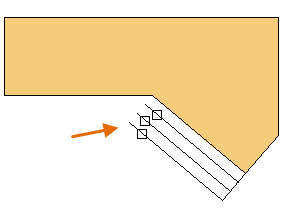
Di conseguenza, le linee vengono estese fino al primo contorno che incontrano.
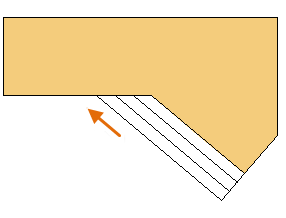
Per il comando TAGLIA viene seguita la stessa procedura, ad eccezione del fatto che, quando si selezionano gli oggetti da tagliare, vengono in realtà selezionate le parti da rimuovere.
Specchio
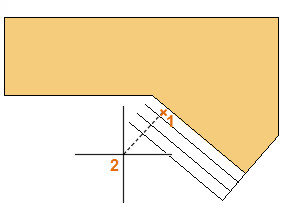
L'illustrazione seguente deriva da un progetto di piastrellatura. I muri del bagno residenziale sono appiattiti in modo da poter disporre il modello e calcolare il numero necessario di piastrelle.
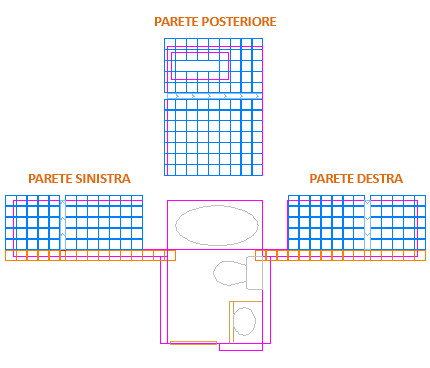
È possibile rendere più veloce questa procedura sfruttando la simmetria dei muri sinistro e destro. È infatti sufficiente disporre le piastrelle su un muro e quindi creare l'immagine speculare del muro attraverso il centro della stanza.
Nell'esempio riportato di seguito, avviare il comando SPECCHIO (o immettere SP alla riga di comando), utilizzare la finestra di selezione (1 e 2) per selezionare la geometria sul muro destro, premere INVIO o la BARRA SPAZIATRICE, quindi specificare una linea speculare (3 e 4) corrispondente alla linea d'asse del bagno.
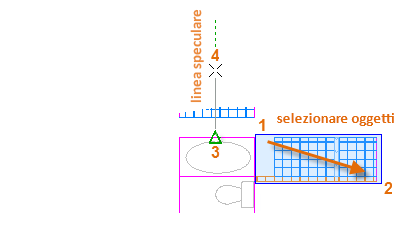
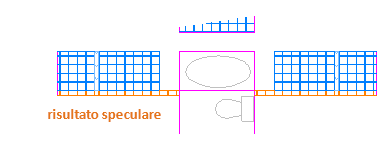
Infine, rifiutare l'opzione "Cancellare gli oggetti sorgente" premendo INVIO o la BARRA SPAZIATRICE.
Raccordo
Il comando RACCORDO crea un angolo arrotondato mediante la creazione di un arco tangente ai due oggetti selezionati. È possibile creare un raccordo tra la maggior parte dei tipi di oggetti geometrici, incluse le linee, gli archi e i segmenti di polilinea. In questo esempio, viene creato un arco tangente alle linee selezionate, che vengono tagliate in modo da intersecare i punti finali dell'arco.
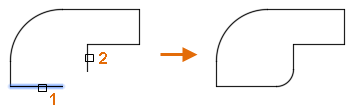
Per raccordare oggetti:
- Fare clic su RACCORDO
 o alla riga di comando immettere R.
 - Scegliere Raggio nelle opzioni di comando, immettere un raggio e premere INVIO. Questo numero rappresenta il raggio dell'arco tra i due oggetti raccordati.
- Selezionare il primo oggetto.
- Selezionare il secondo oggetto.
Se gli oggetti si intersecano, gli oggetti vengono tagliati in base al punto di intersezione. Se gli oggetti non si intersecano, vengono estesi fino a quando non si intersecano.
Esplodi
Il comando ESPLODI (immettere E alla riga di comando) divide un oggetto composto nelle parti che lo compongono. Ad esempio, se si desidera trasformare una polilinea da un oggetto in una serie di singole linee, è possibile esploderle.
Dopo l'esplosione di un oggetto composto, è possibile modificare ogni singolo oggetto risultante.