Layer
Organizzare il disegno assegnando oggetti ai layer.
Quando un disegno diventa visivamente complesso, è possibile nascondere gli oggetti che momentaneamente non è necessario visualizzare.
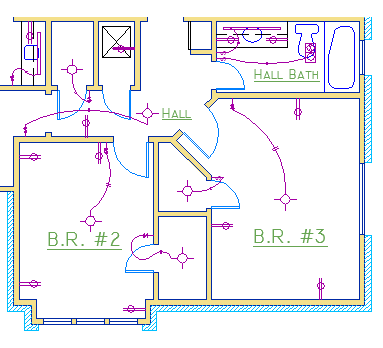
Nel disegno illustrato di seguito, le porte e i fili elettrici sono stati temporaneamente nascosti disattivando i rispettivi layer.
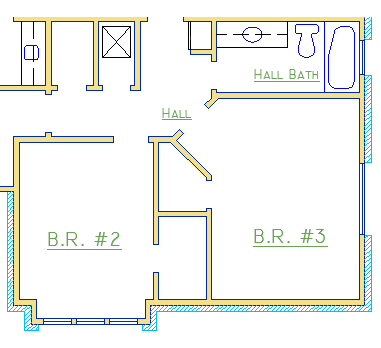
È possibile ottenere questo livello di controllo organizzando gli oggetti del disegno su diversi layer associati ad una funzione o uno scopo specifico. Per illustrare questo concetto può essere utile paragonare i layer a fogli di plastica trasparente:
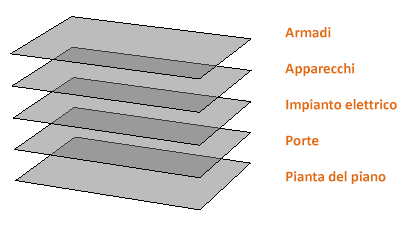
I layer consentono di effettuare le seguenti operazioni:
- Associare gli oggetti in base alla rispettiva funzione o posizione
- Visualizzare o nascondere tutti gli oggetti correlati in un'unica operazione
- Applicare il tipo di linea, il colore e altri standard di proprietà per ciascun layer
Controlli relativi ai layer
Fare clic sulla scheda Layer nel gruppo a sinistra.
Di seguito sono riportate le informazioni visualizzate in Gestore proprietà layer in questo disegno.
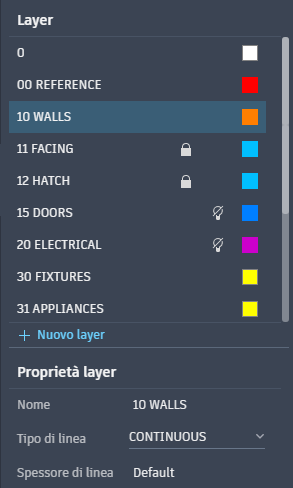
Il layer evidenziato 10 WALLS è quello corrente. Tutti i nuovi oggetti vengono inseriti automaticamente su tale layer.
Attivare e disattivare i layer Nell'immagine precedente, osservare le icone a forma di lampadina accanto a due dei layer. Ciò significa che questi layer sono stati disattivati in modo da nascondere le porte e i fili elettrici nella pianta del piano. Attivare e disattivare i layer facendo clic sulla lampadina.
Bloccare i layer Accanto a due layer è inoltre presente l'icona di blocco. Gli oggetti presenti su layer bloccati non possono essere modificati nel disegno finché non vengono sbloccati.
Suggerimenti pratici
- Per disegni complessi, può essere necessario valutare l'opportunità di utilizzare uno standard di denominazione dei layer. In questo esempio, viene utilizzato un numero a due cifre davanti al nome di ciascun layer per agevolare l'ordinamento e l'organizzazione.
- Il layer 0 è quello di default, che si trova in tutti i disegni e che presenta alcune proprietà nascoste. Anziché utilizzare questo layer, si consiglia di creare i propri layer con nomi significativi.
- Creare un layer per la geometria di costruzione nascosta, la geometria di riferimento e le note che in genere non è necessario visualizzare o stampare.
- Verificare di tanto in tanto che gli oggetti creati vengano posizionati sul layer corretto. È facile dimenticare questa impostazione, ma è altrettanto facile configurarla. Se si desidera spostare gli oggetti su un layer diverso, è possibile farlo nella scheda Proprietà, che è descritta in dettaglio nell'argomento Proprietà.
Mantenere gli standard
È importante definire o rispettare uno standard aziendale per i nomi dei layer. Se si stabilisce uno standard per i layer, i disegni possono essere organizzati in modo più logico, coerente, compatibile e gestibile nel tempo e tra più gruppi di lavoro. Gli standard per i layer sono di importanza fondamentale per i progetti in team.
Riepilogo
I layer facilitano l'organizzazione dei disegni, consentendo di sopprimere temporaneamente la visualizzazione dei dati grafici non necessari. È anche possibile assegnare a ciascun layer alcune proprietà di default quali il colore e il tipo di linea.