Docs - Standard di denominazione file
Panoramica
Lo standard di denominazione file è costruito sulla base della serie ISO 19650 e regola il formato dei nomi file contenuti in cartelle applicate. Lo standard di denominazione viene impostato e applicato alle cartelle in Gestione documenti in BIM 360 e File in Autodesk Docs sul Web ed è costituito da:
- Una convenzione di denominazione
- Attributi correlati
- Regole che determinano la modalità di definizione dei nomi file.
Gli amministratori del progetto possono impostare le regole di denominazione per le cartelle e creare uno spazio per i file che non possono essere rinominati dai membri del progetto.
Desktop Connector versione v16.x
Attualmente, la versione v16.x non visualizza le icone degli standard di denominazione né consente di utilizzare lo strumento di convalida della denominazione per rinominare i file non conformi.
È possibile caricare, rinominare, spostare un file non conforme in una cartella applicata nel connettore e, se abilitato, il file si sposterà nell'area di mantenimento sul Web.
Gli amministratori del progetto possono rinominare questi file nell'area di mantenimento per spostarli nella cartella pertinente sul Web.
Desktop Connector versione v15.xx
Icone degli standard di denominazione
Nella versione v15.x di Desktop Connector, le cartelle applicate dello standard di denominazione contengono la seguente icona in Esplora file.
I file non conformi contengono un'icona  nella colonna dell'attributo Stato che indica che non sono conformi.
Area di mantenimento attivata
Quando l'area di mantenimento è attivata, i file non conformi continueranno a essere visualizzati nella cartella applicata pertinente nel connettore.
In Gestione documenti in BIM 360 e nello strumento File in Autodesk Docs sul Web, questi file non conformi non verranno visualizzati nella cartella fino a quando non verranno rinominati da un amministratore del progetto nell'area di mantenimento.
Ridenominazione di file non conformi
I file non conformi possono essere rinominati nel connettore utilizzando lo strumento di convalida della denominazione.
Fare clic con il pulsante destro del mouse sul file non conforme.
Fare clic su Rinomina.
Viene aperto lo strumento di convalida della denominazione e viene visualizzata la convenzione di denominazione da seguire per rinominare il file.
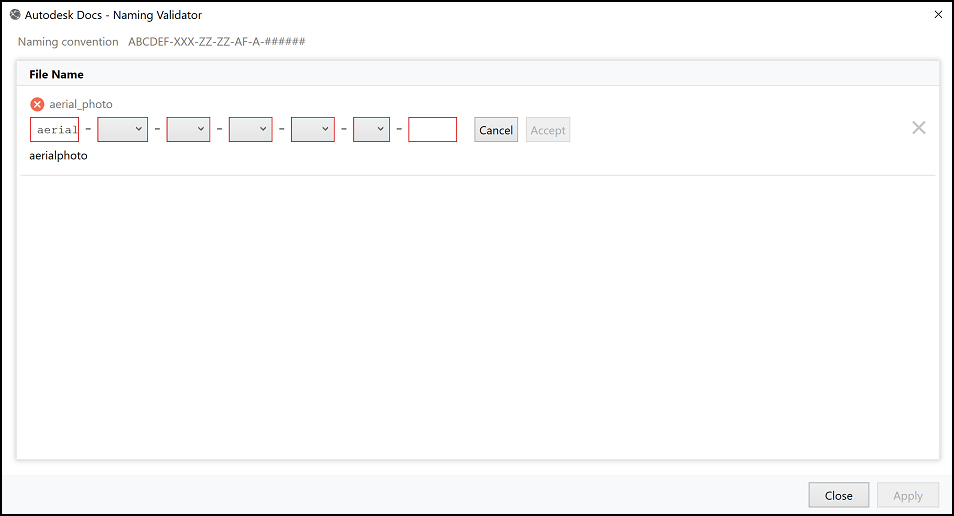
Rinominare il file. Quando il nome del file è conforme, nello strumento di convalida viene visualizzata un'icona di spunta verde
 .
.Fare clic su Applica.
A livello di file:
- Viene rinominato il connettore e l'icona non conforme verrà rimossa dalla colonna degli attributi Stato.
- Viene eseguita la sincronizzazione con il cloud e il file spostato dall'area di mantenimento alla cartella di destinazione.