Docs - Risoluzione dei conflitti di file e cartelle
- Panoramica
- Informazioni sulle risoluzioni dei conflitti
- Notifica di conflitto
- Risoluzione dei conflitti
- Vai alla cartella
Panoramica
 fornisce un flusso di lavoro dettagliato su come risolvere le risoluzioni conflitti in Desktop Connector. Si consiglia di controllare i dettagli dopo il video. Il contenuto aggiuntivo fornisce suggerimenti utili e metodi di risoluzione dei problemi che potrebbero non essere presenti nel video.
Informazioni sulle risoluzioni dei conflitti
Nella schermata iniziale di Autodesk Docs verranno identificati e visualizzati gli eventuali conflitti di sincronizzazione di file e cartelle. In genere, questi conflitti si verificano quando si modifica un file o una cartella nel connettore mentre un altro membro del progetto ha modificato lo stesso file o la stessa cartella contemporaneamente nel cloud.
Dopo aver identificato questi conflitti nella schermata iniziale, il flusso di lavoro di risoluzione consente di scegliere le modifiche da mantenere.
Notifica di conflitto
Se sono presenti un file o una cartella in conflitto, nella schermata iniziale verrà visualizzato un errore di notifica .
.
Posizionare il puntatore del mouse sul messaggio per leggere i dettagli dell'errore di conflitto.
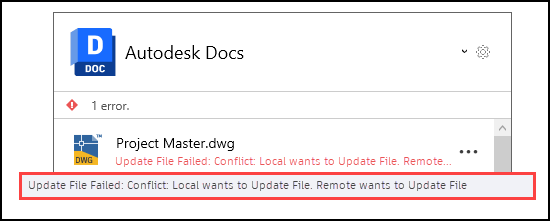
Le diverse opzioni disponibili per risolvere il conflitto sono descritte nella sezione successiva.
Risoluzione dei conflitti
Selezionare il menu Altro
 accanto al file o alla cartella in conflitto.
Selezionare Risolvi
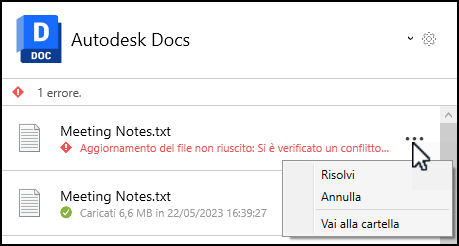
Nella finestra di dialogo di risoluzione dei conflitti:
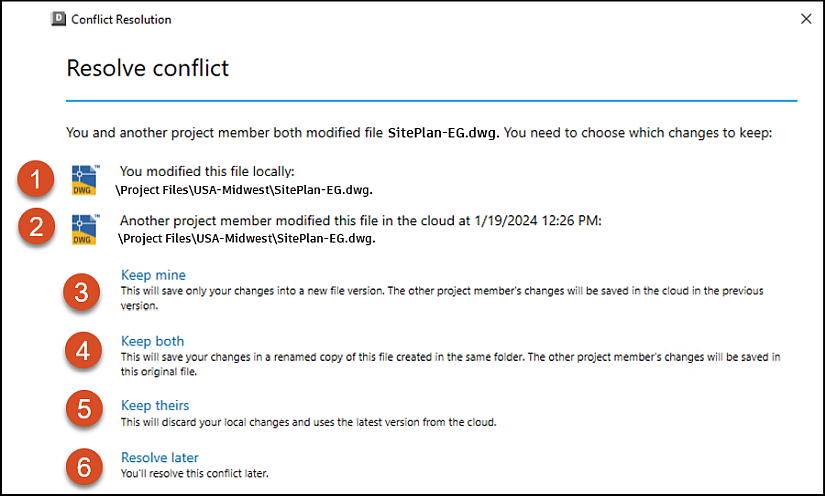
La finestra di dialogo mostra i dettagli del conflitto, inclusi:
- Azione in conflitto, incluso il nome del file o della cartella, considerato che il file è stato modificato localmente.
- Informazioni sul file o sulla cartella, incluso
date|time|folder path, che segnala che l'altro membro ha modificato il file o la cartella. Verranno quindi fornite quattro opzioni tra cui scegliere. - Mantieni versione utente: le modifiche apportate verranno salvate in una nuova versione del file. Le modifiche apportate dall'altro membro del progetto verranno salvate nel cloud nella versione precedente.
- Mantieni entrambi: le modifiche locali verranno annullate e verrà utilizzata la versione più recente dal cloud.
- Utilizza versione altri utenti: le modifiche verranno ignorate e verrà utilizzata la versione più recente dal cloud.
- Risolvi più tardi: il conflitto verrà risolto in un secondo momento. Tuttavia, questo errore di conflitto rimarrà nella schermata iniziale fino a quando non verrà risolto.
Vai alla cartella
Il menu Altro contiene anche Vai alla cartella
È possibile selezionare Vai alla cartella per aprire la cartella in cui si trovano il file o la cartella in conflitto.
Vedere gli argomenti correlati:
- Il file mostra lo stato Conflitto o Obsoleto in Desktop Connector.
- Come evitare conflitti quando si lavora nella modalità offline di Desktop Connector.
- I file di AutoCAD non vengono bloccati automaticamente quando vengono aperti da Autodesk Docs in Desktop Connector.
- Icone di stato e attributi di Docs.