Docs - Schermata iniziale e attività
- Video introduttivo
- Informazioni sulla schermata iniziale
- Accesso alla schermata iniziale
- Home Screen Activities
- Icone di stato della schermata iniziale
- Risoluzione di errori e conflitti della schermata iniziale
- Notifiche di eliminazione della schermata iniziale
- Opzioni del menu della schermata iniziale
- Cosa succede se la schermata iniziale è vuota?
Video introduttivo
Nel seguente video  verranno evidenziate le funzionalità della schermata iniziale in Desktop Connector. Non dimenticare di controllare i dettagli dopo il video. Il contenuto aggiuntivo fornisce suggerimenti utili e metodi di risoluzione dei problemi che potrebbero non essere inclusi nel video.
Informazioni sulla schermata iniziale
Nella schermata iniziale vengono visualizzate le attività di Desktop Connector e le opzioni del menu a cui si accedeva in precedenza dall'icona della barra delle applicazioni.
Vengono visualizzate le attività delle 24 ore precedenti. Si tratta di un aggiornamento importante al modo in cui le attività di progetto, cartella e file venivano visualizzate nella schermata Azioni in sospeso precedente nelle versioni v15.x di Desktop Connector. Queste attività includono ora gli stati in coda, elaborazione, completato, in conflitto ed errore e flussi di lavoro differenti per risolvere eventuali conflitti o errori.
Accesso alla schermata iniziale
Fare clic sull'icona della barra delle applicazioni di Desktop Connector  per accedere alla schermata iniziale di Autodesk Docs.
Desktop Connector consente di accedere a più origini dati. Se si desidera passare alla schermata iniziale di Fusion o Drive, procedere come descritto di seguito:
Cercare il banner della schermata iniziale nella parte superiore della schermata iniziale di Desktop Connector.
Se si dispone dell'accesso a più origini dati, verrà visualizzata un'opzione per modificare la schermata iniziale in questo banner.
Fare clic sul banner e selezionare
Docs,FusionoDriveper passare alla schermata iniziale desiderata.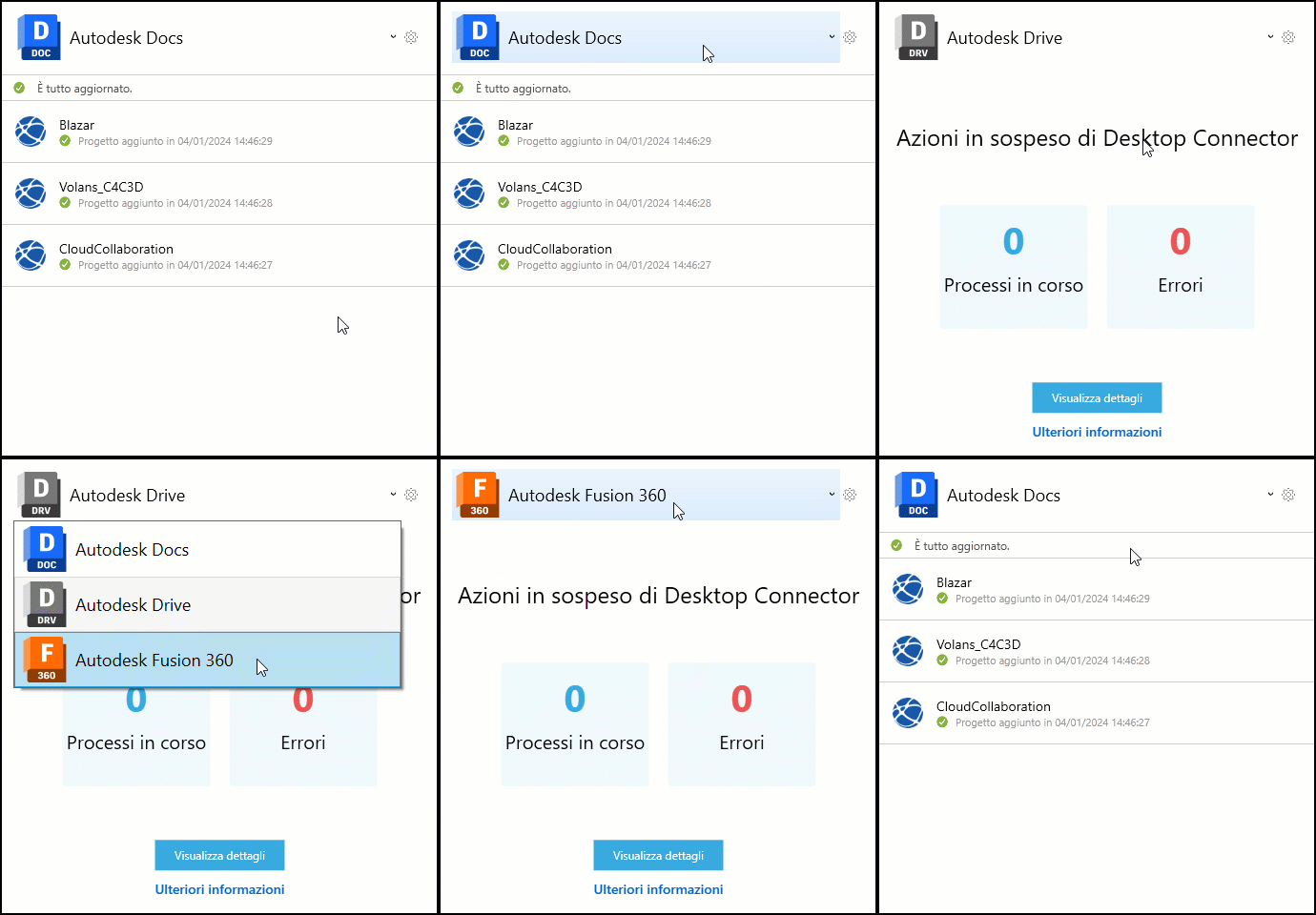
Home Screen Activities
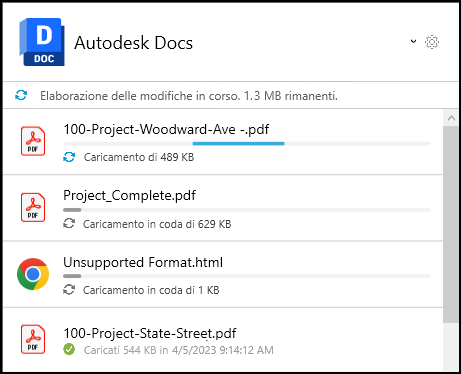
Quando si aggiunge o rimuove un progetto o si modificano i file o le cartelle nel connettore, queste attività verranno visualizzate nella schermata iniziale.
Una barra di stato generale sopra le attività specifica la quantità residua di dati da sincronizzare per tutte le attività combinate
Icone di stato della schermata iniziale
Ogni file e cartella dispone inoltre di stato e icona individuali che riflettono il relativo stato nel connettore.
| Icona | Descrizione | Informazioni di visualizzazione |
|---|---|---|
 |
In coda prima di avviare la sincronizzazione con il cloud | Azione di sincronizzazione in coda e dimensioni Ad esempio, Caricamento in coda di 1 KB |
 |
Sincronizzazione con il cloud in corso | Azione di sincronizzazione in corso e dimensioni Ad esempio, Caricamento in coda di 1 KB |
 |
Sincronizzazione completata | Ad esempio, Cartella eliminata in data 2023/08/30 alle 15:21:03 |
 |
Errore di sincronizzazione o conflitto | Consultare la sezione Documenti - Risoluzione dei conflitti di file e cartelle in questa pagina |
Dopo aver completato tutte le attività di sincronizzazione, sopra le attività verrà visualizzato il messaggio È tutto aggiornato.
Risoluzione di errori e conflitti della schermata iniziale
Se si verifica un errore di sincronizzazione o un conflitto, sono disponibili flussi di lavoro automatici e manuali per tentare di risolverlo. Per informazioni dettagliate su errori cartella, conflitti ed errori di sincronizzazione del progetto, vedere:
- Docs - Risoluzione degli errori relativi a file e cartelle e
- Docs - Risoluzione dei conflitti di file e cartelle per ulteriori informazioni.
- Errori di sincronizzazione del progetto
Notifiche di eliminazione della schermata iniziale
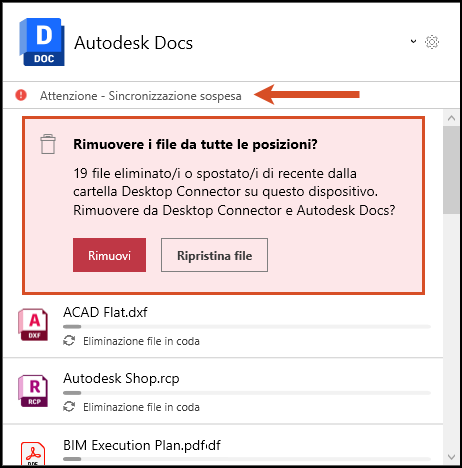
Abbiamo sviluppato una nuova funzionalità in Desktop Connector per evidenziare le notifiche di eliminazione nella schermata iniziale. Ogni volta che un utente elimina dei file, queste notifiche vengono visualizzate per consentire all'utente di confermare chiaramente, consentendo di scegliere se procedere o meno con l'operazione di eliminazione.
La schermata iniziale resterà aperta e la sincronizzazione verrà interrotta se sono presenti notifiche in sospeso che devono essere risolte.
Opzioni del menu della schermata iniziale
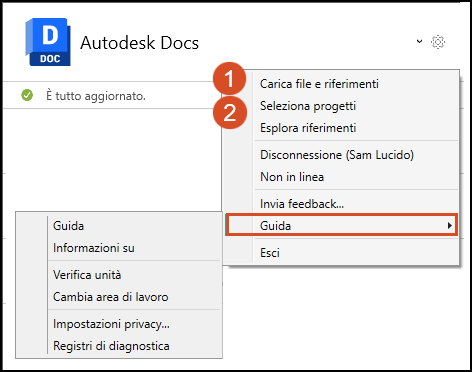
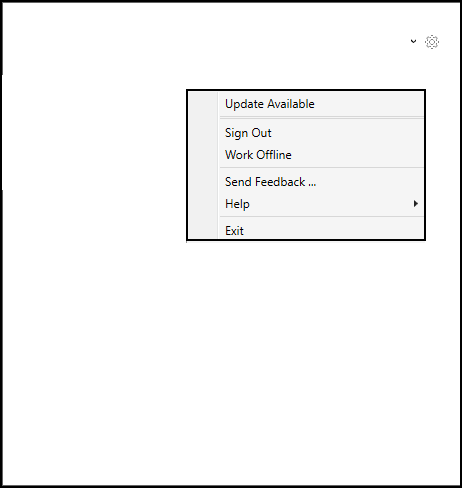
La schermata iniziale nella release più recente di Desktop Connector include le opzioni del menu a cui in precedenza si accedeva direttamente dall'icona della barra delle applicazioni.
Fare clic con il pulsante destro del mouse sull'icona della barra delle applicazioni per accedere alle opzioni del menu.
Nella versione v16.x di Desktop Connector sono disponibili due opzioni aggiuntive:
Carica file e riferimenti: consente di visualizzare tutti i riferimenti del file di progetto raccolti prima del caricamento diretto nel connettore di Autodesk Docs.
Seleziona progetti: consente di aggiungere o rimuovere progetti dal connettore di Autodesk Docs.
Cosa succede se la schermata iniziale è vuota?
Nella schermata iniziale vengono visualizzate le attività di Desktop Connector e le opzioni del menu a cui si accedeva in precedenza dall'icona della barra delle applicazioni.
La schermata iniziale potrebbe essere vuota per due motivi. Questo risultato si verifica quando l'utente dispone di uno o entrambi i seguenti elementi:
Nessun diritto (verificare con l'amministratore di disporre dei diritti)
Nessuna autorizzazione ad alcun progetto (verificare con l'amministratore di essere stati aggiunti ad un progetto)
Concetti correlati: