Preparazione dei progetti per la versione 17
- Panoramica
- Come procedere?
- Scenario 1: non è necessario alcun ripristino
- Scenario 2: è necessario eseguire il ripristino
- Domande frequenti
Panoramica
Quando si esegue l'aggiornamento di Desktop Connector dalla versione 16.x alla versione 17.1 o a una versione successiva, viene eseguito automaticamente un singolo processo di preparazione del progetto. Questa versione include una scansione migliorata che rileva le modifiche che le versioni precedenti potrebbero non aver rilevato, garantendo che l'area di lavoro locale corrisponda ai dati del cloud.
Durante questo processo:
- I progetti vengono controllati per verificare che l'area di lavoro corrisponda al cloud.
- Se un progetto contiene 20 o più file che non corrispondono al cloud, l'intero progetto viene salvato in una cartella di backup sul dispositivo.
- I progetti interessati vengono rimossi e aggiunti nuovamente, in modo che l'area di lavoro sia pulita.
Evitare di apportare modifiche ai file o alle cartelle in Desktop Connector fino al completamento di questo processo.
Come procedere?
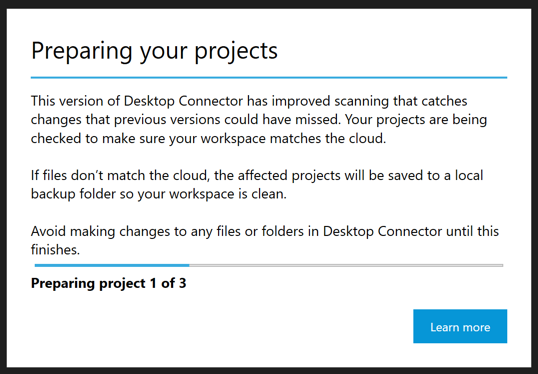
Nessuna azione richiesta. Quando Desktop Connector viene avviato per la prima volta dopo l'aggiornamento alla versione 17.1 o a una versione successiva, il processo di preparazione inizia automaticamente.
La finestra di dialogo visualizza l'avanzamento e informa sul numero di progetti da preparare.
Scenario 1: non è necessario alcun ripristino
Se tutti i progetti sono stati preparati correttamente, verrà visualizzata una finestra di dialogo di sincronizzazione che indica che alcuni file non corrispondono al cloud e sono stati salvati in una cartella di backup. I progetti vengono quindi riaggiunti automaticamente.
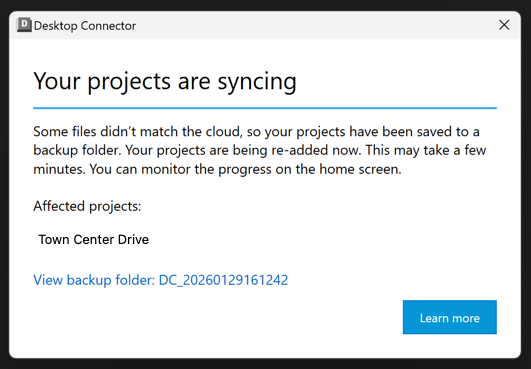
Questo processo potrebbe richiedere alcuni minuti. È possibile monitorare l'avanzamento nella schermata iniziale.
Cosa contiene la cartella di backup?
La cartella di backup contiene l'intero contenuto dei progetti che non corrispondevano a quanto archiviato nel cloud. Ciò può verificarsi quando:
- Le modifiche locali non sono state completamente sincronizzate prima dell'aggiornamento.
- Nelle versioni precedenti non erano state apportate alcune modifiche ai file.
Per individuare la cartella di backup, selezionare Visualizzare la cartella di backup nella finestra di dialogo di sincronizzazione. Esaminare il contenuto per determinare se i file devono essere caricati manualmente nel cloud.
Progetti interessati
Nella finestra di dialogo sono elencati i progetti interessati durante il processo di preparazione. Una volta completata la sincronizzazione, è possibile riprendere a lavorare normalmente in Desktop Connector.
Scenario 2: è necessario eseguire il ripristino
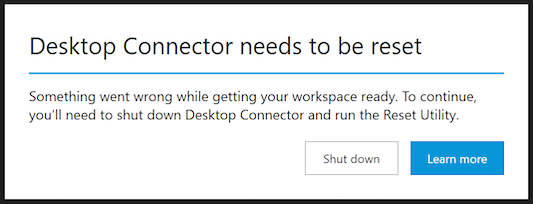
In alcuni casi, qualcosa potrebbe andare storto durante il processo di preparazione del progetto. Quando ciò accade, viene visualizzata una finestra di dialogo che indica che è necessario ripristinare Desktop Connector.
Come procedere?
- Selezionare Ulteriori informazioni per aprire la pagina della Guida Utilità di ripristino.
- Seguire le istruzioni per ripristinare Desktop Connector.
- Al termine del ripristino, riavviare Desktop Connector e selezionare nuovamente i progetti.
Se si seleziona Arresta per chiudere Desktop Connector, i file non vengono sincronizzati con il cloud fino a quando Desktop Connector non viene ripristinato e i progetti non vengono riselezionati .
Domande frequenti
Perché?
La versione 17.1 include funzionalità di scansione migliorate che rilevano eventuali modifiche mancanti nelle versioni precedenti. Questa singola preparazione garantisce che l'area di lavoro sia sincronizzata con i dati del cloud prima di continuare a lavorare.
Alcuni file andranno persi?
Durante questo processo non vengono eliminati dati cloud. Se un progetto contiene file che non corrispondono al cloud, tale progetto viene salvato in una cartella di backup sul dispositivo. Al termine del processo, esaminare la cartella di backup per verificare la presenza di eventuali file che devono essere caricati manualmente.
Quanto tempo è necessario?
La durata dipende dal numero di progetti e di file nell'area di lavoro. La finestra di dialogo visualizza lo stato di avanzamento in modo da poter tenere traccia del numero di progetti preparati.
Cosa succede se il processo viene annullato?
Se si chiude Desktop Connector durante il processo di preparazione, questo riprenderà dal punto in cui è stato interrotto al successivo avvio di Desktop Connector.
Concetti correlati: