Aggiunta di una struttura Supporto barra
Assicurarsi di avere un setup additivo con una macchina additiva SLA o MPBF selezionata.
Nella barra degli strumenti dell'area di lavoro Produzione, fare clic su Additivo > Supporti > Supporto della barra
 .
.Viene visualizzata la finestra di dialogo Supporto della barra.
Con l'opzione Selezione attiva, nell'area grafica, fare clic sui corpi solidi, sulle facce dei corpi solidi o sui gruppi di facce mesh da supportare.
Suggerimento: Per evitare la generazione di supporti in determinate aree, selezionare la casella di controllo Evita, verificare che l'opzione Modello evitato sia attiva, quindi, nell'area grafica, fare clic sui corpi solidi, sulle facce di corpi solidi o sui gruppi facce mesh.Immettere un Angolo di sporgenza supporto compreso tra 0 e 90 gradi per specificare l'angolo rispetto al piano orizzontale in cui sono richiesti i supporti.
Nella scheda Generale, scegliere l'opzione Densità ancoraggio per specificare la compattezza dei supporti barra.
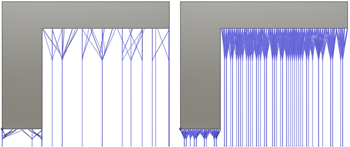
Esempio di ancoraggi sparsi (a sinistra) e densi (a destra).
Nella scheda Proprietà della barra, scegliere le opzioni per Dimensioni barrae Forma barra per specificare lo spessore dei supporti e determinare la forma della sezione trasversale dei supporti.
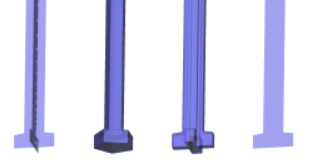
Esempio di forme della barra: Croce (a sinistra), Barra continua e tubo di tratteggio singolo (centrale a sinistra), Croce continua (centrale a destra) e Tratteggio (a destra). La forma di un tubo di tratteggio singolo è identica a quella di una barra continua, ma il modo in cui il tubo di tratteggio singolo viene tagliato durante l'esportazione è diverso.
Passaggi facoltativi:
Per consentire la divisione delle barre in diramazioni nella parte superiore, nella scheda Generale, selezionare la casella di controllo Mazzetti e scegliere una Densità mazzetto per specificare le dimensioni della diramazione per i mazzetti.
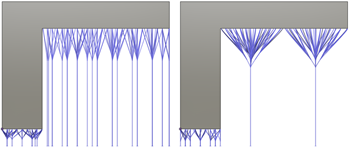
Esempio di strutture mazzetto piccole (a sinistra) e grandi (a destra).
Per decidere dove occorre generati i supporti, nella scheda Generale, nel gruppo Barre sul modello supportato, selezionare o deselezionare le caselle di controllo.
Per raggruppare i supporti in modo che possano essere filettati e includere i supporti della piastra base, nella scheda Generale, selezionare la casella di controllo Gruppi.
Per consentire i supporti da parte a parte, nella scheda Generale, deselezionare la casella di controllo Proietta barra su piattaforma.
Per garantire che i supporti della barra terminino ad angolo retto sulla superficie supportata, nella scheda Proprietà barra selezionare la casella di controllo Angolo retto su parte.
Per creare connessioni da supporto a parte che semplifichino l'interruzione manuale dei supporti, nella scheda Connessioni, selezionare la casella di controllo Punto di interruzione e scegliere il Tipo di punto di interruzione.
Per controllare il modo in cui la barra supporta la connessione alla piattaforma di costruzione, selezionare la casella di controllo Connessione piattaforma e scegliere il Tipo.
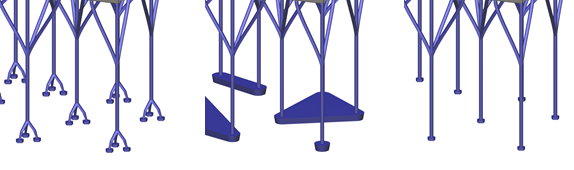
Esempio di radici (sinistra), piastre base per gruppi (centro) e connessioni piattaforma deselezionate (destra).
Per evitare un ispessimento dei supporti in corrispondenza della piattaforma di costruzione, nella scheda Connessioni, deselezionare la casella di controllo Riempimento su piattaforma.
Fare clic su OK.
I supporti vengono generati e, nel browser, sotto il nodo Supporti, viene aggiunto un elemento derivato Supporto della barra.
Suggerimento: Per riutilizzare queste impostazioni di supporto in seguito, fare clic con il pulsante destro del mouse sull'elemento derivato e scegliere Salva come modello per aggiungerlo alla Libreria Template.
Se il setup utilizza una macchina additiva MPBF o eBeam, è ora possibile generare e simulare il percorso utensile additivo. In caso contrario, esportare il file di costruzione.