Studio di nesting: riferimenti
Questa lavorazione fa parte di un'estensione. Le estensioni sono un modo flessibile per accedere a funzionalità aggiuntive in Fusion. Ulteriori informazioni.
Questo argomento di riferimento descrive i controlli presenti nelle finestre di dialogo Crea studio nest, Modifica studio di nesting e Modifica nest. Queste finestre di dialogo sono quasi identiche. Di seguito sono descritte le impostazioni (e le eventuali differenze).
- Finestra di dialogo Crea studio di nesting: Produzione > Fabbricazione > Nest > Crea studio di nesting
- Finestra di dialogo Modifica studio nest: fare clic con il pulsante destro del mouse sul nodo dello studio nest nel browser e scegliere Modifica studio nest
- Finestra di dialogo Modifica nest: fare clic con il pulsante destro del mouse sul nodo di nest nel browser e scegliere Modifica nest (descritto nella relativa sezione alla fine di questo argomento)
Scheda studio
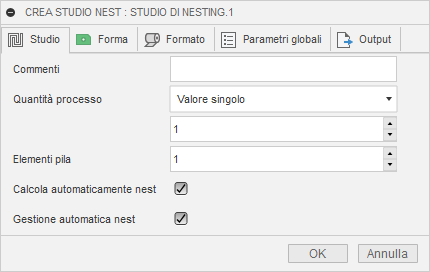
Commenti: (facoltativo) immettere le informazioni rilevanti sullo studio.
QTÀ processo:
Valore singolo: rappresenta il numero di assiemi completi che si desidera produrre. Ad esempio, se si sta creando un tavolo con quattro gambe e un ripiano, un valore singolo di 1 produce esattamente quattro gambe e un ripiano, mentre un valore singolo di 2 produce otto gambe e due ripiani e così via.
Valore multiplo: aggiungendo più assiemi al nest, è possibile controllare la quantità di ogni singola origine all'interno del nest. Fare clic su Dettagli per aprire la finestra di dialogo QTÀ processo e immettere le quantità per ciascuna origine.
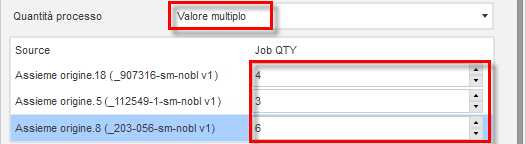
Elementi pila: il numero di fogli di materiale duplicati che verranno impilati insieme per il taglio; i tagli saranno eseguiti in senso verticale attraverso la pila. Gli elementi della pila vengono presi in considerazione per il valore QTÀ lavoro. Pertanto se sono necessarie otto gambe e due ripiani per realizzare due tavoli e ogni foglio può contenere quattro gambe e un ripiano, un valore Elementi pila pari a 2 fornirà la QTÀ lavoro necessaria.
Calcola automaticamente nest: il nest verrà generato non appena si fa clic su OK. In Autodesk si consiglia l'uso di questo metodo. In caso contrario, i nest saranno aggiunti al browser e ciascuno potrà essere calcolato successivamente in base alle esigenze.
Gestione automatica nest: consente a Fusion di modificare, creare od eliminare i nest se le origini cambiano.
Scheda Forma
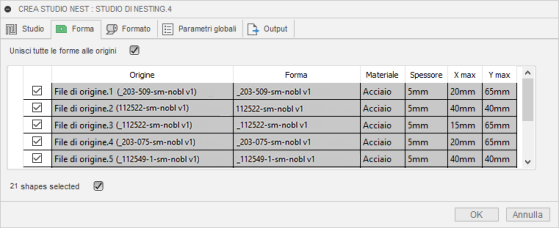
Elenca tutte le forme disponibili per il nest con le relative proprietà. Selezionare le forme che si desidera includere nel nest.
- Unisci tutte le forme alle origini: le forme nel nest vengono aggiornate automaticamente alla modifica delle proprietà del materiale o del nesting.
Scheda Formato
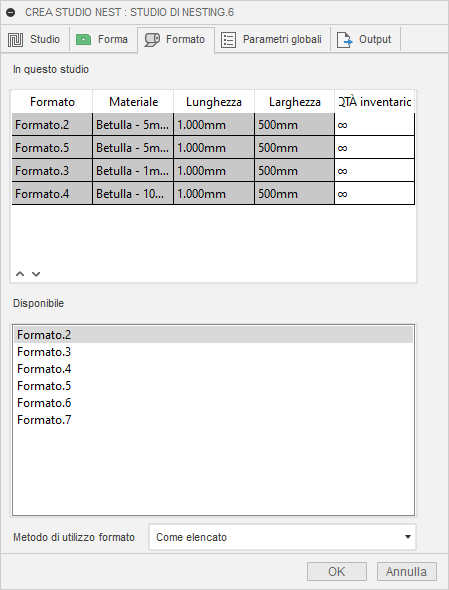
In questo studio: vengono elencati i formati di default per i materiali utilizzati e l'ordine in cui utilizzarli.
QTÀ inventario: per impostare un limite al numero di fogli di un determinato tipo di formato da utilizzare, immettere un valore in questa colonna. In caso contrario, lasciarlo impostato su Infinito (
 ).
).Si supponga, ad esempio, di avere due formati elencati nel pannello Utilizzati per lo stesso materiale. Si può inserire il valore 2 per il primo formato. Per il secondo formato, è possibile immettere Infinito in modo che tutto l'inventario rimanente per il tale materiale venga creato utilizzando il secondo formato.
Utilizzare le frecce su e giù
 per modificare l'ordine di utilizzo dei formati.
Per rimuovere un formato dall'elenco, fare clic con il pulsante destro del mouse sul formato desiderato e selezionare Elimina.
Disponibile: elenca tutti i formati disponibili per questi materiali.
- Per aggiungere un formato all'elenco In questo studio, fare doppio clic su di esso.
Metodo di utilizzo formato: controlla il modo in cui viene utilizzato il formato per la nidificazione.
- Come elencato: utilizza il formato nell'ordine elencato. Tutte le quantità disponibili per il primo imballaggio elencato vengono utilizzate prima di passare all'imballaggio successivo.
- Migliore combinazione: utilizza la combinazione di dimensioni del formato più conveniente. Questo è anche il metodo più efficiente di utilizzo del materiale.
- Migliore dimensione: seleziona la dimensione di formato ottimale da utilizzare. Se sono necessari più fogli, saranno tutti della stessa dimensione.
Scheda Parametri globali
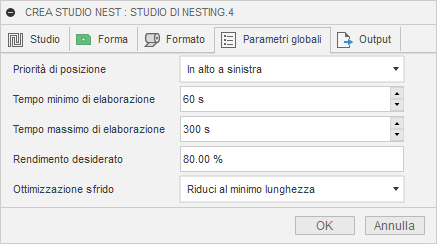
Priorità di posizione: l'angolo principale dove deve essere eseguito il nesting. Ad esempio, se si seleziona In basso a sinistra, nella funzione di nesting di Fusion verrà eseguito un tentativo di creazione di un nest per il numero massimo di forme nell'angolo inferiore sinistro del foglio.
Tempi esecuzione minimo e massimo: il numero minimo e massimo di secondi spesi per cercare di disporre le forme su un foglio di materiale.
Rendimento desiderato: se il nest utilizza questa percentuale del foglio, viene considerata accettabile. Fusion procede al passaggio successivo, anche se il tempo massimo di calcolo non è stato raggiunto.
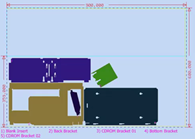
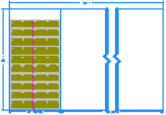
Ottimizzazione residuo: consente di eseguire il nest lungo il lato più lungo o più largo del foglio per una migliore gestione dei residui di materiale. Ad esempio, se si seleziona l'opzione Riduci al minimo larghezza, la priorità verrà data alle forme di nesting longitudinali sul foglio, riducendo al minimo l'uso della larghezza. Riduci al minimo lunghezza x larghezza consente di creare il nest da un angolo tentando al contempo di mantenere al minimo sia la lunghezza sia la larghezza.
Riduci al Minimo Largh. Riduci al minimo lunghezza Riduci al minimo lunghezza x larghezza 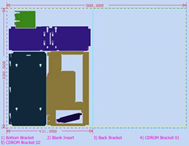
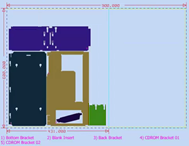
Se una lunghezza sfrido supera di dieci volte la lunghezza del foglio, l'area sfrido su un foglio conterrà un'area di interruzione (linee zig-zag) che indicano che lo sfrido è di fatto più lungo di quello visualizzato.
Scheda Output
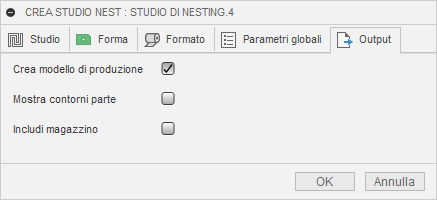
Crea modello di produzione: selezionare questa opzione se si prevede di creare percorsi utensile e codice NC per i nest. Ciò non è necessario se l'obiettivo è solo di esportare i risultati di nest come file DXF.
Mostra contorni parte: consente di visualizzare i contorni del modello di produzione e della parte nel nest e di includere uno schizzo per ogni componente. Ciò può essere utile per visualizzare le lavorazioni nascoste di una parte senza dover invertire il foglio. Può causare tempi di creazione più lunghi.
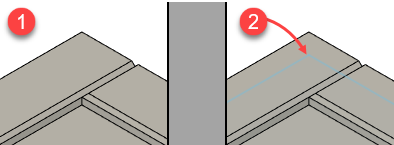
- Contorni parte non visualizzati
- Contorni parte visualizzati
Includi magazzino: se si sta generando un modello di produzione, selezionare questa opzione per creare una rappresentazione visiva delle proprietà del materiale grezzo, come le quote, nonché includere un corpo del materiale grezzo nel modello di produzione.
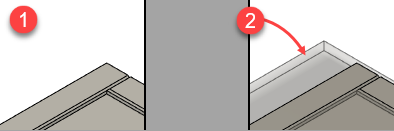
Materiale grezzo non incluso
Materiale grezzo incluso
Se si include materiale grezzo, viene visualizzato come un corpo e uno schizzo nel browser.
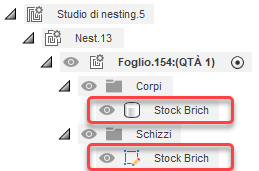
Se si seleziona sia Crea modello di produzione sia Includi magazzino, intorno alle parti verrà creato uno schizzo di taglio residuo.
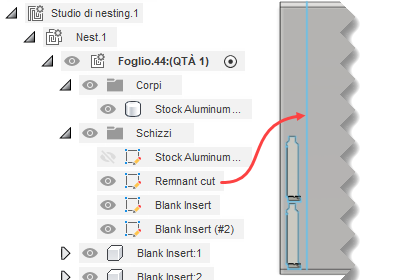
Dopo aver tagliato le parti per il nest, è possibile utilizzare lo schizzo di taglio residuo per creare un taglio che separa il residuo dal materiale utilizzato per creare le parti.
Finestra di dialogo Modifica nest
La finestra di dialogo Modifica nest presenta alcune lievi differenze rispetto alle finestre di dialogo Crea/Modifica studio di nesting.
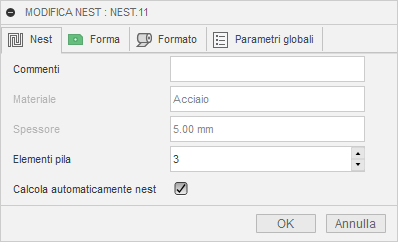
La scheda Studio è stata sostituita dalla scheda Nest, che include campi di sola lettura per il nome e lo spessore del materiale per il nest che si sta modificando.
La scheda Forma non include l'opzione di unione delle forme alle origini
La scheda Parametri globali consente di sostituire i parametri del materiale e dello studio di nesting per questo nest.
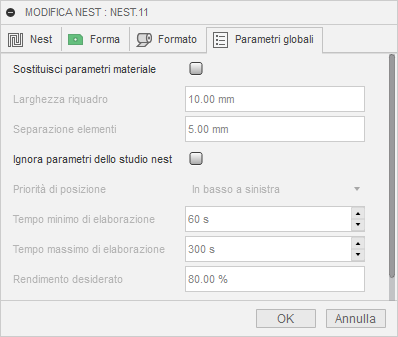
Non è presente alcuna scheda Output nella finestra di dialogo Modifica nest.