Confronto tra gli studi nest
Fare clic con il pulsante destro del mouse sul nodo dello studio nest nel browser e scegliere Confronta.
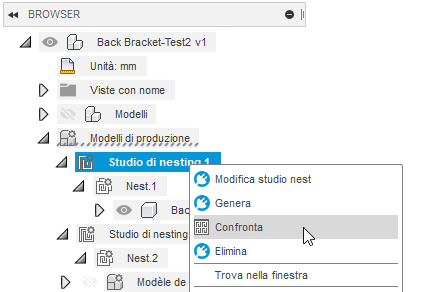
Viene aperta la finestra di dialogo Confronta.
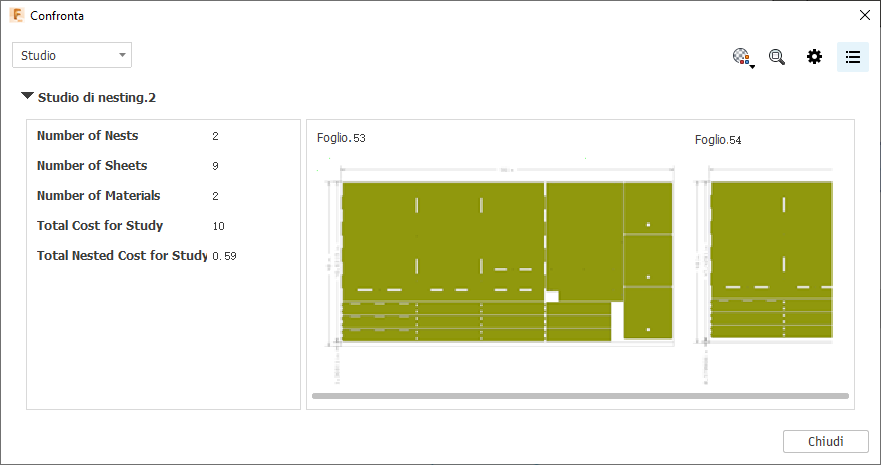
Per passare tra le informazioni sui fogli, sui nest o sul nodo dello studio stesso, scegliere dal menu a discesa nella parte in alto a sinistra della finestra di dialogo.
Per modificare il layout di elementi, utilizzare i pulsanti nell'angolo in alto a destra della finestra di dialogo.
- Assegna colori
 : assegna colori alle forme come definito nella Libreria dei materiali del processo.
 - Reimposta zoom
 : ripristina il livello di zoom di default.
 - Mostra/nascondi dati
 : apre un elenco di tipi di dati che è possibile visualizzare o nascondere, ad esempio costo, efficienza e così via.
 - Attivazione/disattivazione griglia/mosaico
 : consente di passare dalla vista griglia alla vista affiancata.
- Assegna colori
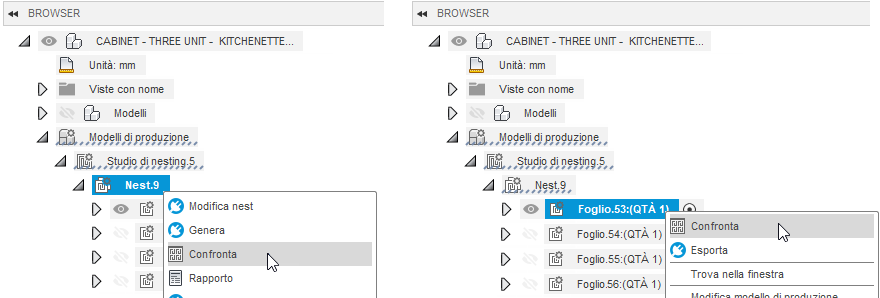
È inoltre possibile fare clic con il pulsante destro del mouse sui nodi dei nest e dei fogli nel browser di Fusion e selezionare Confronta per visualizzare informazioni su tali elementi.