Attività 2: creazione di viste proiettate e di dettaglio
In questa attività si apprenderà come effettuare le operazioni seguenti:
- Creare viste proiettate.
- Modificare proprietà della vista.
- Creare viste di dettaglio.
Prerequisiti
- Attività 1 completata.
Passaggi
Iniziare una vista proiettata.
Ora che è stata creata una vista di base dell'assieme del modello, è possibile creare viste proiettate e modificarne le proprietà per creare un layout del disegno completo.
- Nella barra degli strumenti Crea, selezionare Vista proiettata.
- Fare clic sulla vista di base per selezionarla come vista principale a partire dalla quale verranno create e a cui verranno associate le viste proiettate.
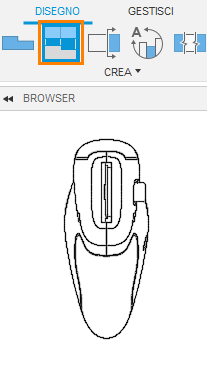
Il comando Vista proiettata si trova sotto l'elenco a discesa Crea.
Posizionare le viste.
- Trascinare il cursore a destra della vista di base. Come si può notare, la vista proiettata viene visualizzata in anteprima in base a questo allineamento.
- Fare clic a destra della vista di base esistente per posizionare una vista proiettata.
- Fare clic sulla parte inferiore della vista di base esistente per posizionare una seconda vista proiettata.
- Premere
Enterper completare l'attività.
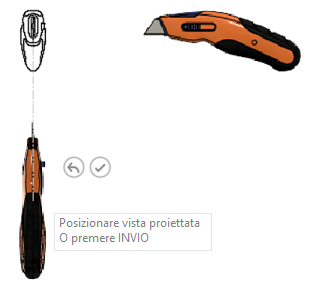
Posizionamento di viste proiettate.
Nota Una vista proiettata eredita tutte le proprietà dalla vista principale. Quando le proprietà della vista principale cambiano, anche le corrispondenti proprietà della vista proiettata vengono modificate di conseguenza. È possibile modificare le proprietà di una vista proiettata facendo doppio clic su di essa.
Creare una vista di base assonometrica.
- Dalla barra degli strumenti Crea, selezionare Vista di base.
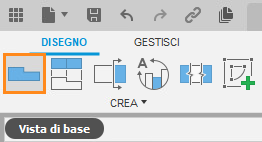
Il comando Vista di base si trova sotto l'elenco a discesa Crea.
- Fare clic per posizionare la vista nella parte inferiore destra del layout del foglio, sopra il cartiglio.
- Impostare Orientamento su NE assonometrico.
- Fare clic su OK per confermare la vista.
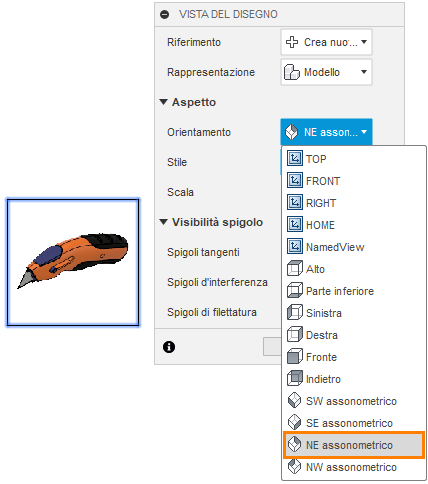
Impostazioni di orientamento nella finestra di dialogo Vista del disegno.
Nota Una vista proiettata eredita tutte le proprietà dalla vista principale. Quando le proprietà della vista principale cambiano, anche le corrispondenti proprietà della vista proiettata vengono modificate di conseguenza. È possibile modificare le proprietà di una vista proiettata facendo doppio clic su di essa.
Informazioni sulle opzioni di viste proiettate e viste
Le viste proiettate conservano una relazione principale-secondario con la vista di base da cui sono state generate. Ereditano le loro proprietà dalla vista di base principale. Se necessario è possibile sostituirle dopo aver creato la vista proiettata.
L'angolo di proiezione definisce il metodo impiegato per generare le viste proiettate.
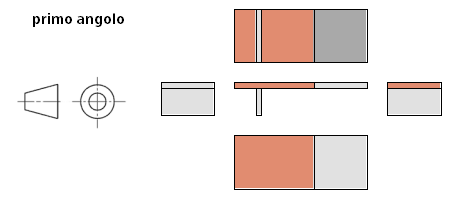
Proiezione del primo angolo.
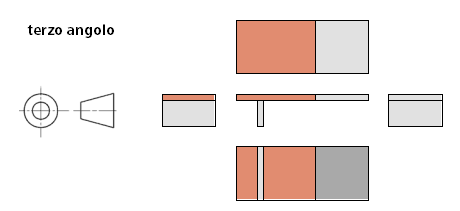
Proiezione del terzo angolo.
Proiezione del primo angolo: quando si utilizza la proiezione del primo angolo, le viste proiettate posizionate a destra di una vista di base ne raffigurano l'aspetto visto da sinistra. Le viste proiettate posizionate sotto la vista di base raffigurano l'aspetto dall'alto. La norma di disegno ISO specifica che i disegni devono utilizzare la proiezione del primo angolo. Per default, quando il formato di disegno è impostato su ISO, nell'area di lavoro Disegno verrà utilizzata la proiezione del primo angolo.
Proiezione del terzo angolo: quando si utilizza la proiezione del terzo angolo, le viste proiettate posizionate a destra di una vista di base ne raffigurano l'aspetto visto da destra. Le viste proiettate posizionate sotto la vista di base raffigurano l'aspetto dal basso. La norma di disegno ANSI specifica che i disegni utilizzano la proiezione del terzo angolo. Per default, quando il formato di disegno è impostato su ASME, nell'area di lavoro Disegno verrà utilizzata la proiezione del terzo angolo.
Modificare la vista di base assonometrica.
Dopo aver creato una vista di base e diverse viste proiettate del modello, verranno utilizzate le impostazioni di Vista del disegno per personalizzare ulteriormente i layout della vista.
- Fare doppio clic in un punto qualsiasi all'interno del contorno di selezione della vista assonometrica per attivarla.
- Nella finestra di dialogo Vista del disegno, selezionare 1:1 dall'elenco a discesa Scala per scalare la vista di base.
- Fare clic su Chiudi per accettare le modifiche alla vista del disegno.
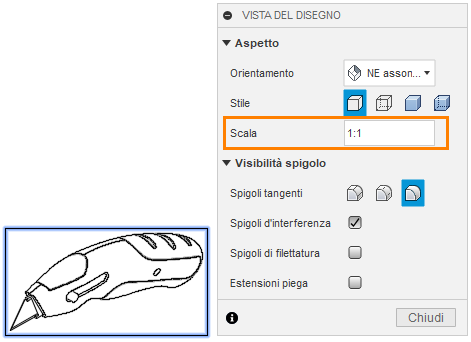
Impostazioni di scala nella finestra di dialogo Vista del disegno.
Modificare la vista proiettata a destra.
- Fare doppio clic in un punto qualsiasi all'interno del contorno di selezione della vista proiettata a destra per attivarla.
- Nella finestra di dialogo Vista del disegno, selezionare Spigoli visibili e nascosti dalle opzioni Stile per visualizzare le linee nascoste in questa vista.
- Fare clic su Chiudi per accettare le modifiche alla vista del disegno.
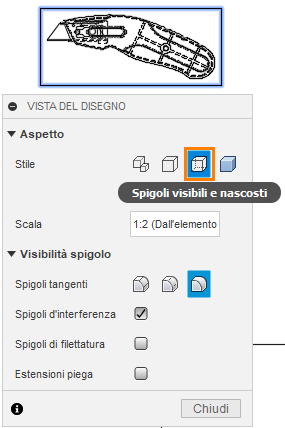
Impostazioni di stile nella finestra di dialogo Vista del disegno.
Nota Una volta che le proprietà della vista proiettata vengono modificate, non ereditano più le impostazioni della vista di base. Se si ripristina l'opzione "Dall'elemento principale", le proprietà verranno nuovamente ereditate dalla vista principale.
Modificare la vista proiettata dal basso.
Dopo aver creato la vista di base e diverse viste proiettate del modello, verranno utilizzate le impostazioni di Vista del disegno per personalizzare ulteriormente i layout della vista.
- Fare doppio clic in un punto qualsiasi all'interno del contorno di selezione della vista proiettata dal basso per attivarla.
- Nella finestra di dialogo Vista del disegno, selezionare Lunghezza totale dalle opzioni disponibili per Spigoli tangenti per visualizzare gli spigoli tangenti con la lunghezza totale in questa vista.
- Fare clic su Chiudi per accettare le modifiche alla vista del disegno.
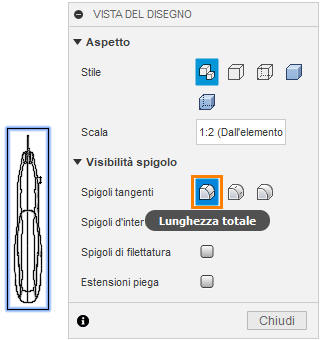
Le impostazioni Spigoli tangenti nella finestra di dialogo Vista del disegno.
Informazioni sulla vista del disegno
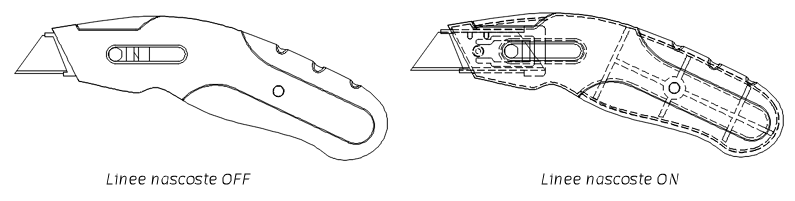
Linee nascoste: selezionare Spigoli visibili e nascosti oppure Ombreggiato con spigoli visibili e nascosti dalle opzioni Stile per visualizzare le linee nascoste all'interno della vista di base selezionata. La rappresentazione delle linee nascoste nasconde o espone linee, spigoli e altri oggetti posti dietro ad altri oggetti tridimensionali. Questa proprietà della vista può risultare particolarmente utile quando si desidera comunicare visivamente le strutture interne o le quote di un assieme o di una parte complessa.
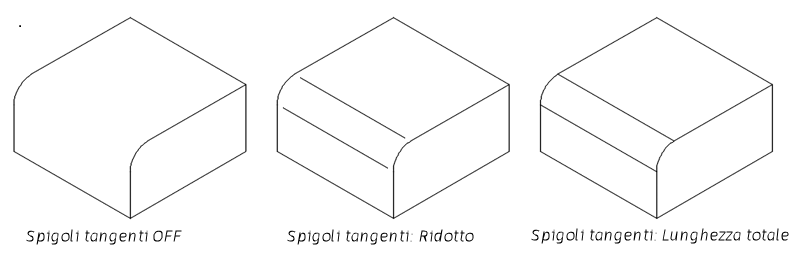
Spigoli tangenti: selezionare Lunghezza totale, Ridotto oppure Off dall'elenco a discesa per visualizzare gli spigoli tangenti all'interno della vista di base selezionata. Gli spigoli tangenti segnano la transizione tra una superficie piana e uno spigolo arrotondato, e sono generalmente visualizzati come spigoli raccordati.
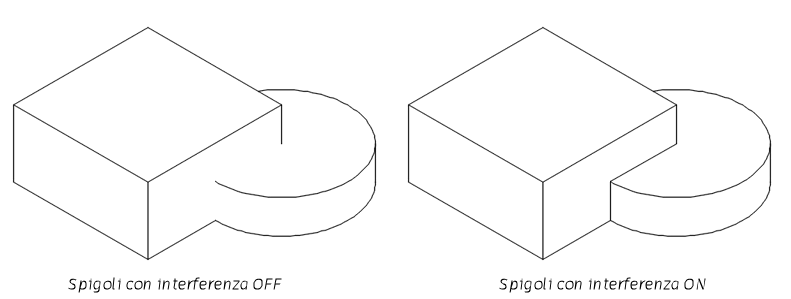
Spigoli con interferenza: selezionare On o Off selezionando o deselezionando la casella di controllo per visualizzare gli spigoli con interferenza all'interno della vista di base selezionata. Uno spigolo con interferenza si crea quando due facce di due componenti si intersecano. Quando gli spigoli con interferenza sono attivati, viene visualizzato uno spigolo che mostra il punto di intersezione dei due componenti. Quando questa opzione è abilitata, nelle viste di disegno associate vengono visualizzati sia gli spigoli nascosti che quelli visibili che erano stati precedentemente esclusi a causa di una condizione di interferenza. Le interferenze includono le condizioni di connessione a pressione cilindrica o di accoppiamento di interferenza nonché gli elementi di fissaggio filettati nei fori filettati (dove il foro viene modellato usando il diametro minore).
Creare una vista di dettaglio.
Una vista di dettaglio è una vista proiettata che mostra una parte specifica di una vista in scala ingrandita.
- Nella barra degli strumenti Crea, selezionare Vista di dettaglio.
Il comando Vista di dettaglio si trova sotto l'elenco a discesa Crea.
- Selezionare la vista proiettata sul lato destro come vista principale.
- Fare clic sul punto centrale del contorno di dettaglio, come illustrato nell'immagine seguente.
- Fare nuovamente clic per specificare le dimensioni del contorno della vista di dettaglio.
- Fare clic per posizionare la vista di dettaglio in un'area vuota del foglio di disegno.
- Nella finestra di dialogo Proprietà vista, selezionare 2:1 dall'elenco a discesa Scala per ingrandire la vista di dettaglio.
- Fare clic su OK per generare la vista di dettaglio.
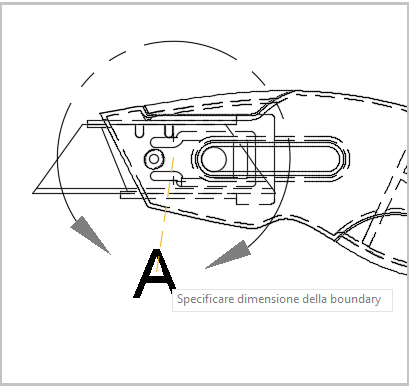
La boundary della vista di dettaglio.
Spostare oggetti.
Fare clic su un punto qualsiasi di un oggetto per selezionarlo.
Fare clic sul grip grigio al centro dell'oggetto.
Fare clic su una nuova posizione per l'oggetto.
Nota L'azione di spostamento funziona allo stesso modo per tutte le viste, gli oggetti di testo, le quote e i numeri di riferimento.
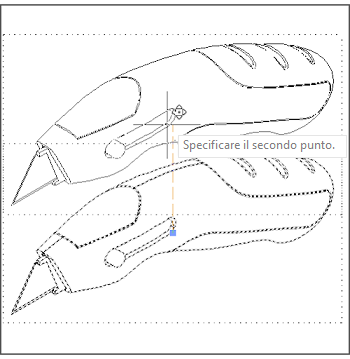
Spostamento di oggetti.
Spostare gli oggetti nel disegno in modo che siano spaziati in modo ottimale, lasciando libera la parte superiore destra dello spazio di disegno. In seguito si provvederà ad inserire un elenco delle parti.
A questo punto, il disegno dovrebbe essere simile al seguente:
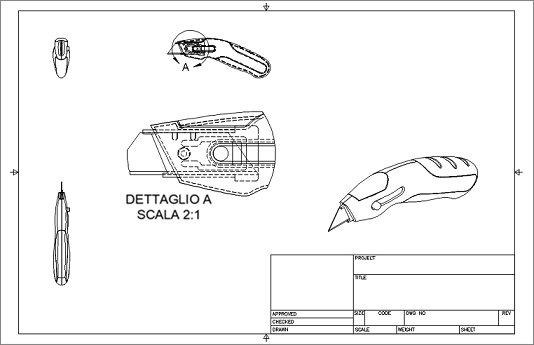
L'aspetto finale del disegno alla fine dell'attività 2.
Riepilogo dell'attività 2
In questa attività si è appreso come effettuare le operazioni seguenti:
- Creare viste proiettate.
- Modificare proprietà della vista.
- Creare viste di dettaglio.
- Spostare oggetti.