Attività 3: creazione di testo e note direttrice
In questa attività si apprenderà come effettuare le operazioni seguenti:
- Creare testo
- Creare note direttrice.
- Riposizionare un'annotazione.
- Modificare testo.
Prerequisiti
- Attività 2 completata.
Passaggi
Creare testo.
Nella barra degli strumenti Testo, fare clic su Testo.
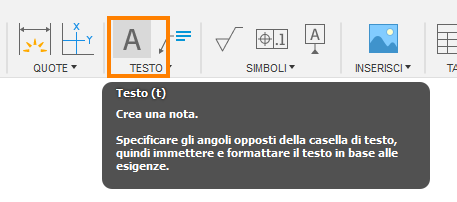
Il comando Testo si trova sotto l'elenco a discesa Testo.
Selezionare due angoli sotto la vista anteriore per creare una casella di testo.
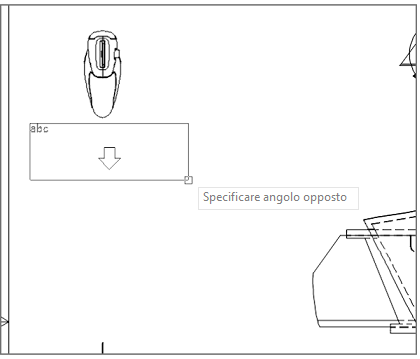
Selezione di due angoli sotto la vista anteriore per creare una casella di testo.
Digitare il testo Front View nella casella di testo.
Fare clic in un punto qualsiasi all'esterno della casella di testo per confermare l'azione.
Ripetere la procedura per aggiungere testo sotto le altre viste (ad eccezione della vista Detail A, che è già etichettata). Digitare il testo seguente, rispettivamente, nelle tre caselle di testo aggiuntive:
- Bottom View
- Right View
- NE Isometric View
Creare note direttrice.
Nella barra degli strumenti Testo, fare clic su Nota direttrice.
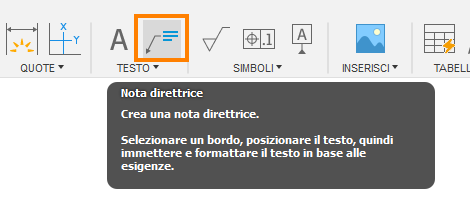
Il comando Nota direttrice si trova sotto l'elenco a discesa Testo.
Fare clic sulla lama nella vista dal basso per posizionare l'inizio della direttrice.
Fare clic all'esterno della vista per posizionare l'estremità della direttrice.
Digitare il testo Steel Blade.
Fare clic in un punto qualsiasi all'esterno della casella di testo per confermare l'azione.
Suggerimento Quando si seleziona una parte, sull'oggetto verranno visualizzate delle forme di colore verde. Queste forme, denominate punti di snap ad oggetto, consentono di specificare un punto preciso sull'oggetto, ad esempio un punto finale, un punto medio o un punto centrale.
Riposizionare le note direttrice.
Fare clic sulla nota direttrice per attivarla.
Fare clic su uno dei grip grigi per spostare la nota direttrice in una nuova posizione.
Fare clic in un punto qualsiasi all'esterno della nota direttrice per confermare l'azione.
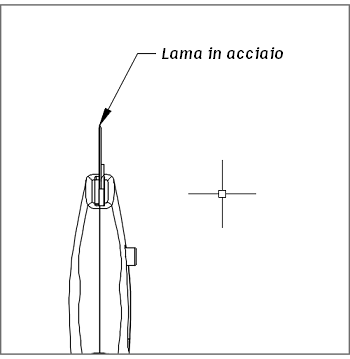
Una nota direttrice.
Modificare il testo.
Fare doppio clic sulla nota direttrice per attivare l'editor di testo.
Fare clic e trascinare il dispositivo di scorrimento della larghezza verso destra per formattare il testo su due righe.
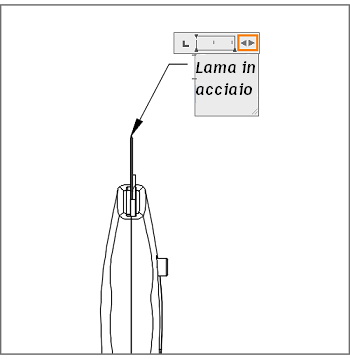
Un editor di testo attivato.
Fare clic in un punto qualsiasi all'esterno della casella di testo per confermare l'azione.
Riepilogo attività 3
In questa attività si è appreso come effettuare le operazioni seguenti:
- Creare testo.
- Modificare testo.
- Creare note direttrice.
- Riposizionare un'annotazione.