Utilizzo dei fogli
Informazioni su come aggiungere fogli al disegno corrente e su come eliminare, rinominare e riordinare i fogli.
Aggiunta di un foglio
Per aggiungere un foglio è sufficiente fare clic sul pulsante + nella barra dei fogli.
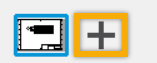
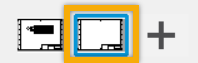
Questo pulsante + consente di aggiungere immediatamente un nuovo foglio senza aprire una finestra di dialogo. Il nuovo foglio viene aggiunto come ultimo foglio all'interno della barra dei fogli ed evidenziato in blu, ad indicare che il foglio appena aggiunto è ora attivo.
Il comando Aggiungi foglio è accessibile anche dal menu di scelta rapida dell'anteprima di ogni foglio all'interno della barra dei fogli.
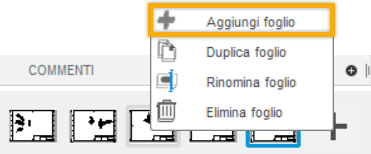
Facendo clic su Aggiungi foglio viene inoltre visualizzata la finestra di dialogo Aggiungi foglio che include numerose proprietà: Da e Foglio che consentono di selezionare l'origine della configurazione del nuovo foglio, nonché le proprietà delle informazioni, mentre Standard, Unità e Dimensioni foglio forniscono informazioni sulla configurazione dell'origine selezionata.
Se non si modifica alcuna proprietà, il foglio appena aggiunto, per default, eredita le proprietà del foglio attivo.
Questa procedura è particolarmente utile quando è necessario aggiungere un nuovo foglio in una posizione specifica, ad esempio tra Sheet4 e Sheet5. Se si fa clic con il pulsante destro del mouse su un'anteprima di Sheet4 e si seleziona Aggiungi foglio, il nuovo foglio viene aggiunto subito dopo Sheet4.
Quando è necessario aggiungere un nuovo foglio tra due fogli specifici, è anche possibile passare il cursore su di essi. Viene visualizzato un contrassegno di inserimento.

Fare clic con il pulsante destro del mouse sul contrassegno di inserimento e selezionare Aggiungi foglio.

Un nuovo foglio viene immediatamente aggiunto nella posizione desiderata senza aprire una finestra di dialogo.
Duplicazione di un foglio
Fare clic con il pulsante destro del mouse sull'anteprima di un foglio nella barra dei fogli per aprire un menu.
Fare clic su Duplica foglio.
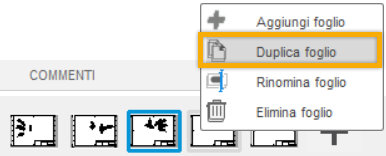
Il foglio viene duplicato e tutti gli elementi del disegno vengono copiati. Tutti i riferimenti vengono duplicati, rendendo la nuova copia indipendente dall'originale.
Ridenominazione di un foglio
Fare clic con il pulsante destro del mouse sull'anteprima di un foglio nella barra dei fogli per aprire un menu.
Fare clic su Rinomina foglio.
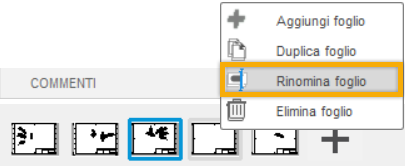
Digitare un nuovo nome nel campo del nome e premere
Enter.
Il foglio viene ora rinominato.
Eliminazione di un foglio
Fare clic con il pulsante destro del mouse sull'anteprima di un foglio nella barra dei fogli per aprire un menu.
Fare clic su Elimina foglio.
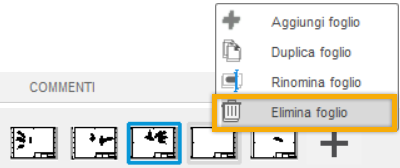
Il foglio viene ora eliminato.
Riordinamento di fogli
È possibile modificare l'ordine dei fogli ogni volta che si desidera. È sufficiente fare clic sul foglio che si desidera spostare e trascinarlo nella nuova posizione. Il numero del foglio resta immutato.

Esportazione come file PDF
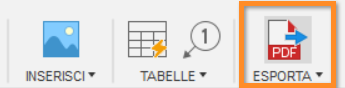
È possibile esportare solo il foglio corrente oppure tutti i fogli, i fogli selezionati o un intervallo di fogli. Tenere premuto il tasto Shift o Ctrl per selezionare più fogli oppure selezionare un intervallo di fogli desiderato, ad esempio 1-3, 5, 7.
Se si seleziona la casella di controllo Apri PDF, il file PDF viene aperto automaticamente al termine dell'esportazione.
Indipendentemente dal numero di fogli presenti in un disegno o dal modo in cui sono stati selezionati i fogli da esportare, viene generato un file PDF singolo.
Se è necessario esportare il foglio attivo solo come un file PDF, è anche possibile utilizzare il menu di scelta rapida del foglio attivo per eseguire questa operazione.
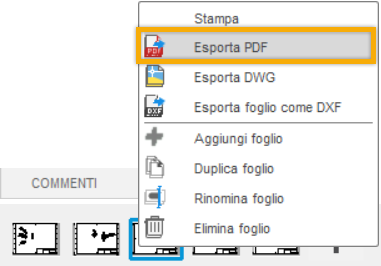
In questo modo viene creato un file PDF del solo foglio attivo.
 visualizzato nella barra degli strumenti. Si tratta dell'unico modo per aggiornare il disegno.
Se si sta tentando di esportare un disegno contenente annotazioni dissociate, viene visualizzato un messaggio di errore e nella miniatura del foglio viene visualizzato un contrassegno di avviso. Il contrassegno di avviso viene visualizzato su tutti i fogli che presentano una o più annotazioni dissociate.

Poiché il contrassegno di avviso è solo a scopo informativo, fare clic su di esso non produce alcun effetto. Se però si fa clic sul contrassegno Controllo annotazioni  nel foglio, è possibile scegliere se eliminare l'annotazione dissociata oppure riassociarla.
