Attività 4: creazione di gruppi di componenti
In questa attività si apprenderà come creare gruppi di componenti e reti nella progettazione schematica. Ciò consente di spostarli insieme nell'area grafica.
Prerequisiti
- Attività 3 completata.
Passaggi
Creare un gruppo di reti e componenti.
Nel gruppo Gestione progettazione, nella scheda Browser, fare clic su Foglio 2/4.
Selezionare i componenti e le reti SLOT-2 e assegnare un nome al gruppo.
- Nell'area grafica, tracciare un riquadro di selezione attorno a tutti i componenti per SLOT-2.
- Fare clic con il pulsante destro del mouse su uno dei componenti o delle reti selezionati.
- Selezionare Nuovo gruppo dal menu contestuale.
- Immettere CONNECT-2 nella casella Nome della finestra di dialogo Nuovo gruppo.
- Fare clic su OK.
Nell'area grafica, il gruppo è circondato da una linea tratteggiata con il nome del gruppo sull'etichetta superiore.
Nota: Se si fa clic con il pulsante destro del mouse su un componente, ma il menu principale con l'opzione Nuovo gruppo non viene visualizzato, potrebbe essere necessario fare clic con il pulsante destro del mouse sulla maniglia di un oggetto.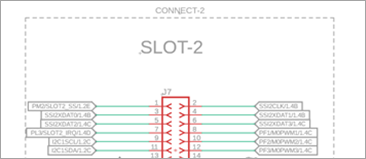
Facendo clic sul contorno del gruppo o sulla maniglia dell'oggetto per l'etichetta del gruppo si può notare che è possibile spostare l'intero gruppo nell'area grafica.
Per separare i componenti.
- Fare clic con il pulsante destro del mouse sul contorno del gruppo o sulla maniglia dell'oggetto per l'etichetta del gruppo.
- Selezionare Separa dal menu contestuale.
Creare un solo gruppo di componenti.
- Nel gruppo Filtri di selezione, nel gruppo Tipi, fare clic su Componente.
- In uno degli schemi SLOT, tracciare un riquadro di selezione intorno ai quattro componenti nella parte inferiore: MCP1700T, due condensatori (C2xx) e GND.
- Creare un gruppo denominato MCP-GROUP.
- Nel gruppo Filtro di selezione, fare clic su Reimposta per rimuovere la restrizione Solo componente.
- Fare clic sull'etichetta del gruppo MCP-GROUP e spostare il gruppo. Notare che le reti restano nella posizione corrente e si spostano solo i componenti.
- Fare clic sul contorno del gruppo o sulla maniglia dell'oggetto per l'etichetta del gruppo MCP-GROUP e separare il gruppo.
Riepilogo dell'attività 4
In questa attività si è appreso come creare gruppi di componenti e reti nella progettazione schematica.